MONTECH TEN 電腦機殼開箱分享:絕對是小電腦主機首選!三種不同配置模式安裝塔散或水冷都OK!外觀設計超美還得Red Dot獎
雖然說 SSD 與記憶體漲不停,甚至就連顯示卡也漲價了,但沒有高效穩定的電腦系統對於許多人來說可不行,因此該升級的時候還是得忍痛,而其它周邊可以找尋 C/P 值高的產品來平衡一下。深受電腦 DIY 玩家們喜愛的 MONTECH(君主科技),最近推出了這篇要為大家開箱介紹的TEN 系列電腦機殼,產品擁有君主結構創新與簡約設計美學設計,並獲得 Red Dot Award 2026 肯定!MONTECH TEN 是專為喜歡小體積電腦桌機系統的玩家們所打造,並提供三種不同特性型態的配置模式,安裝 Micro-ATX 尺寸的主機板與 ATX 電源供應器,再加上顯示卡與塔散都沒問題!
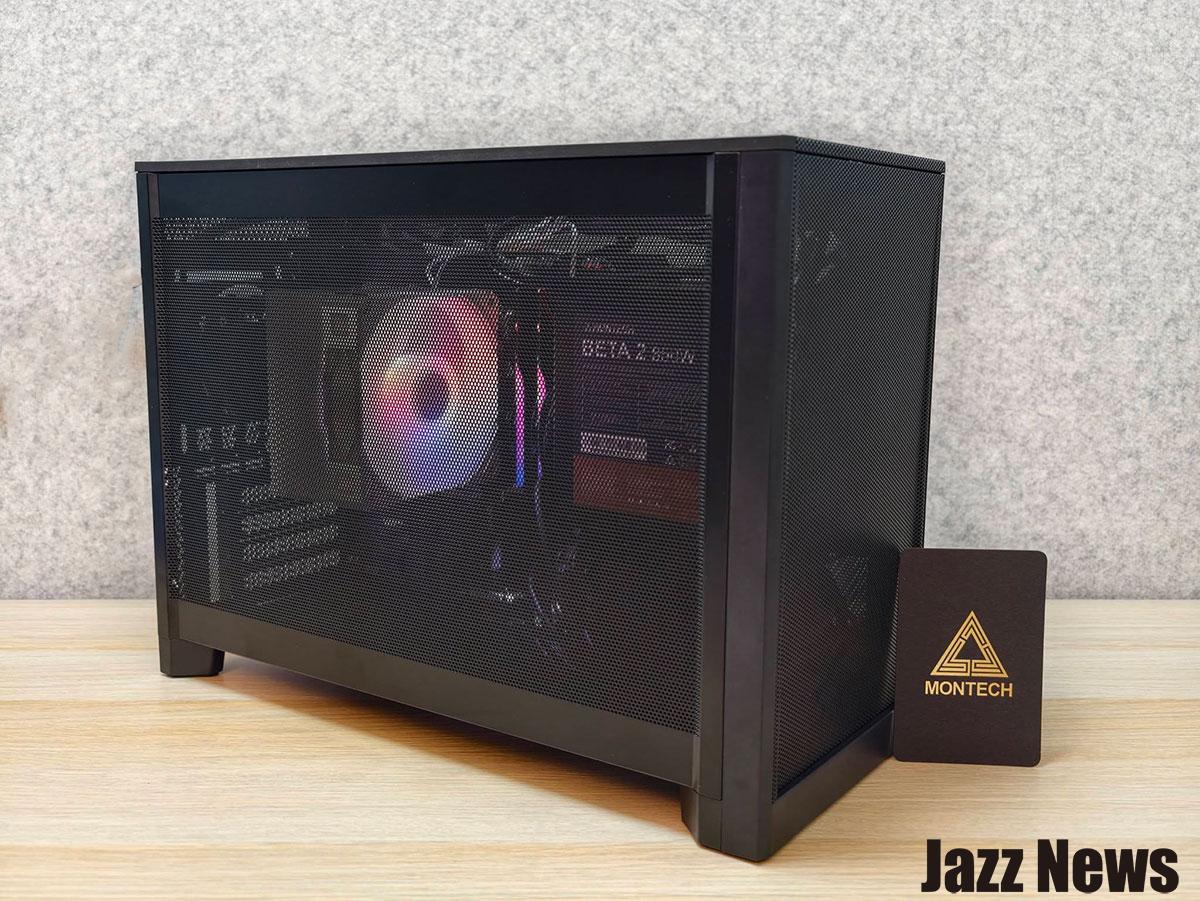
MONTECH TEN 是慶祝 MONTECH 君主科技成立十週年而打造的機種之一,其核心設計理念是「為適應而生」,結合高度模組化的設計、緊湊機殼內的優異空間利用率與現代化外觀,打造出能夠因應不同效能需求與裝機偏好的機殼平台。

整機採用大面積的網孔側板,裡面的零組件可以隱約展示並提供絕佳的散熱效果!

TEN 機殼獲得設計最高榮譽 Red Dot Award 2026!並且有黑白兩種顏色可供選擇~

MONTECH TEN 整幾乎都可以拆的精光,目的就是要讓電腦 DIY 玩家們打造最適合自己的小桌機!
提供三種不同配置模式:

為支援不同裝機情境,TEN 提供三種不同配置模式:
• M1:氣流專家,為空冷效能最佳化而設計
• M2:水冷菁英,為進階水冷配置提供更好的支援
• I3:極簡空間,專為SFF電供與Mini-ITX主機板組合的緊湊型裝機打造,最大化空間效率


開箱 TEN 十週年紀念套組
那麼話多不說,趕快來開箱介紹這款超有特色的小尺寸機殼給大家吧!

從外箱內取出 TEN 相當輕鬆,所有配件都在機殼裡面;這邊先來張側面照給大家看~
為慶祝 MONTECH 10週年,TEN 會附上:感謝卡、透明防塵袋、外箱彩光貼紙、特別款魔術貼綁線帶。

上圖為相當精緻的 MONTECH 10 週年 CEO Henry Chang 感謝卡與使用手冊~
隨附的使用手冊不但相當有份量,而且說明也非常的詳細,相信就算是初次接觸電腦DIY的初學者,也能輕鬆掌握安裝流程。而且因為 TEN 提供三種不同配置模式,需要先了解一下怎麼去進行「變形」才好正確對應不同特性模式的「改裝」方式。

機殼的四個面板都可以輕鬆徒手拆卸!其他部分就要透過螺絲起子來協助囉~

要安裝使用機殼時先卸下這一面的側面板,拆卸面板都免用到螺絲起子這類的工具,所有步驟徒手就能輕鬆拆卸與裝回喔!

不過礙於結構穩定上的設計,一開始要先用螺絲起子卸下要安裝水冷排或風扇的固定架,才能將裡面的配件盒取出(拆卸後如上圖)~

機殼裡面的配件盒如上
配件盒裡面包含有各種所需的螺絲、束線繩、GPU 支撐架、不同型態的後 I/O 擋板,以及額外給 ATX 規格用的固定架。

上圖為 GPU 支撐架與兩個不同型態的後 I/O 擋板

如果要安裝 ATX 規格的 PSU 也沒問題,改用這個 ATX 規格用的固定架即可。

再裝回側面板給大家看(沒有再裝回側面中間的固定架)


另外一側的面板設計也是相同的,都是大面積的小網孔設計~

拆下面板給大家看~

近拍可以看到這邊有固定 PSU 固定架的機構設計~

機殼頂部採大面積網孔設計,頂蓋整片也是一樣可以直接徒手拆卸

拆卸下來給大家看,這邊可以看到有固定水冷系統或風扇的設計~

前面板也是採大面積散熱網孔設計,而且也可拆卸下來~

拆下前面板也是非常簡單~

頂部靠近前面板處由左至右依序有 3.5mm Audio、USB-A、電源開關機、USB-A 以及 USB-C 插槽配置~

背面可以看到提供四個主機板的後 I/O 擋板,以及給安裝直立顯卡用的擋板(要另外購買轉接板)

底部設計照如上;可以看到有托高的腳座設計~

配有磁吸式的防塵網

提供一組 92mm 的後風扇,將幾箱內的溫度排出去~

電源供應器安裝在這邊(預先安裝的是 SFX 規格固定架)~
散熱設計

TEN 機殼雖然小巧,但可是為模組化而生不受安裝限制,可調整式內部架構,提供 9 種電源供應器安裝位置、3 種主機板配置,以及 7 種顯示卡安裝位置,讓玩家可依照散熱優先順序、零組件選擇與空間需求,自由調整系統布局。


使用 TEN 機殼來安裝零組件
由於我手邊最小的主機板只有 Micro ATX 尺寸,因此這邊無法分享 I3 極簡空間模式,而是帶大家了解 M1 的實際安裝範例為主(M2 主要是裝上水冷系統)。

這邊安裝示範選用的 Micro-ATX 主機板,是技嘉推出的 B850M GAMING X WIFI6E

並搭配散熱效果相當強的 MONTECH NX400 ARGB 單塔散熱器(看開箱文請點我)

以及 MONTECH 自家的 BETA 2 850W 銅牌電源供應器

將 Micro-ATX 主機板安裝上去後可以看到機殼內部空間狀態如上圖~

將處理器以及 CPU 風扇固定做安裝上去~

卸下 SFX PSU 固定支架

卸下後可以看到這邊有標示相對的空間尺寸資訊~

將 BETA 2 850W 銅牌電源供應器裝上 ATX PSU 固定支架~

裝好 BETA 2 850W 銅牌電源供應器與 NX400 ARGB 單塔散熱器;PSU 的線才可以收到到 PSU 下方,空間還蠻有餘裕~
 TEN 頂部可整片拆卸的好處是除了可以安裝 AIO 水冷系統外,對於安裝主機板 CPU 等排線也更加容易,不會被雞殼擋到~

測試一下過電狀態,風扇不會干涉到記憶體與機殼側面(差不多服貼)與頂部~

如果想安裝額外的風扇是沒有問題的,那就要再安裝一開始卸下的這個固定架,但是要注意是否會干涉到 CPU 風散、顯示卡或電供的位置(使用這個側板最多可以安裝三個 120mm 風扇或是水冷系統)。
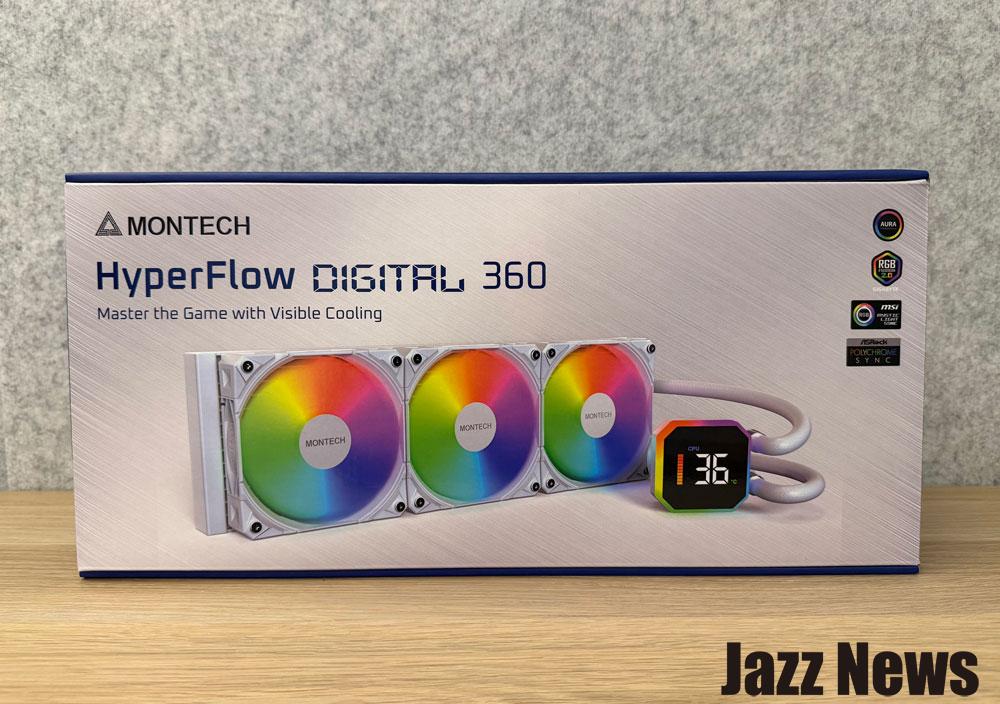
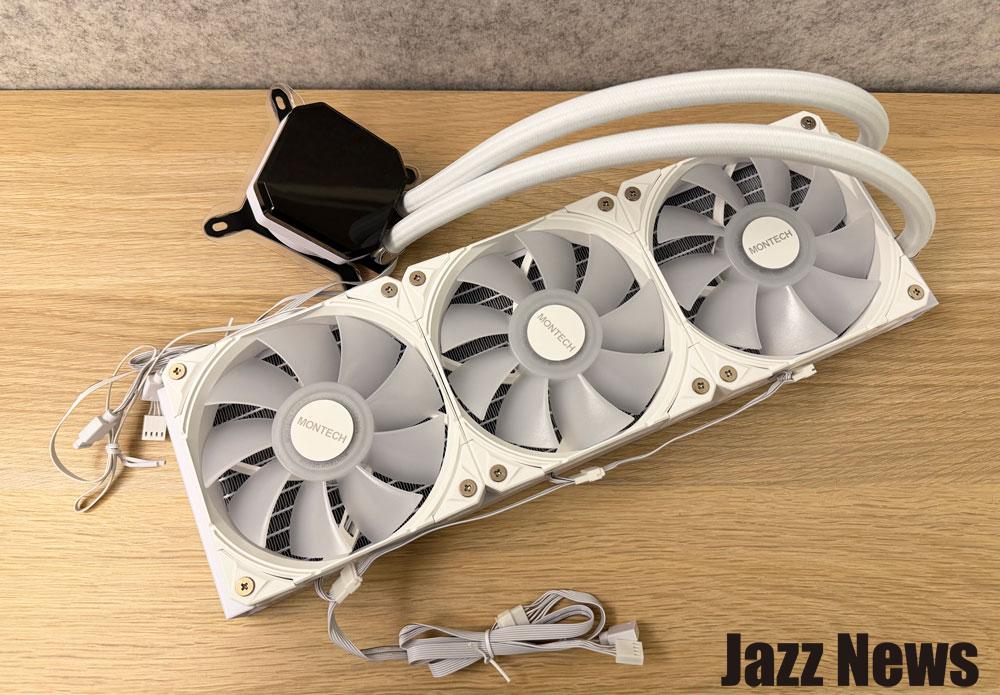 上面這兩張照片是 MONTECH 推出的 HyperFlow Digital 360 一體式水冷散熱器

我也測試將這個 360mm 水冷系統上去是沒問題的,若要將水冷系統裝在頂部的話,需要改用 ITX 主機板與較小尺寸的電源供應器比較妥當~

裝上主機板後的機殼背面~

回到裝塔散的情境;頂部就會是這樣~

一切就緒,按下雞殼頂部的電源按鍵就順利開機成功囉!
 風扇與記憶體的 RGB 燈條也同步點亮!
電腦機殼使用心得總結
整體來說,MONTECH 君主科技推出的這款 TEN 電腦機殼真的很讚!提供喜歡小容積尺寸電腦主機的人,一個相當豐富的安裝功能,而且售價平實外觀又美!雖然不是透明側蓋,但還是能讓大家可以隱約「展示」主機板等零組件,並提供優異的散熱結構和效能。無論是白色款搭配白/銀色的主機板,或者是黑色款搭配黑色的主機板,都可以滿足電腦 DIY 玩家們對於個人化設計的需求。

此外,TEN 的設計都相當安全,不會有任何尖銳處導致割傷的問題。機殼除了四個支柱與底座外皆為金屬材質,厚度適中在重量上、結構與成本上取得不錯的平衡點。當開機後點亮各個風扇與記憶體 RGB 燈後,整個視覺饗宴更加美麗!
臉書留言