<?xml version="1.0" encoding="UTF-8" ?><articles>
<UUID>post-84393</UUID><time>1784879609000</time>                        <article>
                                <ID>84393</ID>
                                <nativeCountry>TW</nativeCountry>
                                <language>zh</language>
                                <publishCountries>
                                        <country>TW</country>
                                </publishCountries>
                                <startYmdtUnix>1784879609000</startYmdtUnix>
                                <endYmdtUnix>1787471609000</endYmdtUnix>
                                <title>十銓科技發表 TEAMGROUP ACE 8K MicroSDXC 記憶卡讓大家盡情捕捉精彩瞬間</title>
                                <category>科技/遊戲</category>
                                <publishTimeUnix>1784879609000</publishTimeUnix>
                                                                <contents>
                                        <image>
                                                <title>十銓科技發表 TEAMGROUP ACE 8K MicroSDXC 記憶卡讓大家盡情捕捉精彩瞬間</title>
                                                 <url>
                                                        https://www.computerdiy.com.tw/wp-content/uploads/20260724155205_0_897767.jpg                                                 </url>


                                        </image>
                                        <text>
                                                <content>
                                                                                                                <![CDATA[ <p>隨著專業雲台相機、360 度全景相機、運動相機及無人機等新世代拍攝裝置，陸續支援 8K 高解析錄影，市場對記憶卡的裝置相容性、傳輸穩定性及應用效能需求也隨之提升，十銓科技引領業界全新推出 ACE 8K MicroSDXC記憶卡，不僅完美相容主流手持裝置，更支援 A2 應用效能與 V30 影片速度，無論日常隨拍或專業創作，皆能流暢無阻地穩定傳輸，完美保存每一幀高規格的動態影像。</p>
<p>&nbsp;</p>
<p><img decoding="async" src="https://www.computerdiy.com.tw/wp-content/uploads/20260724155205_0_897767.jpg" alt="" width="800" height="435" /></p>
<p>ACE 8K MicroSDXC 記憶卡符合 MicroSDXC 6.1 與 UHS-I 標準，能顯著提升行動裝置的載入速度，並流暢支援 4K UHD 高畫質錄製，全面釋放新世代手持攝影裝備的效能表現，且提供 128GB、256GB、512GB 與 1TB 四種容量選擇，讓創作者實踐「把大世界收進小口袋」的極致便利。</p>
<p>&nbsp;</p>
<p>為確保產品穩定性與品質，ACE 8K MicroSDXC 記憶卡通過內部實驗室測試驗證，具備防水、防震、抗 X 光、抗靜電及耐高低溫等多重保護機制，且提供安心的終身保固。此外，全製程皆在無鉛的友善環境中生產，符合 RoHS、REACH 與 ESG 等環保規範。</p>
<p>這篇文章 <a href="https://www.computerdiy.com.tw/teamgroup-ace-8k-microsdxc/">十銓科技發表 TEAMGROUP ACE 8K MicroSDXC 記憶卡讓大家盡情捕捉精彩瞬間</a> 最早出現於 <a href="https://www.computerdiy.com.tw">電腦DIY</a>。</p>
 ]]>
                                                </content>
                                        </text>
                                </contents>
                                                                <recommendArticles>
                                                                                <article>
                                                <title>十銓科技推出TEAMGROUP ULTRA MicroSDXC A2 V30記憶卡</title>
                                                <url>https://www.computerdiy.com.tw/teamgroup-ultra-microsdxc/</url>
                                                <thumbnail>https://www.computerdiy.com.tw/wp-content/uploads/20250327154557_0_99b50c.jpg</thumbnail>
                                        </article>
                                                                                <article>
                                                <title>十銓科技推出創作者品牌T-CREATE EXPERT S.M.A.R.T. MicroSDXC記憶卡</title>
                                                <url>https://www.computerdiy.com.tw/%e5%8d%81%e9%8a%93%e7%a7%91%e6%8a%80%e6%8e%a8%e5%87%ba%e5%89%b5%e4%bd%9c%e8%80%85%e5%93%81%e7%89%8ct-create-expert-s-m-a-r-t-microsdxc%e8%a8%98%e6%86%b6%e5%8d%a1/</url>
                                                <thumbnail>https://www.computerdiy.com.tw/wp-content/uploads/20240403200024_0.jpg</thumbnail>
                                        </article>
                                                                                <article>
                                                <title>十銓科技推出TEAMGROUP PRO+ MicroSDXC UHS-I U3 A2 V30記憶卡</title>
                                                <url>https://www.computerdiy.com.tw/teamgroup-pro-microsdxc/</url>
                                                <thumbnail>https://www.computerdiy.com.tw/wp-content/uploads/20230613160228_49.jpg</thumbnail>
                                        </article>
                                                                        </recommendArticles>
                                                                <author>電腦DIY</author>
                                <sourceUrl>https://www.computerdiy.com.tw/teamgroup-ace-8k-microsdxc/</sourceUrl>
                        </article>
                
                        <article>
                                <ID>84390</ID>
                                <nativeCountry>TW</nativeCountry>
                                <language>zh</language>
                                <publishCountries>
                                        <country>TW</country>
                                </publishCountries>
                                <startYmdtUnix>1784625879000</startYmdtUnix>
                                <endYmdtUnix>1787217879000</endYmdtUnix>
                                <title>平價演唱會神器就是它！vivo X300 FE 實測解密：免買大砲免買搖滾區！加上增距鏡一秒解鎖1600mm超遠距專業級追星視角</title>
                                <category>科技/遊戲</category>
                                <publishTimeUnix>1784625879000</publishTimeUnix>
                                                                <contents>
                                        <image>
                                                <title>平價演唱會神器就是它！vivo X300 FE 實測解密：免買大砲免買搖滾區！加上增距鏡一秒解鎖1600mm超遠距專業級追星視角</title>
                                                 <url>
                                                        https://www.computerdiy.com.tw/wp-content/uploads/20260719162322_0_9ea715.jpg                                                 </url>


                                        </image>
                                        <text>
                                                <content>
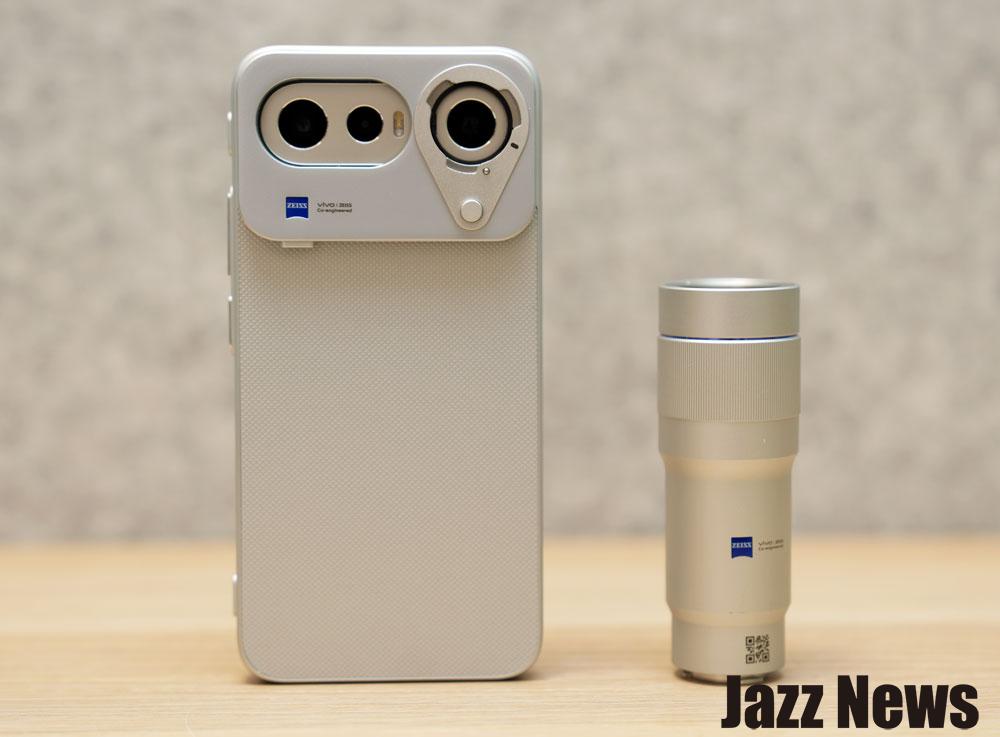
                                                                                                                <![CDATA[ <p>在過去我出門參加各種記者會活動的標準配備就是一台數位單眼相機、1~2 顆鏡頭，以及一個相機用的閃光燈，如果要拍攝產品甚至還會再加上一個補光燈。如今現在原本要透過單眼才能拍出好畫面的時代變了，透過一台光學成像設計優異，以及 AI 功能強大的智慧型手機，就能輕鬆完成不錯的拍照錄影水準，特別是只要分享在網路上的照片需求，而且有時在室內拍攝的效果還比單眼設備還要好（主要是有時相機要補環境光條件會受限）！去年底我入手了 vivo X300 Pro + 增距鏡組（預購送的），使用至今相當滿意。但後來大家也知道 vivo 又推出了光學成像更優、焦段可拉的更遠的 vivo X300 Ultra，搞得我「心癢癢」的想升級換機。而後又推出 X300 FE（Fan Edition）不僅在 7.99mm 的精巧身形裡塞進了高通驍龍 Snapdragon 8 Gen 5 旗艦處理器與 6500mAh 的巨無霸電池，更在建議售價 2.3 萬元的級距中，也提供和 vivo X300 Pro 一樣，透過外接蔡司長焦增距鏡，就可將焦段提升到 200mm 光學設計，（可在數位變焦提升到最高 1600mm），這意味著當我們帶它去大或小巨蛋看演唱會，不用買搖滾區也能好好追星，也更是旅拍的神器！</p>
<p>v</p>
<p><img decoding="async" src="https://www.computerdiy.com.tw/wp-content/uploads/20260719162322_0_9ea715.jpg" alt="" width="1000" height="737" />
「全副武裝」的 vivo X300 FE 就是這麼輕巧，帶著它們就可以輕鬆去追星啦！</p>
<p>&nbsp;</p>
<p><img decoding="async" src="https://jazznews.com.tw/wp-content/uploads/2026/07/20260714213005_0_e32924.jpg" alt="" width="1000" height="727" />
vivo X300 FE 與 vivo 蔡司增距鏡 Gen2 組（包含手機殼）</p>
<p>&nbsp;</p>
<p><img decoding="async" src="https://jazznews.com.tw/wp-content/uploads/2026/07/20260714215154_0_08d8ca.jpg" alt="" width="1000" height="725" />
我入手的是「耀動白」色，相當好看！</p>
<p>&nbsp;</p>
<p><img decoding="async" src="https://jazznews.com.tw/wp-content/uploads/2026/07/20260714213006_0_e7b49d.jpg" alt="" width="1000" height="731" />
X300 FE 在 7.99mm 的精巧機身薄度塞了6500mAh 的巨無霸電池與 3 倍光學變焦鏡頭</p>
<p>&nbsp;</p>
<p><img decoding="async" src="https://jazznews.com.tw/wp-content/uploads/2026/07/20260714214747_0_1436a8.jpg" alt="" width="1000" height="699" />
可以安裝增距鏡的保護殼；如果沒有要裝增距鏡時可以拆卸圖右的結構</p>
<p>&nbsp;</p>
<p><img decoding="async" src="https://jazznews.com.tw/wp-content/uploads/2026/07/20260714214749_0_ba203b.jpg" alt="" width="1000" height="706" />
安裝與拆卸都相當簡單，往左右滑就能套入固定！</p>
<p>&nbsp;</p>
<p><img decoding="async" src="https://jazznews.com.tw/wp-content/uploads/2026/07/20260714213004_0_e30120.jpg" alt="" width="1000" height="726" />
就算裝了可外接鏡頭設計的保護殼也是很薄～而且這個保護殼手感很好，也很止滑～</p>
<p>&nbsp;</p>
<p>&nbsp;</p>
<h3>X300 FE 越級挑戰自家 X300 Pro 與旗艦 X300 Ultra</h3>
<p>這一篇我們將主要來分享透過 vivo X300 FE 來拍攝人物的成像品質，並搭配 vivo 蔡司增距鏡 Gen2，甚至比較一下自家旗艦 vivo X300 Ultra 和 次旗艦 vivo X300 Pro 的差異。我們也將藉由實際拍照的成果分享來給予大家選購上的建議；只能說 vivo 這三款都可以外接增距鏡的手機，各有各的優點，因此建議大家得好好思考選購哪款比較適合自己使用！</p>
<p>&nbsp;</p>
<p><img decoding="async" src="https://jazznews.com.tw/wp-content/uploads/2026/07/20260714213002_0_8e503c.jpg" alt="" width="1000" height="667" />
上圖從左至右分別為 vivo X300 FE、X300 Pro，以及 X300 Ultra</p>
<p>&nbsp;</p>
<h3>5000 萬畫素 3x 光學蔡司超級長焦鏡頭</h3>
<p>&nbsp;</p>
<p><img decoding="async" src="https://jazznews.com.tw/wp-content/uploads/2026/07/20260714213001_0_e5b616.jpg" alt="" width="1000" height="690" /></p>
<p><img decoding="async" src="https://jazznews.com.tw/wp-content/uploads/2026/07/20260714200850_0_741d43.jpg" alt="" width="1000" height="544" /></p>
<p>X300 FE 的長焦鏡頭提供 3 倍光學變焦以及最高 100 倍數位變焦設計（5000萬畫素），而 X300 Pro 則為 3.5 倍光學變焦與 2 億畫素設計（一樣最高 100 倍數位變焦）。</p>
<p>&nbsp;</p>
<h3></h3>
<h3>長焦增距鏡輕鬆外掛設計
</h3>
<p>X300 FE 同時支援外接新推出的「vivo 蔡司增距鏡 Gen2」 與 「蔡司 2.35x 長焦增距鏡」。外掛上去後，焦段直接飆破等效 200mm 以上。在這個價位帶，這意味著你帶它去小巨蛋看演唱會，不用買搖滾區也能清晰數毛，是追星與旅拍的絕對神器！</p>
<p>&nbsp;</p>
<p><img decoding="async" src="https://jazznews.com.tw/wp-content/uploads/2026/07/20260714214750_0_ac247e.jpg" alt="" width="1000" height="684" /></p>

<p>vivo 蔡司增距鏡 Gen 2 提供等效 200 mm 的遠征焦段，能以清晰細節捕捉遠處的表演者與動態。僅 153g 的輕巧緊湊設計，可完美支援拍照、錄影及演唱會模式，實現無縫切換的拍攝體驗。</p>


<p>&nbsp;</p>
<p><img decoding="async" src="https://jazznews.com.tw/wp-content/uploads/2026/07/20260714214751_0_882573.jpg" alt="" width="1000" height="683" />
裝上去手持就是這樣～</p>
<p>&nbsp;</p>
<p>&nbsp;</p>
<p>全場景人像大滿貫：
內建 23mm 到 100mm 的蔡司全焦段人像模式，並首度加入「全焦段閃光人像」，夜間補光能完美保留自然膚色，再加上 4K 60FPS 雙鏡頭錄影，社群創作一機搞定。</p>
<p>&nbsp;</p>
<p><img decoding="async" src="https://jazznews.com.tw/wp-content/uploads/2026/05/20260528163448_0_2cd336.jpg" alt="" width="1000" height="667" />
vivo X300 FE 標準版（12GB+256GB）的建議售價為 NT$23,990 元，推出雅霧紫、耀動白、酷玩黑三色。</p>
<p>&nbsp;</p>
<h3>vivo X300 FE 拍攝人像與數位單眼系統焦段比一比</h3>
<h5>經典人像焦段都給你！</h5>
<p>一般來說我們用單眼相機拍攝人物時，以 50mm 定焦鏡頭拍攝人物上半身居多，然後再藉由自行調整前後距離來看是要以臉部或是包含整身畫面為主。若選擇比較彈性選擇焦段的鏡頭則是以 24-70mm 的變焦鏡為主，要拍更遠時可能改用 70~200mm 的長焦段鏡頭。</p>
<p>而 vivo X300 FE 的人像焦段從 23mm 開始，再來則為 35mm、50mm、85mm、100mm（這四個焦段也是常用的拍攝人像焦段，很多攝影玩家也會買幾個焦段的定焦鏡）。</p>
<p>&nbsp;</p>
<p><img decoding="async" src="https://jazznews.com.tw/wp-content/uploads/2026/07/20260714001121_0_a7fb4a.jpg" alt="" width="700" height="1034" />
加上增距鏡之後（vivo 蔡司增距鏡 Gen2 或 蔡司 2.35x 長焦增距鏡均可）就可以輕鬆追偶像啦（200mm）！</p>
<p>&nbsp;</p>
<p><img decoding="async" src="https://jazznews.com.tw/wp-content/uploads/2026/07/20260714174441_0_7cdfea.jpg" alt="" width="350" height="760" />
使用增距鏡時記得選擇正確的型號（兩個版本都能在 vivo X300 FE/Pro/Ultra 上使用，不過 Pro 不會詢問，或許日後有新版韌體更新後會詢問，但我實測畫質沒什麼影響）</p>
<p>&nbsp;</p>
<p><img decoding="async" src="https://jazznews.com.tw/wp-content/uploads/2026/07/20260714213003_0_0905d5.jpg" alt="" width="1000" height="748" />
圖左為 vivo 蔡司增距鏡 Gen2，圖右為蔡司 2.35x 長焦增距鏡（兩款都是vivo x 蔡司 2.35x 增距鏡）</p>
<p><img decoding="async" src="https://jazznews.com.tw/wp-content/uploads/2026/07/20260714213004_0_4f8adb.jpg" alt="" width="1000" height="750" />除了長度有差，直徑也略有不同～</p>
<p>&nbsp;</p>
<h5>拍攝人物與人像攝影的效果</h5>
<p>首先分享一下有機會與偶像明星近距離（3～5 公尺）接近時，不透過增距鏡，而是以手機預設的五個常用人橡焦段來拍攝。</p>
<p>adidas 日前於台北信義區香堤大道廣場，打造限時「adidas 2026 FIFA 世界盃足球街區」的記者會活動，6/26 特別邀請到潮流歌手婁峻碩與創作才女陳華合體亮相。</p>
<p><img decoding="async" src="https://jazznews.com.tw/wp-content/uploads/2026/07/20260705205552_0_5dc930.jpg" alt="" width="1000" height="857" /></p>
<p>記者會活動通常會有個舞台，記者與來賓會大約有至少 3~5公尺以上遠的距離（再來就是看坐在哪一排的位子）。首先來給大家看 50mm 焦段拍攝的效果，拍攝參數的部分請大家自行看照片右下角的資訊～</p>
<p>&nbsp;</p>
<p><img decoding="async" src="https://jazznews.com.tw/wp-content/uploads/2026/07/20260705205448_0_d66e7d.jpg" alt="" width="1000" height="857" />
85mm 拍攝的效果</p>
<p>&nbsp;</p>
<p><img decoding="async" src="https://jazznews.com.tw/wp-content/uploads/2026/07/20260705205447_0_844f4a.jpg" alt="" width="1000" height="857" />
100mm 拍攝的效果</p>
<p>再來直立單獨拍攝～</p>
<p><img decoding="async" src="https://jazznews.com.tw/wp-content/uploads/2026/07/20260705205554_0_74e3e5.jpg" alt="" width="700" height="1034" />
85mm 拍攝的效果</p>
<p><img decoding="async" src="https://jazznews.com.tw/wp-content/uploads/2026/07/20260705205555_0_6bdf44.jpg" alt="" width="700" height="1034" />
100mm 拍攝的效果</p>
<p><img decoding="async" src="https://jazznews.com.tw/wp-content/uploads/2026/07/20260705205555_0_8fd984.jpg" alt="" width="700" height="1034" />
100mm 拍攝的效果</p>
<p>由於上面這個案例我與人物算是有短距離，因此若要刻意拍攝有淺景深的效果，那就可以外加增距鏡上去。但若要像上面這些樣張主要是拍攝整個人物穿搭，使用 X300 FE 預設的這些焦段就很好用了！</p>
<p>&nbsp;</p>
<h5>馬上來比對一下 和 vivo X300 Pro 的差異</h5>
<p>在看完上面這些拍攝的樣張之後，馬上來比較一下再往上高一階的 X300 Pro 成像差異如何；對了，vivo X300 Pro 的人像焦段從 24mm 開始，再來則為 35mm、50mm、85mm、135mm。</p>
<p>&nbsp;</p>
<p><img decoding="async" src="https://jazznews.com.tw/wp-content/uploads/2026/07/20260714212957_0_976b1f.jpg" alt="" width="1000" height="702" />
圖右為 X300 Pro 裝上可安裝增距鏡的保護殼</p>
<p>&nbsp;</p>
<p><img decoding="async" src="https://jazznews.com.tw/wp-content/uploads/2026/07/20260714213000_0_f203eb.jpg" alt="" width="1000" height="676" />
兩台手機都裝上增距鏡的樣貌；我比較喜歡 X300 FE 的設計，結構設計不但好看，鏡頭也比較好拆裝！</p>
<p><img decoding="async" src="https://jazznews.com.tw/wp-content/uploads/2026/07/20260706175046_0_d015bf.jpg" alt="" width="1000" height="857" />
50mm 拍攝的效果</p>
<p><img decoding="async" src="https://jazznews.com.tw/wp-content/uploads/2026/07/20260706175048_0_263309.jpg" alt="" width="1000" height="861" />
85mm 拍攝的效果</p>
<p><img decoding="async" src="https://jazznews.com.tw/wp-content/uploads/2026/07/20260706175049_0_0905c1.jpg" alt="" width="1000" height="861" />
135mm 拍攝的效果</p>
<p><img decoding="async" src="https://jazznews.com.tw/wp-content/uploads/2026/07/20260706175050_0_87eb4b.jpg" alt="" width="700" height="1030" />
135mm 拍攝的效果</p>
<p><img decoding="async" src="https://jazznews.com.tw/wp-content/uploads/2026/07/20260706175051_0_b453b4.jpg" alt="" width="700" height="1030" />
135mm 拍攝的效果</p>
<p>上面大家不難發現，除了 X300 Pro 有更遠 135mm 焦段拍攝外，成像的飽和度與顏色對比也比 X300 FE 要好一些，當然沒有比較沒傷害，其實 X300 FE 就已經夠令人滿意了！</p>
<p>&nbsp;</p>
<p>接下來分享如果有機會更接近人物（Cosplay）時拍攝的張樣（室內沒有補光的環境）～先用 X300 FE 拍攝如下：</p>
<p><img decoding="async" src="https://jazznews.com.tw/wp-content/uploads/2026/07/20260705205446_0_1a8ebb.jpg" alt="" width="700" height="1034" />
85mm</p>
<p>&nbsp;</p>
<p><img decoding="async" src="https://jazznews.com.tw/wp-content/uploads/2026/07/20260705205447_0_06267d.jpg" alt="" width="700" height="1034" />
85mm</p>
<p>&nbsp;</p>
<p>一樣再來看一下改用 X300 Pro 差異有多少～</p>
<p>&nbsp;</p>
<p><img decoding="async" src="https://jazznews.com.tw/wp-content/uploads/2026/07/20260706175253_0_d7f4f9.jpg" alt="" width="1000" height="857" />
50mm</p>
<p>&nbsp;</p>
<p><img decoding="async" src="https://jazznews.com.tw/wp-content/uploads/2026/07/20260706175255_0_d2e0df.jpg" alt="" width="700" height="1030" />
85mm</p>
<p>&nbsp;</p>
<p>那換 X300 Ultra 拍攝會是？</p>
<p><img decoding="async" src="https://jazznews.com.tw/wp-content/uploads/2026/07/20260706181343_0_4d837b.jpg" alt="" width="1000" height="1471" />
上圖來比看一下 vivo X300 Ultra 肖像模式拍攝效果，雖然人物與場景不同，但都是在是內沒有補光且用 85mm 焦段，但是我們可以明顯發現 X300 Ultra 的成像又更強大一些，且跟本就像是用單眼系統搭配 85mm 定焦鏡所拍攝出來的效果，除了解析度更高、對比層次感更好、散景效果更美，對於光影的呈現又更加迷人！</p>
<p>&nbsp;</p>
<p><img decoding="async" src="https://jazznews.com.tw/wp-content/uploads/2026/07/20260706181343_0_e46bfb.jpg" alt="" width="1000" height="861" />
上圖是路過活動現場以 X300 Ultra 隨手拍攝的畫面（230mm）～</p>
<p>&nbsp;</p>
<p><img decoding="async" src="https://jazznews.com.tw/wp-content/uploads/2026/05/20260528163449_0_d560c3.jpg" alt="" width="1000" height="508" /></p>
<p>&nbsp;</p>
<p><img decoding="async" src="https://jazznews.com.tw/wp-content/uploads/2026/07/20260705205558_0_af3006.jpg" alt="" width="1000" height="857" />
上圖是接上增距鏡拍攝訪談中的五月天 石頭！</p>
<p>&nbsp;</p>
<p>上面這兩樣張大家可以輕鬆發現，X300 Ultra 即便到 230mm 往遠端（沒有用增距鏡），成像依然清晰、色彩飽和度與對比也都如同單眼相機系統拍出來的水準好！有了 X300 Ultra 根本就可以隨時補抓你愛的偶像精彩畫面，而 X300 FE 也能善加搭配增距鏡來獲得 200mm 光學或 400mm 數位不錯的成像水準喔！</p>
<p>&nbsp;</p>
<p><img decoding="async" src="https://jazznews.com.tw/wp-content/uploads/2026/07/20260714001123_0_bff2c1.jpg" alt="" width="700" height="1034" />
想拉近與偶像珠珠寶貝（李珠珢）的距離？那就加上增距鏡吧！</p>
<p>&nbsp;</p>
<p><img decoding="async" src="https://jazznews.com.tw/wp-content/uploads/2026/07/20260714112749_0_89ab8d.jpg" alt="" width="700" height="1032" />
換上 X300 Pro 一樣用 vivo 蔡司增距鏡 Gen2，成像效果提升不少（vivo 切產品線刀法還是很犀利的）！</p>
<p><img decoding="async" src="https://jazznews.com.tw/wp-content/uploads/2026/07/20260714001124_0_70e29f.jpg" alt="" width="700" height="1034" />
X300 FE 甚至在透過增距鏡拉到 800mm 焦段，只要人物不是快速移動，且光線充足，還是可以拍出不錯的效果（上圖為李多慧），當然，多少還是有數位放大與 AI 後製的痕跡在！</p>
<p>&nbsp;</p>
<p>&nbsp;</p>
<h3>用 X300 FE 輕鬆捕捉生動自然的美好瞬間</h3>
<p>接下來的拍照張樣不去做手機間的比較；以下都沒有透過增距鏡，大家可以參考一下拍攝焦段距離，都非常清晰，就算人物在動也能輕鬆捕捉精彩瞬間！</p>
<p>&nbsp;</p>
<p><img decoding="async" src="https://jazznews.com.tw/wp-content/uploads/2026/07/20260705205309_0_25d14c.jpg" alt="" width="1000" height="857" /></p>
<p>&nbsp;</p>
<p><img decoding="async" src="https://jazznews.com.tw/wp-content/uploads/2026/07/20260701204006_0_4dd206.jpg" alt="" width="1000" height="857" /></p>
<p>&nbsp;</p>
<p><img decoding="async" src="https://jazznews.com.tw/wp-content/uploads/2026/07/20260705205445_0_cdc30c.jpg" alt="" width="700" height="1034" /></p>
<p>&nbsp;</p>
<p><img decoding="async" src="https://jazznews.com.tw/wp-content/uploads/2026/07/20260705205445_0_121b26.jpg" alt="" width="700" height="1034" /></p>
<p>&nbsp;</p>
<p>&nbsp;</p>
<h3>vivo X300 FE 是平價演唱會神器！</h3>
<p>接下來主要分享透過 vivo X300 FE 的各個焦段，以及加上增距鏡後的拍攝效果差異比較，最後再來比對一下透過  vivo X300 Pro 與 vivo X300 Ultra 拍攝的差異～</p>
<p>&nbsp;</p>
<p>舞台模式
對了，vivo 的舞台模式大家一定要記得開啟，可以輕鬆拍攝出最佳的演唱會畫面效果，讓光影與演場者或舞者的畫面平衡性達到最完美的效果。</p>
<p>在 AI 超清引擎的驅動下，vivo X300 FE 的潛望式長焦鏡頭能在 3x、10x 及 20x 變焦下拍出清晰的舞台大作。即使在複雜的舞台燈光下，也能精準平衡光影，保留細膩的面部細節與自然的膚色呈現。</p>
<p>&nbsp;</p>
<h5>在小巨蛋拍攝演唱會很 OK！</h5>
<p>以下是在小巨蛋內舉辦的第 21 屆 KKBOX 風雲榜表演中所拍攝的畫面：</p>
<p><img decoding="async" src="https://jazznews.com.tw/wp-content/uploads/2026/07/20260705221131_0_865927.jpg" alt="" width="1000" height="857" />
28mm 比較接近我當時實際看的舞台視野距離</p>
<p>&nbsp;</p>
<p><img decoding="async" src="https://jazznews.com.tw/wp-content/uploads/2026/07/20260705221133_0_8da55e.jpg" alt="" width="1000" height="857" />
加上增距鏡再拉到 400mm 效果非常不錯（舞台模式）！</p>
<p>&nbsp;</p>
<p><img decoding="async" src="https://jazznews.com.tw/wp-content/uploads/2026/07/20260705221134_0_43bbe0.jpg" alt="" width="1000" height="857" /></p>
<p>&nbsp;</p>
<p><img decoding="async" src="https://jazznews.com.tw/wp-content/uploads/2026/07/20260705221135_0_129c2c.jpg" alt="" width="1000" height="857" /></p>
<p>搭配增距鏡後的 400mm 焦段拍攝效果令人滿意，再上去就會明顯有數位放大的粗糙感，若人物在移動就比較無法完美記錄人物表情～</p>
<p>&nbsp;</p>
<p><img decoding="async" src="https://jazznews.com.tw/wp-content/uploads/2026/07/20260705221136_0_858072.jpg" alt="" width="1000" height="857" /></p>
<p>&nbsp;</p>
<p><img decoding="async" src="https://jazznews.com.tw/wp-content/uploads/2026/07/20260705221137_0_93c985.jpg" alt="" width="1000" height="857" /></p>
<p>&nbsp;</p>
<p><img decoding="async" src="https://jazznews.com.tw/wp-content/uploads/2026/07/20260705221138_0_04c034.jpg" alt="" width="1000" height="857" /></p>
<p>&nbsp;</p>
<p><img decoding="async" src="https://jazznews.com.tw/wp-content/uploads/2026/07/20260705221141_0_332620.jpg" alt="" width="1000" height="857" />
這張雖然拉到 800mm，但是因為這些人物在受訪中此還可以有不錯的成像品質～</p>
<p>&nbsp;</p>
<p><img decoding="async" src="https://jazznews.com.tw/wp-content/uploads/2026/07/20260705221146_0_f729d2.jpg" alt="" width="1000" height="857" /></p>
<p>&nbsp;</p>
<p><img decoding="async" src="https://jazznews.com.tw/wp-content/uploads/2026/07/20260705221147_0_1fcd7a.jpg" alt="" width="1000" height="857" /></p>
<p>&nbsp;</p>
<p><img decoding="async" src="https://jazznews.com.tw/wp-content/uploads/2026/07/20260705221148_0_18232f.jpg" alt="" width="1000" height="857" /></p>
<p>&nbsp;</p>
<p><img decoding="async" src="https://jazznews.com.tw/wp-content/uploads/2026/07/20260705221150_0_68dc05.jpg" alt="" width="1000" height="857" /></p>
<p>&nbsp;</p>
<p><img decoding="async" src="https://jazznews.com.tw/wp-content/uploads/2026/07/20260705221151_0_cc9547.jpg" alt="" width="1000" height="857" /></p>
<p>&nbsp;</p>
<p><img decoding="async" src="https://jazznews.com.tw/wp-content/uploads/2026/07/20260705221152_0_7610bc.jpg" alt="" width="1000" height="857" /></p>
<p>&nbsp;</p>
<p>接下來，再來比對一下 vivo X300 Ultra 拍攝效果（忘了開浮水印，沒有用增距鏡）</p>
<p><img decoding="async" src="https://jazznews.com.tw/wp-content/uploads/2026/07/20260706225055_0_b21967.jpg" alt="" width="1000" height="751" /></p>
<p>&nbsp;</p>
<p><img decoding="async" src="https://jazznews.com.tw/wp-content/uploads/2026/07/20260706225128_0_510291.jpg" alt="" width="1000" height="753" /></p>
<p>&nbsp;</p>
<p><img decoding="async" src="https://jazznews.com.tw/wp-content/uploads/2026/07/20260706225130_0_7bfae8.jpg" alt="" width="1000" height="753" /></p>
<p>以上大家覺得如何呢？</p>
<p>&nbsp;</p>
<h5>在大巨蛋拍攝效果如何？X300 Pro</h5>
<p>接下來分享一下之前用 X300 Pro 在大巨蛋蔡依林演唱會的部分</p>
<p>&nbsp;</p>
<p><img decoding="async" src="https://jazznews.com.tw/wp-content/uploads/2026/07/20260706181342_0_a03fcb.jpg" alt="" width="1000" height="857" /></p>
<p>&nbsp;</p>
<p><img decoding="async" src="https://jazznews.com.tw/wp-content/uploads/2026/07/20260706181340_0_c4ce4c.jpg" alt="" width="1000" height="861" /></p>
<p>&nbsp;</p>
<p><img decoding="async" src="https://jazznews.com.tw/wp-content/uploads/2026/07/20260706181339_0_949e88.jpg" alt="" width="1000" height="861" /></p>
<p>搭配增距鏡</p>
<p>&nbsp;</p>
<p><img decoding="async" src="https://jazznews.com.tw/wp-content/uploads/2026/07/20260706181341_0_b24b63.jpg" alt="" width="1000" height="861" /></p>
<p>搭配增距鏡</p>
<p>&nbsp;</p>
<p><img decoding="async" src="https://jazznews.com.tw/wp-content/uploads/2026/07/20260706181339_0_619616.jpg" alt="" width="700" height="1030" /></p>
<p>搭配增距鏡</p>
<p>&nbsp;</p>
<p>最後再單獨比較 X300 Ultra 在大巨蛋拍攝孫燕姿演唱會（主辦單位規定這場不能用增距鏡）</p>
<p>&nbsp;</p>
<p><img decoding="async" src="https://jazznews.com.tw/wp-content/uploads/2026/07/20260706181337_0_f97ac4.jpg" alt="" width="1000" height="859" /></p>
<p><img decoding="async" src="https://jazznews.com.tw/wp-content/uploads/2026/07/20260706181335_0_dffa87.jpg" alt="" width="1000" height="861" /></p>
<p>&nbsp;</p>
<p><img decoding="async" src="https://jazznews.com.tw/wp-content/uploads/2026/07/20260706181338_0_daf8fd.jpg" alt="" width="700" height="1030" /></p>
<p>&nbsp;</p>
<p>演唱會的拍攝張樣分享結束了（之後若還有機會去演唱會拍攝我再來更新補上）</p>
<p>&nbsp;</p>
<p>&nbsp;</p>
<h3>這邊來比較一下各焦段的拍攝效果</h3>
<p>&nbsp;</p>
<p><img decoding="async" src="https://jazznews.com.tw/wp-content/uploads/2026/07/20260714215926_0_718afd.jpg" alt="" width="1000" height="857" /></p>
<p>&nbsp;</p>
<p><img decoding="async" src="https://jazznews.com.tw/wp-content/uploads/2026/07/20260714215928_0_7931dc.jpg" alt="" width="1000" height="857" /></p>
<p>&nbsp;</p>
<p><img decoding="async" src="https://jazznews.com.tw/wp-content/uploads/2026/07/20260714215930_0_4e8444.jpg" alt="" width="1000" height="857" /></p>
<p>&nbsp;</p>
<p><img decoding="async" src="https://jazznews.com.tw/wp-content/uploads/2026/07/20260714215932_0_a3b5f1.jpg" alt="" width="1000" height="857" /></p>
<p>&nbsp;</p>
<p>下面四張是加了增距鏡後的效果</p>
<p><img decoding="async" src="https://jazznews.com.tw/wp-content/uploads/2026/07/20260714215933_0_db2186.jpg" alt="" width="1000" height="857" /></p>
<p>&nbsp;</p>
<p><img decoding="async" src="https://jazznews.com.tw/wp-content/uploads/2026/07/20260714215935_0_93ebef.jpg" alt="" width="1000" height="857" /></p>
<p>&nbsp;</p>
<p><img decoding="async" src="https://jazznews.com.tw/wp-content/uploads/2026/07/20260714215936_0_a7a4a6.jpg" alt="" width="1000" height="857" /></p>
<p>&nbsp;</p>
<p><img decoding="async" src="https://jazznews.com.tw/wp-content/uploads/2026/07/20260714215937_0_960c6f.jpg" alt="" width="1000" height="857" /></p>
<p>有沒有很厲害啊！！有啊！！！</p>
<p>&nbsp;</p>
<h5>記錄美食</h5>
<p>&nbsp;</p>
<p><img decoding="async" src="https://jazznews.com.tw/wp-content/uploads/2026/07/20260705205259_0_5813fb.jpg" alt="" width="1000" height="857" /></p>
<p>&nbsp;</p>
<p><img decoding="async" src="https://jazznews.com.tw/wp-content/uploads/2026/07/20260705205557_0_727d17.jpg" alt="" width="1000" height="857" /></p>
<p>&nbsp;</p>
<p><img decoding="async" src="https://jazznews.com.tw/wp-content/uploads/2026/07/20260705205300_0_563d8f.jpg" alt="" width="1000" height="857" /></p>
<p>&nbsp;</p>
<p><img decoding="async" src="https://jazznews.com.tw/wp-content/uploads/2026/07/20260714202333_0_2be90a.jpg" alt="" width="1000" height="857" /></p>
<p>&nbsp;</p>
<p><img decoding="async" src="https://jazznews.com.tw/wp-content/uploads/2026/07/20260705205600_0_2be537.jpg" alt="" width="1000" height="857" /></p>
<h5></h5>
<h5>記錄旅遊</h5>
<p>&nbsp;</p>
<p><img decoding="async" src="https://jazznews.com.tw/wp-content/uploads/2026/07/20260705205301_0_f55210.jpg" alt="" width="1000" height="857" /></p>
<p>&nbsp;</p>
<p><img decoding="async" src="https://jazznews.com.tw/wp-content/uploads/2026/07/20260705205302_0_3a1b2d.jpg" alt="" width="1000" height="857" /></p>
<p>&nbsp;</p>
<p><img decoding="async" src="https://jazznews.com.tw/wp-content/uploads/2026/07/20260705205303_0_81e952.jpg" alt="" width="1000" height="857" /></p>
<p>&nbsp;</p>
<p><img decoding="async" src="https://jazznews.com.tw/wp-content/uploads/2026/07/20260705205304_0_f67948.jpg" alt="" width="1000" height="858" /></p>
<p>&nbsp;</p>
<p><img decoding="async" src="https://jazznews.com.tw/wp-content/uploads/2026/07/20260705205303_0_9bd5f7.jpg" alt="" width="1000" height="857" /></p>
<p>&nbsp;</p>
<p><img decoding="async" src="https://jazznews.com.tw/wp-content/uploads/2026/07/20260705205305_0_7e3dad.jpg" alt="" width="1000" height="857" /></p>
<p>&nbsp;</p>
<p><img decoding="async" src="https://jazznews.com.tw/wp-content/uploads/2026/07/20260705205306_0_664798.jpg" alt="" width="1000" height="857" /></p>
<p>&nbsp;</p>
<p><img decoding="async" src="https://jazznews.com.tw/wp-content/uploads/2026/07/20260705205306_0_4dac04.jpg" alt="" width="1000" height="857" /></p>
<p>&nbsp;</p>
<p><img decoding="async" src="https://jazznews.com.tw/wp-content/uploads/2026/07/20260705205307_0_a35b96.jpg" alt="" width="1000" height="857" /></p>
<p>&nbsp;</p>
<p><img decoding="async" src="https://jazznews.com.tw/wp-content/uploads/2026/07/20260705205308_0_c64ada.jpg" alt="" width="1000" height="857" /></p>
<p>&nbsp;</p>
<p><img decoding="async" src="https://jazznews.com.tw/wp-content/uploads/2026/07/20260705205258_0_de605d.jpg" alt="" width="1000" height="857" /></p>
<p>&nbsp;</p>
<p><img decoding="async" src="https://jazznews.com.tw/wp-content/uploads/2026/07/20260705205439_0_fd4db9.jpg" alt="" width="1000" height="857" /></p>
<p>&nbsp;</p>
<p><img decoding="async" src="https://jazznews.com.tw/wp-content/uploads/2026/07/20260705205440_0_ab5fab.jpg" alt="" width="1000" height="857" /></p>
<p>&nbsp;</p>
<p><img decoding="async" src="https://jazznews.com.tw/wp-content/uploads/2026/07/20260705205441_0_eff999.jpg" alt="" width="1000" height="857" /></p>
<p>&nbsp;</p>
<p><img decoding="async" src="https://jazznews.com.tw/wp-content/uploads/2026/07/20260705205442_0_e3680c.jpg" alt="" width="1000" height="857" /></p>
<p>&nbsp;</p>
<p><img decoding="async" src="https://jazznews.com.tw/wp-content/uploads/2026/07/20260705205442_0_babb02.jpg" alt="" width="1000" height="857" /></p>
<p>&nbsp;</p>
<p><img decoding="async" src="https://jazznews.com.tw/wp-content/uploads/2026/07/20260705205443_0_ff4dcf.jpg" alt="" width="1000" height="857" /></p>
<p>&nbsp;</p>
<p><img decoding="async" src="https://jazznews.com.tw/wp-content/uploads/2026/07/20260705205443_0_1bbe14.jpg" alt="" width="1000" height="857" /></p>
<p>&nbsp;</p>
<p><img decoding="async" src="https://jazznews.com.tw/wp-content/uploads/2026/07/20260705205444_0_c60235.jpg" alt="" width="1000" height="857" /></p>
<p>&nbsp;</p>
<p>&nbsp;</p>
<p><img decoding="async" src="https://jazznews.com.tw/wp-content/uploads/2026/07/20260705205556_0_236291.jpg" alt="" width="1000" height="857" /></p>
<p>&nbsp;</p>
<p><img decoding="async" src="https://jazznews.com.tw/wp-content/uploads/2026/07/20260705205556_0_5942f3.jpg" alt="" width="700" height="1034" /></p>
<p>&nbsp;</p>
<p><img decoding="async" src="https://jazznews.com.tw/wp-content/uploads/2026/07/20260705205558_0_df4d37.jpg" alt="" width="1000" height="857" /></p>
<p>&nbsp;</p>
<p><img decoding="async" src="https://jazznews.com.tw/wp-content/uploads/2026/07/20260705205559_0_28016d.jpg" alt="" width="1000" height="857" /></p>
<p>&nbsp;</p>
<p><img decoding="async" src="https://jazznews.com.tw/wp-content/uploads/2026/07/20260705205601_0_2bac8b.jpg" alt="" width="1000" height="858" /></p>
<p>&nbsp;</p>
<p><img decoding="async" src="https://jazznews.com.tw/wp-content/uploads/2026/07/20260705205602_0_07eebf.jpg" alt="" width="1000" height="857" /></p>
<p>&nbsp;</p>
<p><img decoding="async" src="https://jazznews.com.tw/wp-content/uploads/2026/07/20260705205602_0_333b48.jpg" alt="" width="1000" height="857" /></p>
<p>&nbsp;</p>
<p><img decoding="async" src="https://jazznews.com.tw/wp-content/uploads/2026/06/20260624225708_0_179770.jpg" alt="" width="1000" height="857" /></p>
<p>&nbsp;</p>
<p><img decoding="async" src="https://jazznews.com.tw/wp-content/uploads/2026/06/20260624225709_0_048aec.jpg" alt="" width="700" height="1034" /></p>
<p>&nbsp;</p>
<p>以上謝謝收看，後續還會有更豐富的 vivo X300 FE 使用心得介紹分享給大家喔！</p>
<p>這篇文章 <a href="https://www.computerdiy.com.tw/vivo-x300-fe-unbox/">平價演唱會神器就是它！vivo X300 FE 實測解密：免買大砲免買搖滾區！加上增距鏡一秒解鎖1600mm超遠距專業級追星視角</a> 最早出現於 <a href="https://www.computerdiy.com.tw">電腦DIY</a>。</p>
 ]]>
                                                </content>
                                        </text>
                                </contents>
                                                                <recommendArticles>
                                                                                <article>
                                                <title>vivo首座「影像光學實驗室」限時空降信義區快來玩！</title>
                                                <url>https://www.computerdiy.com.tw/vivo-0117/</url>
                                                <thumbnail>https://www.computerdiy.com.tw/wp-content/uploads/20250118203016_0_45075f.jpg</thumbnail>
                                        </article>
                                                                                <article>
                                                <title>vivo X100 想用10倍光學鏡頭來正面對決三星 Galaxy S23 Ultra？多了AI 拍攝日環與月環究竟誰贏？</title>
                                                <url>https://www.computerdiy.com.tw/vivo-x100/</url>
                                                <thumbnail></thumbnail>
                                        </article>
                                                                                <article>
                                                <title>vivo Y系列5G實力派Y78、Y36與Y27三機齊發 影音體驗大升級</title>
                                                <url>https://www.computerdiy.com.tw/vivo-y78/</url>
                                                <thumbnail>https://www.computerdiy.com.tw/wp-content/uploads/20230615205845_13.jpg</thumbnail>
                                        </article>
                                                                        </recommendArticles>
                                                                <author>電腦DIY</author>
                                <sourceUrl>https://www.computerdiy.com.tw/vivo-x300-fe-unbox/</sourceUrl>
                        </article>
                
                        <article>
                                <ID>84385</ID>
                                <nativeCountry>TW</nativeCountry>
                                <language>zh</language>
                                <publishCountries>
                                        <country>TW</country>
                                </publishCountries>
                                <startYmdtUnix>1784535704000</startYmdtUnix>
                                <endYmdtUnix>1787127704000</endYmdtUnix>
                                <title>Luxsin X8 智慧型 DAC 耳機擴大機開箱評測：全球首創AI調音！高功率輸出＋智慧組抗偵測＋8 顆旗艦 DAC 雙單聲道架構就是要給你發燒聲</title>
                                <category>科技/遊戲</category>
                                <publishTimeUnix>1784535704000</publishTimeUnix>
                                                                <contents>
                                        <image>
                                                <title>Luxsin X8 智慧型 DAC 耳機擴大機開箱評測：全球首創AI調音！高功率輸出＋智慧組抗偵測＋8 顆旗艦 DAC 雙單聲道架構就是要給你發燒聲</title>
                                                 <url>
                                                        https://www.computerdiy.com.tw/wp-content/uploads/20260719162039_0_2c2cf1.jpg                                                 </url>


                                        </image>
                                        <text>
                                                <content>
                                                                                                                <![CDATA[ <p>相信有很多發燒友和我一樣，面對玲琅滿目、各有特色的耳機擴大機與 DAC 設備要如何挑選，而一直傷透腦筋吧？這篇先不去探討大家手上多少款頭戴式與入耳式耳機，要找尋一款整合了耳機擴大機加上 DAC 的完美設備，往往都要價不菲，但國祥代理品牌 Luxsin 最新推出的 X8 智慧型 DAC 耳機擴大機，不但擁有相當亮眼的定價，更有超狂的「AI 輔助 PEQ 調音」功能、搭載 8 顆 CS43198 DAC 雙單聲道架構，支援 PCM 768kHz／DSD512 原生解碼，具備最高 4840mW×2 強勁輸出，搭配 HP-EQ 耳機校正與豐富的耳機輸出和數位輸入介面，帶來高解析且更貼近個人聆聽習慣的發燒音樂體驗。</p>
<p>&nbsp;</p>
<p><img decoding="async" src="https://www.computerdiy.com.tw/wp-content/uploads/20260719162039_0_2c2cf1.jpg" alt="" width="1000" height="715" /></p>
<p>&nbsp;</p>
<p>Luxsin X8 智慧型 DAC 耳機擴大機主打「AI 輔助 PEQ 調音」功能，即使沒有調音經驗，也能透過文字描述快速完成聲音微調，讓耳機調聲變得更直覺、更容易上手。Luxsin X8 甚至還內建超過 2,500 款耳機資料庫，可快速套用對應耳機 EQ 設定，方便玩家依不同耳機切換聆聽風格。</p>
<p>&nbsp;</p>
<p><img decoding="async" src="https://jazznews.com.tw/wp-content/uploads/2026/06/20260708232541_0_cd5909.jpg" alt="" width="1200" height="840" />Luxsin X8 智慧型 DAC 耳機擴大機的建議售價為 23,900元</p>
<p>&nbsp;</p>
<p>&nbsp;</p>
<h3>Luxsin X8 六大特色</h3>
<p>&nbsp;</p>
<p>一、AI 輔助 PEQ 調音，降低調聲門檻有別於當今所有耳機調音方式，Luxsin X8 可以透過 AI 功能來協助進行 PEQ （參數型等化器，Parametric EQ）調音，讓過去較有學習門檻的調音流程，變得更直覺、更容易上手！</p>
<p>二、內建超過 2,500 款耳機資料庫面對不同的耳機特性與阻抗規格，Luxsin X8 內建豐富的耳機資料庫，方便讓使用者選擇與隨時切換不同的耳機型號來輕鬆獲得最佳調校設定。Luxsin 也將持續更新資料庫，讓支援的範圍更完整。</p>
<p>三、超高 768kHz/32bit 雙單聲道 DAC 解碼架構與 4840mW×2 強勁輸出搭載 8 顆 CS43198 DAC 雙單聲道架構，支援 PCM 768kHz／DSD512 原生解碼。</p>
<p>四、支援 IIS（HDMI）、USB-C、光纖與同軸與無線藍牙輸入 IIS 可對應高階數位訊源配置，充分發揮性能，提供完整的音訊傳輸能力。USB-C 輕鬆支援各種手機平板或電腦裝置 。</p>
<p>五、配置 4 吋 1080P 全彩觸控螢幕所有控制都能夠透過觸控螢幕與複合式的音量開關去操作，使用上既快速又直覺好操作。</p>
<p>六、支援 Wi-Fi 連線透過 Wi-Fi 功能，可直接線上更新韌體與耳機資料庫，不需額外透過電腦操作，日常使用與後續維護都很便利。</p>
<p><img decoding="async" src="https://jazznews.com.tw/wp-content/uploads/2026/07/20260711164258_0_c12ca6.jpg" alt="" width="1000" height="649" /></p>
<p>&nbsp;</p>
<h3>全球首創 AI 輔助 EQ 調音技術  輕鬆成爲調音大師！</h3>
<p>在進入開箱環節之前，先來介紹一下 Luxsin X8 最大的特色 &#8211; 「AI 輔助 PEQ 調音」功能；最近接了一個案子，要訪談台灣幾家音響代理商有負責今年八月份「TAA 國際HI-END 音響大展」規劃的高階主管，其中設定到一個問題就是「進入 AI 時代，音響市場有推出什麼 AI 技術與功能來幫助使用者？」。我一開始想說應該還沒有廠商推出什麼 AI 技術在音響產品上了吧？沒有想到 Luxsin X8 竟然早已拔得頭籌，是全世界第一款內建 AI 輔助調音的前級耳擴產品！</p>
<p><img decoding="async" src="https://jazznews.com.tw/wp-content/uploads/2026/07/20260711145405_0_5f6e05.jpg" alt="" width="1000" height="703" />Luxsin X8 是全世界第一款內建 AI 輔助調音的前級耳擴！</p>
<p>&nbsp;</p>
<p>Luxsin X8 只要透過 App 的 AI 功能，就能用語音或文字指令（甚至不用複雜描述）快速調整整體聲音走向，或針對特定細節進行微調。讓原本屬於專業級別的聲學工程工作，現在就能讓用家輕鬆完成原本相當複雜的調音工作，甚至還能同時學習到調整 EQ 前後的差異與原理，讓大家輕鬆成為調音大師！而實務上怎麼操作、到底有多簡單，效果又是如何？晚點就來為大家揭曉！</p>
<p>


</p>
<p>&nbsp;</p>
Luxsin X8 智慧型 DAC 耳機擴大機開箱
<p>&nbsp;</p>
<p><img decoding="async" src="https://jazznews.com.tw/wp-content/uploads/2026/06/20260708232554_0_ba4ea9.jpg" alt="" width="1000" height="613" /></p>
<p>在大約了解 Luxsin X8 智慧型 DAC ＆ 耳機擴大機的特色之後，馬上來進入開箱的環節，讓大家一起知道 Luxsin X8 還有哪些細節特色～</p>
<p>&nbsp;</p>
<p><img decoding="async" src="https://jazznews.com.tw/wp-content/uploads/2026/06/20260708232546_0_c0a89e.jpg" alt="" width="1000" height="744" />盒裝內可以看到產品用可以收納防塵的高質感袋子..</p>
<p>&nbsp;</p>
<p><img decoding="async" src="https://jazznews.com.tw/wp-content/uploads/2026/06/20260708232545_0_36230f.jpg" alt="" width="1000" height="691" /></p>
<p>包裝內還有這些配件：快速入門手冊、電源線，USB-B to USB-A  數據線，3.5mm 轉 6.35mm 轉接器～</p>
<p>&nbsp;</p>
<p><img decoding="async" src="https://jazznews.com.tw/wp-content/uploads/2026/06/20260708232547_0_c3d8d6.jpg" alt="" width="1000" height="700" /></p>
<p>拿起 Luxsin X8 發現它超級有份量，尺寸大小為 236mm(長) × 236.8mm(寬) × 64mm(高)，重量為 2750g。</p>
<p>這樣的尺寸不會佔據太多桌面空間，只比上一代的 Mac mini 大一點；如果你和我一樣有舊版的 Mac mini（即 M4 版本推出之前的幾種），搭配左右放置或堆疊（記得加墊材或設備音響層架）來使用絕對很搭（當數位音樂檔案的播放系統）！</p>
<p>Luxsin X8 搭載 4 吋 1080P 全彩觸控螢幕（解析度為 960×480），可以呈現細緻清晰的畫面，同時帶來流暢直覺的操作體驗。</p>
<p>&nbsp;</p>
<p><img decoding="async" src="https://jazznews.com.tw/wp-content/uploads/2026/06/20260708232548_0_3b9a74.jpg" alt="" width="1000" height="750" /></p>
<p>Luxsin X8 前置面板採 15° 人體工學傾角設計，提升日常使用時的可視性與操作便利性。機身以 CNC 精密加工鋁合金打造，除了散熱效果優異外，觸感也極佳，機身頂部還有特別設計精緻的散熱孔在 Luxsin Logo 內。</p>
<p>&nbsp;</p>
<p><img decoding="async" src="https://jazznews.com.tw/wp-content/uploads/2026/06/20260708232553_0_d43d9a.jpg" alt="" width="1000" height="666" />機身側面有兼具美學與散熱設計的直紋溝槽設計～</p>
<p>&nbsp;</p>
<p>超發燒且齊全的數位輸入與類比輸出端子</p>
<p><img decoding="async" src="https://jazznews.com.tw/wp-content/uploads/2026/06/20260708232549_0_5b7f14.jpg" alt="" width="1000" height="680" /></p>
<p>有別於同價位帶的競品，Luxsin X8 提供了相當齊全的數位音訊輸入介面，包含電腦發燒友常用到的 USB-B／USB-C，以及老燒友常用到的光纖（Optical）、同軸（Coaxial）與 IIS（HDMI），總之你想得到的各種類數位訊源設備，它都輕鬆整合進去了。</p>
<p>&nbsp;</p>
<p><img decoding="async" src="https://jazznews.com.tw/wp-content/uploads/2026/06/20260708232550_0_6dccbb.jpg" alt="" width="1000" height="750" />近拍一下剛提到的這些數位輸入端子給大家看～</p>
<p>&nbsp;</p>
<p>什麼是 IIS ?這邊來科普一下，IIS（HDMI）指的是在高階 Hi-Fi音響中，利用 HDMI 線材來傳輸 I²S（或稱 IIS）數位音訊的特殊連接方式。它讓數位音樂訊號繞過傳統的光纖或同軸轉換，直接以原生的 IIS 規格輸入 DAC 解碼，大幅降低失真。所以你手上若有 IIS（HDMI）規格的訊源設備的話，就可以選擇以 HDMI cable 連接來獲得更好的音訊輸入效果。</p>
<p>雖然說 Luxsin X8 沒有自家 X9 有 HDMI ARC 規格，但畢竟它的使用情境定位不同，影響也不大。而且 IIS 輸入支援最多 8 種自訂設定，可靈活對應不同品牌與規格的數位訊源，提升整體相容性與使用彈性。</p>
<p>&nbsp;</p>
<p>支援 Wi-Fi 雙頻 2.4GHz/5GHz 藍牙 5.1此外，Luxsin X8 還配置兩根天線，並支援 Wi-Fi 雙頻 2.4GHz/5GHz（可連網操控與下載更新檔）以及藍牙 5.1 規格 Qualcomm SXW5125 (可對應播放藍牙無損 LDAC 格式音樂)；亦配備 12V Trigger 輸入／輸出端子，可與其他音響設備連動開關機，實現更順暢的系統同步與自動化控制，讓整體操作更簡單有效率。</p>
<p>&nbsp;</p>
<p><img decoding="async" src="https://jazznews.com.tw/wp-content/uploads/2026/05/20260515155215_0_f81fc7.jpg" alt="" width="923" height="552" /></p>
<p>&nbsp;</p>
<p>下面我們將上述的「輸入/輸出」規格資訊列於下方</p>
<p>USB-A 輸入：本地升級韌體用USB-B/C 輸入：支援 PCM 768kHz/32bit；DSD512（原生）IIS（HDMI）輸入：支援 PCM 768kHz/32bit；DSD512（原生）同軸/光纖輸入：支援 PCM 192kHz/24bit觸發輸入/輸出：標準 3.5 mm連接器類比輸出 RCA：一組數位輸出 XLR：一組耳機輸出：6.35mm（非平衡式）、4.4mm（平衡式）、4針XLR（平衡式）</p>
<p>&nbsp;</p>
<p><img decoding="async" src="https://jazznews.com.tw/wp-content/uploads/2026/06/20260708232551_0_d0908b.jpg" alt="" width="1000" height="750" />配置帶有開關的 AC 100-120V/220-240V-50/60Hz 接孔，讓玩家們可以自行更換各種電源線，滿足「線材控」的燒友需求～</p>
<p>&nbsp;</p>
<p><img decoding="async" src="https://jazznews.com.tw/wp-content/uploads/2026/06/20260708232552_0_1943f9.jpg" alt="" width="1000" height="750" />底部可以看到配置有四個高質感腳墊～</p>
<p>&nbsp;</p>
<p>&nbsp;</p>
<p>搭載 4 吋 1080P 全彩觸控螢幕</p>
<p>Luxsin X8 配置非常好控制與掌握資訊的 4 吋液晶觸控螢幕，而除了可以用觸控螢幕來操作控制之外，還有手機 APP (Android/iOS)、網頁瀏覽器，以及紅外線遙控器（選購）等共四種方式。</p>
<p><img decoding="async" src="https://jazznews.com.tw/wp-content/uploads/2026/06/20260708232555_0_7df84f.jpg" alt="" width="1000" height="628" />剛開始可以設定使用介面的語言，再來可設置 Wi-Fi SSID 與密碼來聯網讓 APP 操控～</p>
<p>&nbsp;</p>
<p><img decoding="async" src="https://jazznews.com.tw/wp-content/uploads/2026/07/20260708232641_0_224191.jpg" alt="" width="1000" height="677" />圖形化的操作介面相當好上手，完全不用看任何文件你絕對就會使用！且無論是切換控制輸入源或輸出接口，以及豐富的音樂設置都可快速進行操作～</p>
<p>&nbsp;</p>
<p><img decoding="async" src="https://jazznews.com.tw/wp-content/uploads/2026/07/20260708232645_0_28d1b9.jpg" alt="" width="1000" height="692" /></p>
<p>右邊的音量控制旋鈕（按壓開機後即變成音量控制用；久壓關機）可非常精細的來調整音壓（級進式旋鈕設計），最小音壓是 -100dB，最高則是 0 dB，按一下音量鍵可快速靜音或解除靜音。</p>
<p>&nbsp;</p>
<p><img decoding="async" src="https://jazznews.com.tw/wp-content/uploads/2026/07/20260708232644_0_3c1104.jpg" alt="" width="1000" height="711" />設備運作時，可以隨時掌握音訊格式與音壓大小，並且選擇你喜歡的「VU」表（共16種）來呈現～</p>
<p>&nbsp;</p>
<p><img decoding="async" src="https://jazznews.com.tw/wp-content/uploads/2026/07/20260711161414_0_c4f3bd.jpg" alt="" width="1000" height="604" /></p>
<p>&nbsp;</p>
<p><img decoding="async" src="https://jazznews.com.tw/wp-content/uploads/2026/07/20260712182606_0_5b7212.jpg" alt="" width="1000" height="625" />16 種 VU 表都各有特色，隨時改變轉換心情超便利！</p>
<p>&nbsp;</p>
<p>Luxsin X8 在面板左側配置有三種規格的耳機接孔，包含平衡耳機輸出的 4.4mm 與 XLR4，以及非平衡耳機輸出的 6.35mm（3.5mm 使用者可透過隨附的 6.35mm 轉接頭使用）。</p>
<p>&nbsp;</p>
<p><img decoding="async" src="https://jazznews.com.tw/wp-content/uploads/2026/07/20260708232642_0_0c76c5.jpg" alt="" width="1000" height="691" /></p>
<p>音頻設置的功能非常的豐富！例如可以隨時控制耳機增益（高/中/低）、自動偵測耳機阻抗、濾波特性（快速滾降、慢速滾降、短延遲快速滾降..等六種）..以及 IIS 設定等。</p>
<p>&nbsp;</p>
<p>平衡耳機輸出（4.4mm/XLR4）的性能與參數資訊如下：高增益模式 L+R≥4840mW+4840mW（16Ω，THD+N&lt;1%）輸出阻抗 &lt;1Ω總諧波失真+噪 &lt;-117dB(1kHz/0dB@32Ω)訊噪比 ≥123dB相聲 ≥119dB (1kHz@32Ω)</p>
<p>非平衡耳機輸出（6.35mm）的性能與參數如下：高增益模式 L+R≥2900mW+2900mW（16Ω，THD+N&lt;1%）輸出阻抗 &lt;1Ω總諧波失真+噪 &lt;-115dB(1kHz/0dB@32Ω)訊噪比 ≥121dB</p>
<p>&nbsp;</p>

<p><img decoding="async" src="https://jazznews.com.tw/wp-content/uploads/2026/07/20260708232643_0_627c0e.jpg" alt="" width="1000" height="674" />此外還有 Bypass、音效、交叉饋送等三個功能開關選擇</p>
<p>&nbsp;</p>
<p><img decoding="async" src="https://jazznews.com.tw/wp-content/uploads/2026/07/20260712183039_0_f523d6.jpg" alt="" width="1000" height="681" />如果有設定 HP-EQ 時會出現設定過的列表讓你隨時切換～</p>
<p>&nbsp;</p>
<p>&nbsp;</p>

<h3>智慧型阻抗偵測</h3>

<p>既然提到的耳機阻抗規格部分，我們就來好好聊聊 X8 的智慧型阻抗偵測功能有多強大！Luxsin X8 的耳機阻抗偵測系統涵蓋所有耳機輸出介面 (包含 XLR 4-pin、4.4mm 與 6.35mm)，可精準進行阻抗自動判斷讀，匹配合適的增益設定。</p>

<p><img decoding="async" src="https://jazznews.com.tw/wp-content/uploads/2026/05/20260515155108_0_289b30.jpg" alt="Luxsin X8 智慧型DAC耳機擴大機_建議售價23900元" width="1200" height="799" /></p>
<p>透過 Luxsin 獨家研發的訊號旁通技術，整個阻抗偵測流程與主要音訊路徑完全隔離，避免對聲音訊號造成任何干擾，確保音質純淨度不受影響。</p>
<p>綜合以上的強大設計，使用者除了可以用最準確的阻抗匹配與更智慧的增益調整，也能同時享有最佳的無損音質的聆聽體驗。</p>

<p>&nbsp;</p>
Luxin X8 的內部電路設計結構
<p>&nbsp;</p>
<p><img decoding="async" src="https://jazznews.com.tw/wp-content/uploads/2026/07/20260712212252_0_0bc55e.jpg" alt="" width="1000" height="666" /></p>
<p>&nbsp;</p>
<h3>Luxsin 自家研發的「Luxsin Digital Audio Core」</h3>
<p>有別於多數的品牌在推出 DAC 產品時只能仰賴晶片廠的設計框架而非自研，Luxsin 可是深度為 X8 客製開發專為音訊處理打造的 Digital Audio Core 數位音訊核心模組！這個 ARM STAR 嵌入式處理器採用雙核心 HiFi-5 DSP，具備大容量 SRAM 記憶體，且 DSP 運算速度高達 500 MHz 以上。 </p>
<p><img decoding="async" src="https://jazznews.com.tw/wp-content/uploads/2026/07/20260712190550_0_7c19ec.jpg" alt="" width="1000" height="714" />Luxsin 自家研發的「Luxsin Digital Audio Core」一問世就用在 Luxsin X8 身上！</p>
<p>有了這顆高效能的晶片就意味著有了充足運算空間，能對應複雜即時音訊處理工作，進而支援進階調音與演算法優化等事項。</p>
<p>此外 X8 更具備升級設計，在 Edge-level AI 音訊處理程序之下，充分顯示其強大的進化潛力，足以面對未來長期各種不斷冒出的應用程式。</p>
<p>&nbsp;</p>
<p><img decoding="async" src="https://jazznews.com.tw/wp-content/uploads/2026/07/20260711145407_0_8ef99d.jpg" alt="" width="1000" height="683" />Luxsin X8 超狂的搭載 8 顆 Cirrus Logic CS43198 32bit 頂級 DAC 晶片！具有二聲道之 384kHz 採樣頻率、130 dBA 動態範圍以及 -115 dB THD+N 總諧波失真、600 Ω 的高阻抗規格～</p>
<p>&nbsp;</p>
<h3>4800 mV x2 的強大驅動力 </h3>
<p>無論您現在的耳機是否好驅動，如果已經有心要購買一台整合 DAC 與耳機擴大機功能的設備時，我強烈建議盡可能將眼光放久遠一點，選擇驅動力夠大的機種才不會之後還要汰舊升級而花冤望錢。</p>
<p><img decoding="async" src="https://jazznews.com.tw/wp-content/uploads/2026/07/20260711164702_0_e314bc.jpg" alt="" width="1000" height="585" /></p>
<p>Luxsin X8 配置多組 OPA1612 運算放大器與 TPA6120A2 高電流驅動晶片，可對左右聲道進行獨立驅動，帶來強勁且穩定的輸出表現。這就好比你的前後級音響系統中的後級是 mono mono 配置，發燒聲絕對可期！</p>
<p>加上 Luxsin X8 的整體輸出能力可達 L+R ≥ 4800 mV + 4800 mV，同時兼具極低失真與高線性表現。因此無論是再難驅動、再高階發燒的耳機，Luxsin X8 絕對可以伺候的服服貼貼，輕鬆釋放它該有的音質特色，要多少動態就有多少動態，再小細節都不會錯過！</p>
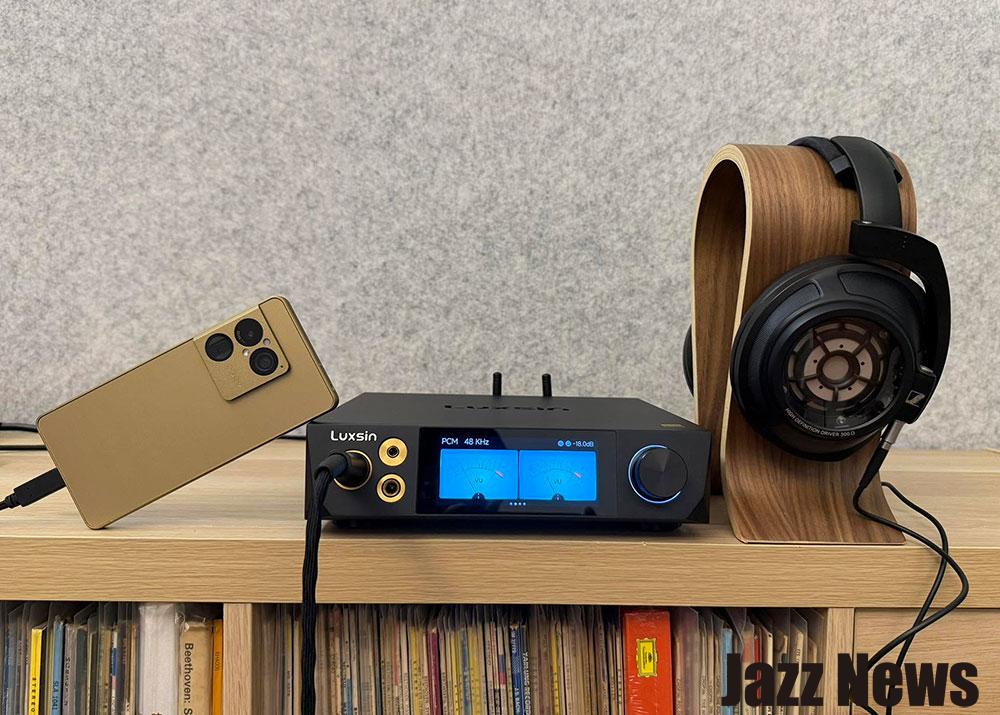
<p><img decoding="async" src="https://jazznews.com.tw/wp-content/uploads/2026/07/20260711161415_0_edd17e.jpg" alt="" width="1000" height="645" />上圖中的 HD820 是 Sennheiser 目前的封閉式旗艦耳機，搭載 56mm 的環形振膜動圈單元，頻率響應 12Hz~43.8kHz（-3dB），阻抗 300 歐姆，靈敏度為 103dB，若沒有搭配夠力的耳機擴大機絕對無法讓它發出該有的好聲音。</p>
<p>&nbsp;</p>
<h3>可調式線性供電系統</h3>
<p>一台好的音響設備絕對有要好的電源處理設計，Luxin X8 的線路設計不但優異，用料更是發燒！它採用全分離式線性供電設計，將數位與類比電路獨立供電，從源頭就降低不同電路之間的噪訊耦合與相互干擾。</p>
<p><img decoding="async" src="https://jazznews.com.tw/wp-content/uploads/2026/07/20260711164700_0_dd0528.jpg" alt="" width="1000" height="714" /></p>
<p>甚至系統還同時整合多組電壓與電流監測感測機制，能夠即時掌握供電狀態，並支援雙類比電壓可調設計（12V / 15V），進一步提升整體供電系統的彈性與可控性。</p>
<p>&nbsp;</p>
<p>&nbsp;</p>
<h3>Luxsin Controller App 設定介紹</h3>
<p>雖然說如果你只是要簡單讓耳機獲得驅動力，以及讓音樂播放設備可用 Luxsin X8 的發燒 DAC 功能而已，是可以不用安裝 Luxsin Controller App 就能搞定（透過螢幕就能完成各種豐富的設定）。但是若要享受智慧又便利的「AI 調音」功能，以及解鎖等同用手機當遙控器，那就還是快來下載 Luxsin App 吧～</p>
<p><img decoding="async" src="https://jazznews.com.tw/wp-content/uploads/2026/07/20260708232639_0_f3c53c.jpg" alt="" width="350" height="497" />安裝 Luxsin 後系統會自動搜尋網路上的 Luxsin 設備，很快就能將 X8 加入使用了～</p>
<p>&nbsp;</p>
<p><img decoding="async" src="https://jazznews.com.tw/wp-content/uploads/2026/07/20260711161501_0_fae205.jpg" alt="" width="350" height="760" />進入設備後的操作介面如上（音樂播放中）；可以看到介面十分簡潔，常用的功能都在上面，要切換訊號源點選「I/O」後再去切換即可～</p>
<p>&nbsp;</p>
<p><img decoding="async" src="https://jazznews.com.tw/wp-content/uploads/2026/07/20260711164319_0_56bb3e.jpg" alt="" width="350" height="760" />這個是另外一個介面，看你喜歡用哪種就切換哪種～值得一提的是，手機 App 調整時設備幾乎是同步沒有秒差的，操作相當絲滑快速！</p>
<p>&nbsp;</p>
<p><img decoding="async" src="https://jazznews.com.tw/wp-content/uploads/2026/07/20260711161500_0_19a780.jpg" alt="" width="350" height="760" />音效部分的設定也非常豐富，使用手機來操作也更加便利些～</p>
<p>&nbsp;</p>
<p><img decoding="async" src="https://jazznews.com.tw/wp-content/uploads/2026/07/20260711161502_0_145a68.jpg" alt="" width="350" height="760" />音訊設定的功能非常的多！像是音量的級距也能微調成 0.5/1/2/3 dB等四種級距，真的是非常細緻且便利，而 IIS 還給你八種模式來選擇～ </p>
<p>&nbsp;</p>
<p><img decoding="async" src="https://jazznews.com.tw/wp-content/uploads/2026/07/20260711164320_0_fdd32b.jpg" alt="" width="350" height="760" />音訊設定功能如上</p>
<p>&nbsp;</p>
<p>&nbsp;</p>
<h3>「AI 輔助 PEQ 調音」功能示範</h3>
<p>接下來分享一下如何透過 Luxin 自研強大的 AI 輔助 PEQ 調音功能給大家看～</p>
<p>&nbsp;</p>
<p><img decoding="async" src="https://jazznews.com.tw/wp-content/uploads/2026/07/20260713111836_0_f7d0c6.jpg" alt="" width="350" height="760" />點選「我的AI」就能進行和「Luxsin AI」的對話～</p>
<p>&nbsp;</p>
<p><img decoding="async" src="https://jazznews.com.tw/wp-content/uploads/2026/07/20260711171838_0_31e2e9.jpg" alt="" width="350" height="758" />而在 HP-EQ 功能中，點選 AI 圖示就能隨時進行 AI 輔助 PEQ 調音功能</p>
<p>&nbsp;</p>
<p><img decoding="async" src="https://jazznews.com.tw/wp-content/uploads/2026/07/20260711171840_0_886040.jpg" alt="" width="350" height="758" />此功能支援中英文輸入對話，其實像我直接跟他說我使用的是 Sennheiser HD 820 耳機，他就直接幫我分析這隻耳機的頻濾特性，這時你可以看他分析的特性（也算是優缺點），來去自行判斷要不要去修正成你要的曲線～</p>
<p>&nbsp;</p>
<p><img decoding="async" src="https://jazznews.com.tw/wp-content/uploads/2026/07/20260711171837_0_588cbc.jpg" alt="" width="350" height="758" />AI 會非常詳細的說明優化建議，調整 EQ 的初學者甚至可以看他的建議來學習知道調整哪些地方會改善什麼～</p>
<p><img decoding="async" src="https://jazznews.com.tw/wp-content/uploads/2026/07/20260711171839_0_2ae3de.jpg" alt="" width="350" height="758" />如果才剛上手接觸調整 EQ 這個世界的話，可以直接點選接受他的 EQ Profile</p>
<p><img decoding="async" src="https://jazznews.com.tw/wp-content/uploads/2026/07/20260711171839_0_d1eb3b.jpg" alt="" width="350" height="758" /></p>
<p>由於我主要聆聽的音樂類型是鋼琴居多，因此我就請 Luxsin AI 來針對鋼琴音樂做個 EQ 上的優化；AI 還會幫我分析各頻段的鋼琴音特性，以及建議的調整方向～</p>
<p>&nbsp;</p>
<p><img decoding="async" src="https://jazznews.com.tw/wp-content/uploads/2026/07/20260711171837_0_af6145.jpg" alt="" width="350" height="578" />還會貼心做頻譜圖比對給你看差異～</p>
<p>&nbsp;</p>
<p><img decoding="async" src="https://jazznews.com.tw/wp-content/uploads/2026/07/20260711171835_0_1fbe2d.jpg" alt="" width="350" height="758" />這樣就輕鬆獲得兩個耳機用的 EQ 啦！如果還嫌不夠還可以隨時增加，更換其他款耳機當然也是沒問題！</p>
<p>&nbsp;</p>
<p>&nbsp;</p>
<h3>使用心得分享：最完美的桌面 Hi-Fi 系統</h3>
<p>&nbsp;</p>
<p>USB DAC 最高 768kHz / 32bit !<img decoding="async" src="https://jazznews.com.tw/wp-content/uploads/2026/06/20260708232543_0_73319e.jpg" alt="" width="800" height="751" /></p>
<p><img decoding="async" src="https://jazznews.com.tw/wp-content/uploads/2026/06/20260708232544_0_e556eb.jpg" alt="" width="800" height="512" />首先聊聊 DAC 在透過 USB-C 接駁電腦時的支援部分；以我的 M4 版 MacBook Air 為例，最高可選擇到 768kHz / 32bit 的解析度輸出（最低可選 44.1kHz/24bit)～</p>
<p>&nbsp;</p>
<p><img decoding="async" src="https://jazznews.com.tw/wp-content/uploads/2026/07/20260711162919_0_ae63cd.jpg" alt="" width="800" height="829" />這次評測主要播放我手上熟悉的 FLAC 數位音樂檔為主，播放過程都沒有遇到任何問題，也嘗試切換不同的音樂格式和 DAC 解析度都相當順利～</p>
<p>&nbsp;</p>
<p><img decoding="async" src="https://jazznews.com.tw/wp-content/uploads/2026/07/20260711161411_0_7adbb3.jpg" alt="" width="1000" height="691" />以 Sony Xperia 1 VIII 手機連接 USB-C 當音樂來源時，可以獲得最高 96KHz 相當便利</p>
<p>&nbsp;</p>
<p>藍牙 5.1 支援 LDAC 無損高音直輸出！</p>
<p><img decoding="async" src="https://jazznews.com.tw/wp-content/uploads/2026/07/20260711164259_0_83ec49.jpg" alt="" width="1000" height="666" /></p>
<p>Sony Xperia 1 VIII 以藍牙連線還可支援 LDAC 96KHz 無損！不過雖然都是 96KHz，但畢竟藍牙 LDAC 無損還是和 USB-C in 聽得出來有些差異。此外 USB-C in 不會邊幫裝置充電，這應該有助於讓數位音訊資料傳遞時更加純淨不受其它因素干擾～</p>
<p>&nbsp;</p>
<p>完美的面板操作設計</p>
<p><img decoding="async" src="https://jazznews.com.tw/wp-content/uploads/2026/07/20260711161413_0_31a2ca.jpg" alt="" width="1000" height="696" />三種耳機規格的插座都是採用鍍金抗氧化設計，4 吋 1080P 全彩觸控螢幕操作設計直覺且靈敏，右側的複合式開關/音量旋鈕採有段式設計，可以明確回饋操控，質感非常加分！</p>
<p>&nbsp;</p>
<p>前級輸出與當作 CD 唱盤 DAC 的應用</p>
<p>最後分享一下 Luxsin X8 除了作為耳擴＋DAC 的應用之外，還可以善加他的前級輸出功能，來整合你其他的音響系統，例如你可以選擇使用平衡端子接駁到你發燒的二聲道前級或綜擴內。</p>
<p>就算你暫時沒有要將他當作耳擴用時，還能當作發燒的 DAC 來使用！也能讓你只有類比輸入的二聲道音響系統升級成有數位音訊輸入功能！</p>
<p>手上還有很多 CD 唱片的朋友，Luxsin X8 也能成為我們的好朋友；像我手上的 Pioneer DV-S9 旗艦 DVD Player 也能讓它當作純轉盤，以 Coaxial 輸出到 X8 來用耳機或接駁到音響系統來聆聽 CD 音樂，聲音變得更純淨、細節更豐富了！</p>
<p>&nbsp;</p>
<h3>心得總結</h3>
<p>整體來說，Luxsin X8 是我目前接觸過最滿意，也最適合我的耳機擴大機+DAC 的整合設備，他除了能滿足我平常聆聽各種音樂類型使用頭戴式耳機所需的驅動力之外，也整合了發燒 DAC 功能在內。無論是用電腦或者手機平板裝置，USB 或藍牙無損輸出都能隨心所欲的選擇與切換需求來使用。</p>
<p>由於 Luxsin X8 的體積不大，除了可以輕鬆放置在工作桌上而不會佔據太多桌面空間外，也因為配備了 I2S 輸入，更適合作為個人工作桌面系統使用。若想拿去當作客廳的音響系統作為 DAC 使用也沒問題，一機多用途超級便利！至於以電視為核心的影音系統，則因 X9 配備 ARC 輸入，在整合與使用便利性上會更具優勢。</p>
<p>而 Luxsin X8 帶來的 AI 輔助 PEQ 調音功能真的是令我相當驚艷，沒想到如今 AI 的出現已經可以落實幫忙到協助調整 EQ，無論你要完全交給 AI 去調音，或者自己再進行微調都沒問題！</p><p>這篇文章 <a href="https://www.computerdiy.com.tw/luxsin-x8-unbox/">Luxsin X8 智慧型 DAC 耳機擴大機開箱評測：全球首創AI調音！高功率輸出＋智慧組抗偵測＋8 顆旗艦 DAC 雙單聲道架構就是要給你發燒聲</a> 最早出現於 <a href="https://www.computerdiy.com.tw">電腦DIY</a>。</p>
 ]]>
                                                </content>
                                        </text>
                                </contents>
                                                                <recommendArticles>
                                                                                <article>
                                                <title>384K/32bit發燒級的隨身型耳擴＋DAC！華碩 ROG Clavis 開箱評測</title>
                                                <url>https://www.computerdiy.com.tw/rog-clavis/</url>
                                                <thumbnail>https://www.computerdiy.com.tw/wp-content/uploads/2021-06-21-172056-93.png</thumbnail>
                                        </article>
                                                                                <article>
                                                <title>雞皮疙瘩掉滿地！ROG Theta Electret 電競耳機 + ROG Throne Qi 試用報告</title>
                                                <url>https://www.computerdiy.com.tw/20200823_rog-theta-electret/</url>
                                                <thumbnail></thumbnail>
                                        </article>
                                                                                <article>
                                                <title>印刷佈線軟體ExpressPCB</title>
                                                <url>https://www.computerdiy.com.tw/expresspcb/</url>
                                                <thumbnail></thumbnail>
                                        </article>
                                                                        </recommendArticles>
                                                                <author>電腦DIY</author>
                                <sourceUrl>https://www.computerdiy.com.tw/luxsin-x8-unbox/</sourceUrl>
                        </article>
                
                        <article>
                                <ID>84378</ID>
                                <nativeCountry>TW</nativeCountry>
                                <language>zh</language>
                                <publishCountries>
                                        <country>TW</country>
                                </publishCountries>
                                <startYmdtUnix>1783921057000</startYmdtUnix>
                                <endYmdtUnix>1786513057000</endYmdtUnix>
                                <title>為成立十週年而打造！ MONTECH君主科技推出全新TEN機殼</title>
                                <category>科技/遊戲</category>
                                <publishTimeUnix>1783921057000</publishTimeUnix>
                                                                <contents>
                                        <image>
                                                <title>為成立十週年而打造！ MONTECH君主科技推出全新TEN機殼</title>
                                                 <url>
                                                        https://www.computerdiy.com.tw/wp-content/uploads/20260713133628_0_5717d4.jpg                                                 </url>


                                        </image>
                                        <text>
                                                <content>
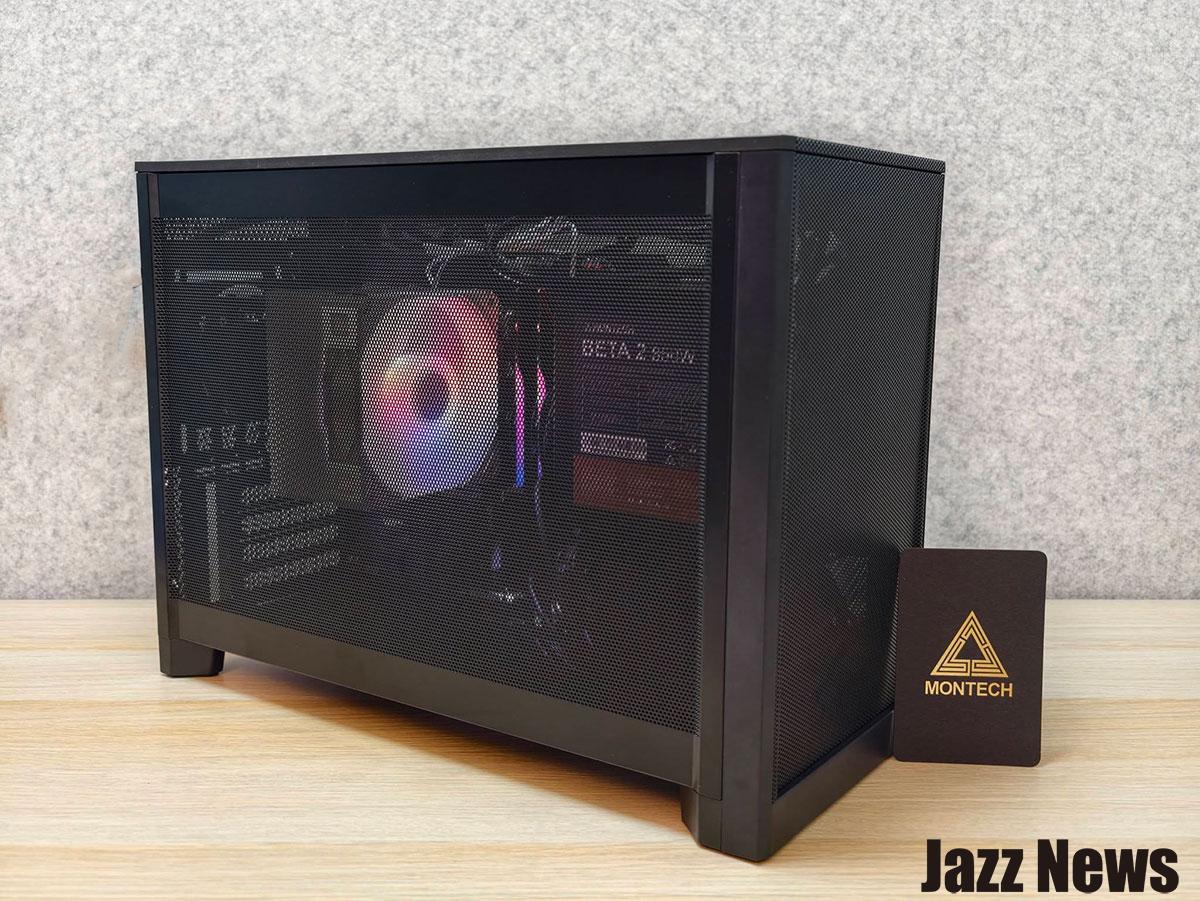
                                                                                                                <![CDATA[ <p>MONTECH 君主科技作正式宣布推出TEN模組化緊湊型 Micro-ATX 電腦機殼，是慶祝 MONTECH 君主科技成立十週年而打造的機種之一，具備獨到的高度模組化機能。TEN的核心設計理念是「為適應而生」，結合高度模組化的設計、緊湊機殼內的優異空間利用率與現代化外觀，打造出能夠因應不同效能需求與裝機偏好的機殼平台。</p>
<p><img decoding="async" src="https://www.computerdiy.com.tw/wp-content/uploads/20260713133628_0_5717d4.jpg" alt="" width="1200" height="594" /></p>
<p>&nbsp;</p>
<p>

</p>
<p>TEN 以彈性為設計核心，採用可調整式內部架構，提供 9 種電源供應器安裝位置、3 種主機板配置，以及 7 種顯示卡安裝位置，讓玩家可依照散熱優先順序、零組件選擇與空間需求，自由調整系統布局。</p>
<p><img decoding="async" src="https://jazznews.com.tw/wp-content/uploads/2026/07/20260712233623_0_95241e.jpg" alt="" width="1000" height="563" /></p>
<p>

</p>
<p>為支援不同裝機情境，TEN 提供三種不同配置模式：• M1：氣流專家，為空冷效能最佳化而設計• M2：水冷菁英，為進階水冷配置提供更好的支援• I3：極簡空間，專為SFF電供與Mini-ITX主機板組合的緊湊型裝機打造，最大化空間效率</p>
<p>&nbsp;</p>
<p><img decoding="async" src="https://jazznews.com.tw/wp-content/uploads/2026/07/20260712233639_0_92fd56.jpg" alt="" width="1000" height="563" /></p>
<p>&nbsp;</p>
<p><img decoding="async" src="https://jazznews.com.tw/wp-content/uploads/2026/07/20260712233640_0_4d648d.jpg" alt="" width="1000" height="563" /></p>
<p>

</p>
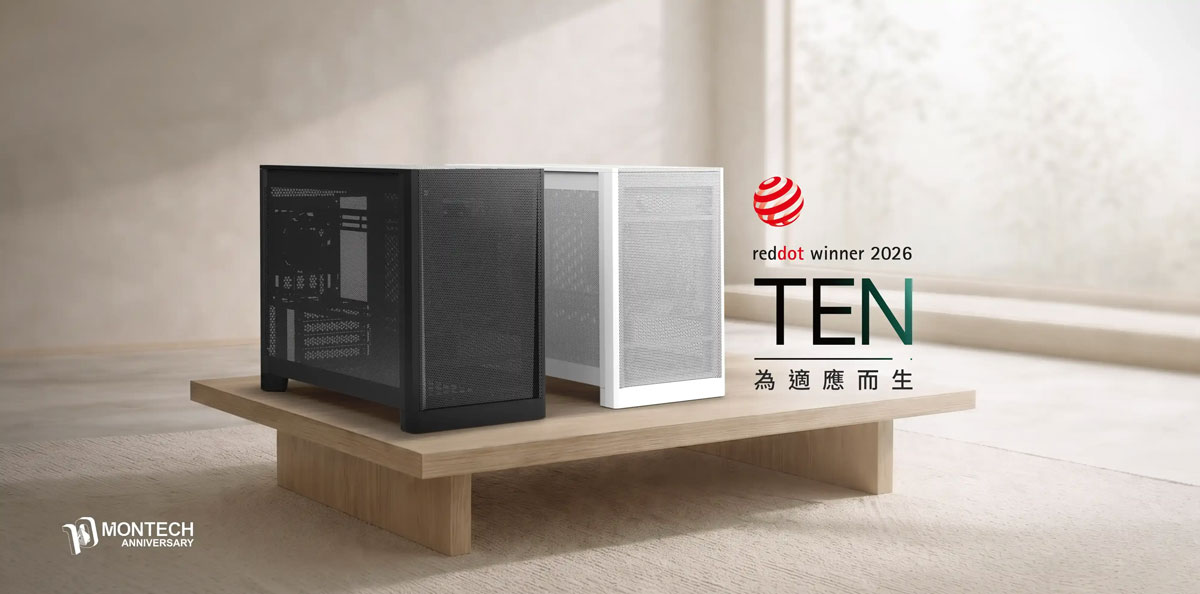
<p>TEN 的設計靈感來自 MONTECH 的進化幾何設計概念，並榮獲 2026 紅點設計大獎。TEN是 MONTECH君主科技走過10年品牌歷程後，對機殼設計提出的前瞻性思考，將模組化、散熱效能與機能美學，在一款緊湊型機殼內完美結合。</p>
<p><img decoding="async" src="https://jazznews.com.tw/wp-content/uploads/2026/07/20260712233657_0_ac649b.jpg" alt="" width="1000" height="563" /></p>
<p>&nbsp;</p>
<p>

</p>
<p>透過高透氣網孔設計，TEN讓空氣自由地在緊湊的機身內流動，同時保留硬體的視覺存在感，是一種新的設計語言，更精煉、更實用，也更符合高效能系統的本質；底部防塵濾網也將灰塵阻擋於機殼之外，並且便於清理與維護。</p>
<p><img decoding="async" src="https://jazznews.com.tw/wp-content/uploads/2026/07/20260712233707_0_447b1f.jpg" alt="" width="1000" height="563" /></p>
<p>

</p>
<p>TEN 代表君主科技對自組電腦未來的願景：機殼需要更具升級彈性、更有效率，並能隨使用者需求持續變化。作為 MONTECH十週年紀念產品之一，TEN 不僅展現了 MONTECH君主科技一路走來的成果，也代表君主科技未來下一步的方向。</p>
<p><img decoding="async" src="https://jazznews.com.tw/wp-content/uploads/2026/07/20260712233722_0_97009e.jpg" alt="" width="1000" height="563" /></p>
<p>

</p>
<h3>上市資訊</h3>
<p>

</p>
<p>MONTECH君主科技 TEN顏色：黑色，白色末端建議售價：黑色 新台幣1690元白色 新台幣1790元上市日期：2026/7/10</p><p>這篇文章 <a href="https://www.computerdiy.com.tw/montech-ten/">為成立十週年而打造！ MONTECH君主科技推出全新TEN機殼</a> 最早出現於 <a href="https://www.computerdiy.com.tw">電腦DIY</a>。</p>
 ]]>
                                                </content>
                                        </text>
                                </contents>
                                                                <recommendArticles>
                                                                                <article>
                                                <title>今夏最佳的電腦裝機選擇！君主科技推出 TG3 機殼與 PureFlow ARGB 360 水冷系統</title>
                                                <url>https://www.computerdiy.com.tw/montech-tg3-pureflow-argb-360/</url>
                                                <thumbnail>https://www.computerdiy.com.tw/wp-content/uploads/20260622142406_0_199999.jpg</thumbnail>
                                        </article>
                                                                                <article>
                                                <title>MONTECH用精品級工藝點亮COMPUTEX 2026！三面全透機殼,磁吸RGB風扇與多款水冷系統深獲電腦DIY玩家們目光</title>
                                                <url>https://www.computerdiy.com.tw/montech-computex-2026/</url>
                                                <thumbnail>https://www.computerdiy.com.tw/wp-content/uploads/20260606000200_0_831100.jpg</thumbnail>
                                        </article>
                                                                                <article>
                                                <title>君主科技 MONTECH SKY 3 機殼開箱評測：再度引領模組機殼設計進化！帶來全景玻璃面板還有可更換式底艙結構與頂尖燈效系統</title>
                                                <url>https://www.computerdiy.com.tw/montech-sky-3/</url>
                                                <thumbnail>https://www.computerdiy.com.tw/wp-content/uploads/20260511200216_0_1ab8ba.jpg</thumbnail>
                                        </article>
                                                                        </recommendArticles>
                                                                <author>電腦DIY</author>
                                <sourceUrl>https://www.computerdiy.com.tw/montech-ten/</sourceUrl>
                        </article>
                
                        <article>
                                <ID>84372</ID>
                                <nativeCountry>TW</nativeCountry>
                                <language>zh</language>
                                <publishCountries>
                                        <country>TW</country>
                                </publishCountries>
                                <startYmdtUnix>1783748946000</startYmdtUnix>
                                <endYmdtUnix>1786340946000</endYmdtUnix>
                                <title>終於推出了！華碩 ROG 旗艦 2.1 聲道音響 ROG Gjallar 與 Raikiri II Pro 搖桿登台</title>
                                <category>科技/遊戲</category>
                                <publishTimeUnix>1783748946000</publishTimeUnix>
                                                                <contents>
                                        <image>
                                                <title>終於推出了！華碩 ROG 旗艦 2.1 聲道音響 ROG Gjallar 與 Raikiri II Pro 搖桿登台</title>
                                                 <url>
                                                        https://www.computerdiy.com.tw/wp-content/uploads/20260711134745_0_71ac15.jpg                                                 </url>


                                        </image>
                                        <text>
                                                <content>
                                                                                                                <![CDATA[ <p>華碩（ASUS）旗下的頂級電競信仰品牌 ROG 玩家共和國，在歡慶品牌成立 20 週年的黃金浪潮中，今（7/9）日無預警發布了兩款戰力爆表的電競周邊新品——「ROG Gjallar」旗艦電競 Soundbar，以及專為重度玩家打造的 「ROG Raikiri II Pro」 PC控制器。</p>
<p><img decoding="async" src="https://www.computerdiy.com.tw/wp-content/uploads/20260711134806_0_2a9f69.jpg" alt="" width="1000" height="692" /></p>
<p>&nbsp;</p>


<p>這兩款新品均全面支援次世代 Gear Link 驅動軟體，將硬核的操控效能與沉浸式音訊完美轉譯。官方表示，這兩款產品的實裝將徹底湊齊硬派玩家電競房中的最後一塊拼圖，洗去傳統周邊軟硬體零散的匠氣，打造極具未來感的個人化娛樂閉環！</p>


<p>&nbsp;</p>


<h3>2.1.2 杜比全景聲＋65瓦巨型重低音！ROG Gjallar 打造戰術級立體音場</h3>


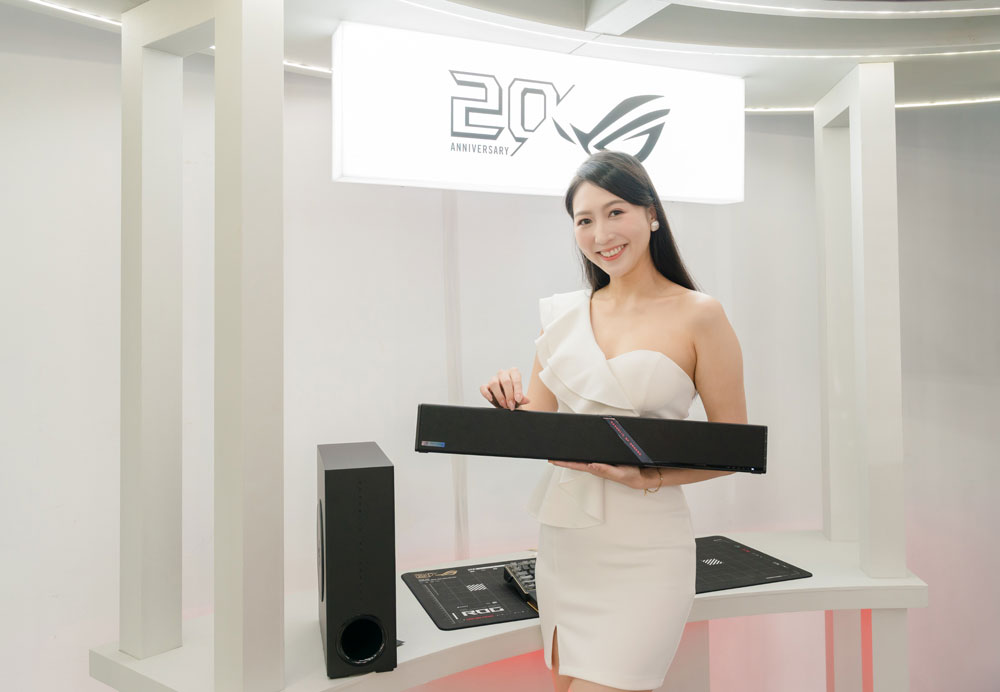
<p>專為桌面與主機娛樂量身打造的 ROG Gjallar 電競 Soundbar，在小巧機身中灌注了競賽級的 2.1.2 Dolby Atmos（杜比全景聲） 環繞音效。機身內部配置極為殘暴，包含左/右全音域單體、高音單體，以及專門負責上方音場的「向上發聲天空聲道」，再搭配一尊強勁的 65瓦、6.5吋 5G 無線重低音喇叭，能爆發出高能量的衝擊低頻，讓玩家在戰局中秒速聽聲辨位。</p>


<p>此外，ROG Gjallar 擁有獨立的多功能控制中樞與鮮明的 LCD 顯示螢幕，舉凡 EQ 音場設定、RGB 燈效皆能敏捷調校。更貼心的是，機身內建先進的 AEC（聲學回音消除） 技術麥克風，能智慧過濾遊戲爆破音效，僅保留清晰的隊友語音。  </p>
<p><img decoding="async" src="https://jazznews.com.tw/wp-content/uploads/2026/07/20260709180954_0_728fbe.jpg" alt="" width="1000" height="667" /></p>


<p>在連接埠與桌面收納的閉環上，ROG Gjallar 搭載了 USB-C、HDMI 2.1 eARC（支援 4K@120Hz 訊號直通）、光纖與藍牙 5.3，透過專用 DAC 即可在 PC、PS5、Xbox 或 Switch 之間一鍵切換；機身右側更隱藏了兩組 USB Type-A 集線器，完美拯救強迫症玩家的無線接收器配置。新機建議售價為 NT$17,900 元，預計本月下旬正式引進全台各大通路。</p>


<p>&nbsp;</p>


<h3>8000Hz超高輪詢率！ROG Raikiri II Pro 全微動按鍵、雙模式扳機拒絕飄移</h3>


<p>夠強才敢嗆！同步登場的次世代 ROG Raikiri II Pro PC控制器，在操控晶片上直接攻頂，帶來令人驚嘆的 8,000Hz 超高輪詢率，並導入 ROG SpeedNova 無線技術，將 2.4GHz 的延遲降至電競極限。手把上的十字鍵、ABXY 鍵、後側按鍵與肩鍵全面採用微動開關，提供一壓即發且清脆的機械觸覺回饋。 </p>
<p>&nbsp;</p>
<p><img decoding="async" src="https://www.computerdiy.com.tw/wp-content/uploads/20260711134745_0_71ac15.jpg" alt="" width="1000" height="667" /></p>


<p>在手感轉譯上，這款手把支援極其硬核的「雙模式扳機」，玩家可自由在「短行程微動扳機（適合射擊遊戲）」與「完整行程的 TMR 感應器扳機（適合賽車遊戲）」之間無縫切換。更厲害的是，其搭載的 TMR 搖桿模組支援熱插拔與強大的防飄移功能，隨附 120gf 與 50gf 兩套力道模組，搭配四個正面自定義按鍵與兩個額外爪式肩鍵，無論任何握法與手型都能流暢駕馭。手把中央更嵌入一片全彩顯示面板，無需開啟電腦，一指就能快速切換五組專屬設定檔。    </p>
<p>&nbsp;</p>
<p><img decoding="async" src="https://jazznews.com.tw/wp-content/uploads/2026/07/20260709180956_0_2469c6.jpg" alt="" width="1000" height="667" /></p>


<p>全新 ROG Raikiri II Pro 控制器配備全彩顯示面板與防飄移 TMR 搖桿，手把所有按鍵均採用清脆微動開關</p>


<h3> </h3>
<p>&nbsp;</p><p>這篇文章 <a href="https://www.computerdiy.com.tw/rog-rog-gjallar-raikiri-ii-pro/">終於推出了！華碩 ROG 旗艦 2.1 聲道音響 ROG Gjallar 與 Raikiri II Pro 搖桿登台</a> 最早出現於 <a href="https://www.computerdiy.com.tw">電腦DIY</a>。</p>
 ]]>
                                                </content>
                                        </text>
                                </contents>
                                                                <recommendArticles>
                                                                                <article>
                                                <title>ROG 20週年紀念特展炸裂登場！現場體驗打卡再抽ROG ALLY掌機</title>
                                                <url>https://www.computerdiy.com.tw/rog-20th-popup/</url>
                                                <thumbnail></thumbnail>
                                        </article>
                                                                                <article>
                                                <title>ASUS Zenbook A14 (UX3407NA)開箱評測：行動辦公最佳利器！14吋OLED螢幕竟然只有990公克且續航超過33小時！還有18核心與80 TOPS算力</title>
                                                <url>https://www.computerdiy.com.tw/asus-zenbook-a14-ux3407/</url>
                                                <thumbnail>https://www.computerdiy.com.tw/wp-content/uploads/20260612180627_0_69e535.jpg</thumbnail>
                                        </article>
                                                                                <article>
                                                <title>ASUS ExpertCenter PN54-S1 迷你電腦開箱評測：內建指紋辨識更有優異的處理器效能與AI算力與四螢幕豐富I/O配置！提供商業應用強大火力</title>
                                                <url>https://www.computerdiy.com.tw/asus-expertcenter-pn54-s1-2/</url>
                                                <thumbnail>https://www.computerdiy.com.tw/wp-content/uploads/20260610215612_0_fd250f.jpg</thumbnail>
                                        </article>
                                                                        </recommendArticles>
                                                                <author>電腦DIY</author>
                                <sourceUrl>https://www.computerdiy.com.tw/rog-rog-gjallar-raikiri-ii-pro/</sourceUrl>
                        </article>
                
                        <article>
                                <ID>84368</ID>
                                <nativeCountry>TW</nativeCountry>
                                <language>zh</language>
                                <publishCountries>
                                        <country>TW</country>
                                </publishCountries>
                                <startYmdtUnix>1783324896000</startYmdtUnix>
                                <endYmdtUnix>1785916896000</endYmdtUnix>
                                <title>資料誤刪或格式化怎麼辦？技術頗析如何透過資料救援軟體來幫忙： EaseUS Data Recovery Wizard 三步驟簡單好用且專業  這樣資料救回復原率極高</title>
                                <category>科技/遊戲</category>
                                <publishTimeUnix>1783324896000</publishTimeUnix>
                                                                <contents>
                                        <image>
                                                <title>資料誤刪或格式化怎麼辦？技術頗析如何透過資料救援軟體來幫忙： EaseUS Data Recovery Wizard 三步驟簡單好用且專業  這樣資料救回復原率極高</title>
                                                 <url>
                                                        https://www.computerdiy.com.tw/wp-content/uploads/20260706153055_0_00c057.jpg                                                 </url>


                                        </image>
                                        <text>
                                                <content>
                                                                                                                <![CDATA[ <p>資料誤刪或格式化怎麼辦？相信大家都有不小心把電腦資料誤刪除掉的經驗，運氣好的時候去「資源回收桶」可能還救得回來，但運氣不好時（例如可能時間過太久讓磁碟又多了幾次資料存取的動作），可能就連這一招都沒用了。</p>
<p>&nbsp;</p>
<p><img decoding="async" src="https://www.computerdiy.com.tw/wp-content/uploads/20260706153055_0_00c057.jpg" alt="" width="1000" height="648" /></p>
<p>此外，由於傳統硬碟（HDD）與固態硬碟（SSD）在大家進行「清空資源回收筒」後的背後資料清除運作方式不同，如果你後續想救回資料的處理方式不正確，那麼原本有機會救回存放在 SSD 內的檔案，就有可以永遠都救不回喔！</p>
<p>而「格式化磁碟」只是重新安排了檔案系統的磁區索引並不會清除磁碟上的數據。因此，還是有很大的機會可以透過資料救援軟體找回格式化後丟失的檔案。</p>
<p>除了資料誤刪與格式化的問題外，透過資料救援軟體也能找回遺失磁碟分區中的檔案；即使硬碟分區無法被識別或甚至整個分區遺失，裡面的資料依然有很大的可能被成功救回。</p>
<p>那麼問題來了，要如何挑選一個真正適合你的資料救援軟體，如何將錢花在刀口上，絕對需要做足功課才行！</p>
<p>&nbsp;</p>
EaseUS Data Recovery Wizard 介紹
<p>這篇將會大家分享資料救援的實際操作案例，我們選擇以最值得信賴且救援機率極高的 EaseUS（易我科技）招牌軟體<a href="https://tw.easeus.com/external-hard-drive-recovery/index.html?utm_medium=review&amp;utm_source=computerdiy&amp;utm_campaign=ldn_202607_wdrw_tw_hwb" target="_blank"> EaseUS Data Recovery Wizard</a> 來作為示範，那麼接下來就先來帶大家認識一下 <a href="https://tw.easeus.com/external-hard-drive-recovery/index.html?utm_medium=review&amp;utm_source=computerdiy&amp;utm_campaign=ldn_202607_wdrw_tw_hwb" target="_blank">EaseUS Data Recovery Wizard</a> 吧～</p>
<p><img decoding="async" src="https://jazznews.com.tw/wp-content/uploads/2026/06/20260627215911_0_538829.jpg" alt="" width="1000" height="686" /></p>
<p><a href="https://tw.easeus.com/external-hard-drive-recovery/index.html?utm_medium=review&amp;utm_source=computerdiy&amp;utm_campaign=ldn_202607_wdrw_tw_hwb" target="_blank">EaseUS Data Recovery Wizard</a> 支援 Windows 與 macOS，除了電腦系統內的 HDD 或 SSD 儲存碟外，也支援各種 USB 隨身碟、相機記憶卡、外接硬碟、RAW 格式裝置及各種<a>記憶卡的資料救援</a>。它支援協助大家從任何檔案移失的情境中來救回被刪除的檔案，而且支援恢復不同類型的檔案！</p>
<p>&nbsp;</p>
<p>而在最新的 Data Recovery Wizard 20.1.0 版當中，帶來了全新的「SmartSector 重建引擎」SSR 級別技術，此技術在碎片化資料救援方面取得突破，能將資料救援成功率大幅度的提升，能從電腦、USB 隨身碟、SD 記憶卡和磁碟分割區恢復刪除的檔案、照片和影片。</p>
<p><img decoding="async" src="https://jazznews.com.tw/wp-content/uploads/2026/06/20260627215340_0_1ea6f1.jpg" alt="" width="1000" height="684" />
Data Recovery Wizard 可以進行的資料救援功能非常的多，包含像是格式化復原、修復 RAW 檔、將未知/未初始化的硬碟恢復、救回刪除或遺失的分區磁碟、救援無法存取的磁碟，以及救援離線磁碟機！</p>
<p>此外，Data Recovery Wizard 20.1.0 版運用碎片重組技術，能拼接受損的照片與黑屏影片，讓經過多次讀寫或格式化的裝置，也能成功還原原始資料。</p>
<p>大部分一般的資料救援工具只能找回完整無缺的檔案，但我們需要救回的檔案往往已碎片化、支離破碎，因此無法救回。而 EaseUS 推出的這套資料救援軟體則擅長無縫救回這些碎片化的檔案！</p>
<p>&nbsp;</p>
<p><img decoding="async" src="https://jazznews.com.tw/wp-content/uploads/2026/06/20260624113504_0_a30ab0.jpg" alt="" width="1000" height="443" />
最新版的 EaseUS Data Recovery Wizard 與一般資料救援軟體比較差異表如上</p>
<p>&nbsp;</p>
<p>EaseUS 20.1.0 版和舊版相比主要升級了：SmartSector 重建(SSR)引擎（碎片救援成功率提升 30%）、支援 ZFS、救援速度更快，以及全新介面與強化的預覽功能。</p>
<p>&nbsp;</p>
<p><img decoding="async" src="https://jazznews.com.tw/wp-content/uploads/2026/06/20260627215643_0_b02d4a.jpg" alt="" width="1000" height="497" />
大家可以從<a href="https://tw.easeus.com/external-hard-drive-recovery/index.html?utm_medium=review&amp;utm_source=computerdiy&amp;utm_campaign=ldn_202607_wdrw_tw_hwb" target="_blank">官方的網站下載</a>到最新的 20.1.0 版本（可立即購買或先免費試用）～</p>
<p>&nbsp;</p>
<p><img decoding="async" src="https://jazznews.com.tw/wp-content/uploads/2026/06/20260625135900_0_11d3ca.jpg" alt="" width="1000" height="537" /></p>
<p>選擇立即購買後就會進入上面這個頁面；個人付費版本分有月費、年費，以及終身等三種版本，大家可以是自己需求來做決定； 不同版本有不同的免費升級模式，1 個產品金鑰都是用於 1 台電腦（可更換電腦後申請金鑰繼續使用），並提供免費遠端救援服務！</p>
<p>&nbsp;</p>

多久以前刪除的資料可以恢復？
只要儲存裝置上已刪除的檔案沒有被新的資料覆蓋，就仍然有機會恢復它們。無論檔案是在一周前、一個月前、一年前還是幾年前刪除的，恢復已刪除檔案的關鍵始終在於使用者是否將新的數據保存到了被刪除檔案所在的裝置上。


<h3>安裝使用非常簡單</h3>
<p>&nbsp;</p>
<p><img decoding="async" src="https://jazznews.com.tw/wp-content/uploads/2026/06/20260625230030_0_564f1b.jpg" alt="" width="1000" height="694" />
在下載程式檔案過程中，會告訴大家這款資料救援軟體的特色，而安裝的過程也相當快速～</p>
<p>&nbsp;</p>
<p><img decoding="async" src="https://jazznews.com.tw/wp-content/uploads/2026/06/20260625230032_0_6aa3f1.jpg" alt="" width="1000" height="662" />
安裝完程式後會做三步驟的資料救援操作指引～</p>
<p>&nbsp;</p>
<p><img decoding="async" src="https://jazznews.com.tw/wp-content/uploads/2026/06/20260625230032_0_f052e1.jpg" alt="" width="1000" height="668" />
軟體會自動偵測目前系統上安裝的所有資料儲存裝置；上圖案例是有安裝 C 碟（SSD）與 D 碟（HDD）～</p>
<p>&nbsp;</p>
<p><img decoding="async" src="https://jazznews.com.tw/wp-content/uploads/2026/06/20260625230032_0_aa8e5d.jpg" alt="" width="1000" height="665" />
選擇「更多救援工具）會出現上圖的選項，例如有當機電腦救援、 NAS 與 Linux、RAID 救援、雲端救援，以及映像檔救援等五種。</p>
<p>&nbsp;</p>
<p><img decoding="async" src="https://jazznews.com.tw/wp-content/uploads/2026/06/20260625230033_0_65b541.jpg" alt="" width="1000" height="661" />
如果選擇「檔案救援」就是會進行修復損壞的影片、照片和文件～</p>
<p>&nbsp;</p>
<p><img decoding="async" src="https://jazznews.com.tw/wp-content/uploads/2026/06/20260625230034_0_b46dcc.jpg" alt="" width="1000" height="635" />
而「遺失磁碟分割區救援」可以幫助大家救回不小心誤刪的磁碟分割區</p>
<p>&nbsp;</p>
<p>關於誤刪的磁碟分割區我的經驗分享
在使用 HDD 大容量儲存碟時，一開始大家多半會先分割磁碟區來方便做不同的資料檔案存放處理。通常新買的 HDD 因為一開始還沒存放資料，不會有誤刪還要救回的問題。而日後購買了更大容量 HDD 想要將資料搬移過去時，就有可能會和我一樣，因為系統同時安裝了兩顆 HDD 而錯亂，不小心誤刪掉有存放資料的磁碟分割區（上次我也是購買 EaseUS 來救回磁碟分割區喔），這時千萬要冷靜勿慌張，趕快透過可以救回誤刪的磁碟分割區的資料救援軟體來恢復就對了！</p>
<p>關於誤刪檔案我的經驗分享
以我自己過去資料誤刪的案例，往往都是在更換電腦或資料備份硬碟時，因為資料搬移的過程疏失，造成漏搬移或是誤刪除資料的慘劇。這時就很需要資料恢復軟體來協助！</p>
<p>我習慣將比較重要的資料另外存放在外接式硬碟中，但是每隔幾年電腦內的資料量大了，外接硬碟就會需要升級，而搬移資料時的風險就在此時出現。當然，使用 NAS 或 DAS 來存放與備份資料也是個雙重保障，不過存放在 PC 的檔案往往是第一道資料存放步驟（特別是 AI 時代，你的很多種檔案可能源自於 PC 或雲端運算下來的，在資料挪到 NAS/DAS 之前就會有資料不慎被刪除的風險。</p>
<p><img decoding="async" src="https://jazznews.com.tw/wp-content/uploads/2026/06/20260612213806_0_4e5d0a.jpg" alt="" width="1000" height="750" /></p>
<p>&nbsp;</p>
<h3>簡單的三大步驟就能完成資料恢復的「不可能的任務」！
找尋與救回資料教學</h3>
<p>&nbsp;</p>
<p data-path-to-node="2">三步驟「傻瓜式」救回流程是 EaseUS Data Recovery Wizard 最經典的招牌。很多資料救援軟體介面像工程師專用，但 EaseUS 簡化成了極簡三步驟：</p>


<p data-path-to-node="4,0,0">選擇位置： 挑選你要掃描的硬碟、隨身碟或特定資料夾（如桌面、垃圾桶）。</p>


<p data-path-to-node="4,1,0">開始掃描： 軟體會自動進行「快速掃描」與深度挖掘的「進階掃描」。</p>


<p data-path-to-node="4,2,0">預覽並恢復： 掃描出來的檔案會分類放好，你可以先看圖片、影片或文件是否完整，再決定要不要勾選救回。</p>


<p>&nbsp;</p>
<p>那麼以下就以 EaseUS Data Recovery Wizard 這套資料救援軟體為例（20.1.0 版），來實際操作分享一下要如何將已刪除或損毀的各種資料格式來救回！</p>
<h5>一、資料搜尋</h5>
<p>無論你用哪種資料救援軟體，一開始要做的事情就是進行資料搜尋動作；如果要救回的資料是被刪除的，那建議可以從「資料回收桶」這邊來搜尋看看。如果你還記得原本資料是放在哪個「資料夾」內，那麼點選進去可以加快搜尋的時間。</p>
<p>選擇想要搜尋的資料儲存裝置或是系統內的「桌面」、「資源回收桶」或者指定的名稱，就可以開始進行搜尋還有機會救回的資料。</p>
<p>建議大家可以先用快速掃描的方式，先確認要救回的資料夾是甚麼，再來看看資料夾內有無要救回的檔案。系統會先跑出資料夾，再針對資料夾內的檔案一一搜尋出來。</p>
<p><img decoding="async" src="https://jazznews.com.tw/wp-content/uploads/2026/06/20260625230034_0_b34d94.jpg" alt="" width="1000" height="667" />
上圖範例就是最簡單的資料搜尋方式，透過完整搜尋被刪除掉的檔案，可以方便找尋你早已不知道原本的檔案名稱與被存放在哪的位置的單一或是眾多檔案；不過這樣會花較長的時間來去做搜尋。</p>
<p>&nbsp;</p>
<p><img decoding="async" src="https://jazznews.com.tw/wp-content/uploads/2026/06/20260625234631_0_c50732.jpg" alt="" width="1000" height="628" />
掃描完成後會出現上圖這樣的提示，告知已找到的檔案數量以及總資料容量（資料量越多搜尋的時間會越久）。由於我這顆 SSD 系統碟已使用一段時間（一年多），主要都是做 Windows PC 的硬體測試，加上還有做手機內的照片/影片檔案備份存放用途，因此資料量還真不小！</p>
<p>而相對的，這代表雖然是經常在使用的 SSD 系統碟（檔案經常增加與刪除），但 EaseUS Data Recovery Wizard 還是有辦法找尋到 SSD 內已刪除的檔案，真的是很令人安心！</p>
<p>這邊我先打岔一下，為何我說：「EaseUS Data Recovery Wizard 還是有辦法找尋到 SSD 內已刪除的檔案，真的是很令人安心」呢？因為在過去若要救回刪除在 HDD 內的檔案確實比較不難（成功率較高），但是在全面使用 SSD 作為系統碟的時代，在資料刪除後 Windows 會額外發送 TRIM 指令來讓被刪除的資料「歸零」，這時若想救回已經被觸發安排「歸零」的檔案，那就沒有希望了！</p>
<p>Tips
傳統 HDD 時代：NTFS 只改目錄 -&gt; 檔案內文一直都在-&gt; 救援容易。
現代 SSD 時代：NTFS 只改目錄 -&gt; Windows 額外發送 TRIM 指令-&gt; SSD 實體晶片歸零 -&gt; 救援極難！</p>
<p>（這部分相關的技術解說我先放在後面再補述）</p>
<p>&nbsp;</p>
<p>超過千種檔案格式均能救回！</p>
<p><img decoding="async" src="https://jazznews.com.tw/wp-content/uploads/2026/06/20260628143243_0_28e33c.jpg" alt="" width="1000" height="398" /></p>
<p>EaseUS Data Recovery Wizard 可以輕鬆幫助大家救回因為誤刪除，甚至格式化、分區遺失、作業系統當機、受到病毒攻擊或在其他情境下所遺失的各種檔案（如圖片、影片、文件、音樂檔..；多達超過 1000 種檔案類型）。</p>
<p data-path-to-node="9">Data Recovery Wizard 不管是專業影音工作者需要的 RAW 檔，還是辦公室常用的文件通通吃，主要包含：</p>
<p data-path-to-node="10,0,0">文件： Word (DOC/DOCX), Excel, PPT, PDF 等。
影像： JPG/JPEG, PNG, BMP，以及單眼相機的 RAW 檔（如 CR3、NEF）。
影音： MP4, MOV, AVI, MP3, WAV 等。</p>
<p>&nbsp;</p>
<h5>二、點選要救回的檔案</h5>
<p><img decoding="async" src="https://jazznews.com.tw/wp-content/uploads/2026/06/20260625230035_0_ccdab1.jpg" alt="" width="1000" height="667" /></p>
<p>接下來可以透過不同的檔案分類來進行資料救回的動作；要救回的圖檔還可以先做預覽來做篩選，以上圖為例，點選圖片後還能再進階針對不同的圖片格式（如 jpg）來進行檔案的救回，選定檔案後需要指定要救回存放的位置；建議該存放位置要在別的儲存裝置上，因為尚未選擇想救回的檔案可能會被覆蓋掉。</p>
<p>這套軟體照片可恢復的類型包含有：JPG/JPEG, TIFF/TIF, PNG, BMP, GIF, PSD, CRW, CR2, NEF, ORF, SR2, MRW, DCR , WMF, RAW, SWF, SVG , RAF, DNG.. 等等。而影片則是包含AVI, MOV, MP4, M4V, 3GP, 3G2, WMV, MKV, ASF, FLV, SWF, MPG, RM/RMVB, MPEG..等等。</p>
<p>過去使用別家資料救援軟體的經驗是，有些圖檔會損毀無法瀏覽，或是出現破圖狀態。此外，資料是否能順利找到，除了與資料救援軟體好壞有關之外，要救回的資料儲存裝置若經常有大量資料的刪除與儲存，就有可能找不回來了。</p>
<p>&nbsp;</p>
<p><img decoding="async" src="https://jazznews.com.tw/wp-content/uploads/2026/06/20260625234632_0_90d809.jpg" alt="" width="1000" height="665" />
被刪除的影片救回也是一樣的做法，如果不指定影片格式就在該分類點選，那麼所有關於影片的資料就會一起被救回。視窗左側為快速掃描與進階掃描出來的文件夾，點選資料夾後右邊可以出現更進一步的資料內容。</p>
<p>&nbsp;</p>
<h5>三、完成資料救援
</h5>
<p>接下來我們示範一下一次將六種不同類型的檔案舊回的範例；這六種檔案類型包含有 .docx 的 word 文件檔、.zip 的壓縮檔、.jpg 的照片、.mov 的影片、.pdf 的文件檔，以及.exe 的程式安裝檔案。</p>
<p><img decoding="async" src="https://jazznews.com.tw/wp-content/uploads/2026/06/20260628193815_0_4e75ca.jpg" alt="" width="1000" height="545" /></p>
<p>我們搜尋原本放在 D 碟內 JN 文件夾內的檔案，順利找回這六種檔案</p>
<p>&nbsp;</p>
<p><img decoding="async" src="https://jazznews.com.tw/wp-content/uploads/2026/06/20260628193817_0_11f215.jpg" alt="" width="1000" height="579" />
點選要救回的檔案後，然後可以指定要存放的儲存碟位置（建議存放在外接硬碟或另外的儲存碟的內，免得同一顆的儲存碟內之後想救回的資料被覆蓋掉）。</p>
<p>&nbsp;</p>
<p><img decoding="async" src="https://jazznews.com.tw/wp-content/uploads/2026/06/20260628193817_0_ec32c8.jpg" alt="" width="1000" height="646" />
然後就會出現資料還原狀態進度～</p>
<p>&nbsp;</p>
<p><img decoding="async" src="https://jazznews.com.tw/wp-content/uploads/2026/06/20260628193818_0_6842fc.jpg" alt="" width="800" height="409" />
成功救回檔案了！步驟真的很簡單吧~</p>
<p>&nbsp;</p>
<p><img decoding="async" src="https://jazznews.com.tw/wp-content/uploads/2026/06/20260628193818_0_bc7637.jpg" alt="" width="800" height="387" />
改用中圖式給大家看一下縮圖～</p>
<p>&nbsp;</p>
<p><img decoding="async" src="https://jazznews.com.tw/wp-content/uploads/2026/06/20260628193819_0_b16280.jpg" alt="" width="1000" height="654" />
測試一下就回來的壓縮檔，裡面到檔案確實還能解壓縮回來與執行！</p>
<p>&nbsp;</p>
<p><img decoding="async" src="https://jazznews.com.tw/wp-content/uploads/2026/06/20260628193820_0_a0a93b.jpg" alt="" width="1000" height="780" />
救回的圖檔也 OK！完全沒有破圖的問題喔～</p>
<p>&nbsp;</p>
<p>而我們實際以原本存放在 HDD、SSD，以及外接的 SD 和 USB 儲存裝置，也都一樣能夠順利救回且檔案沒有損毀，真的是很讚啊！</p>
<p>&nbsp;</p>
<h5 data-path-to-node="8">為什麼救回來的照片會「破圖」？</h5>
<p data-path-to-node="9">再來聊一下為何有時候會遇到「破圖」的問題；不論是 HDD 還是未被 TRIM 處理的 SSD，當檔案在 MFT 被標記為「Free（空閒）」後，這塊空間就開放給新檔案入座。但很多人常誤解：「我剛刪除 A 檔案（10MB），接著馬上寫入一個 B 檔案（2MB），那 A 檔案應該還有 8MB 是完好的吧？」</p>
<p data-path-to-node="10">答案是：極度危險，因為 Windows 寫入檔案是「隨機碎裂」的。</p>
<p data-path-to-node="11">NTFS 為了追求寫入效率，當新檔案進來時，它不一定會乖乖從這塊空地的「開頭」開始填滿。</p>
<p data-path-to-node="12,0,0">新檔案可能先用了 A 檔案的前 1MB。
中間空了 3MB 沒動。
尾巴又用了 A 檔案的 1MB。</p>
<p data-path-to-node="13">這種區域性的局部覆蓋，對文字檔（.txt）影響較小（頂多遺失幾行字）；但對於照片（.jpg）、影片（.mp4）或壓縮檔（.zip）則是致命傷。這類檔案格式有嚴格的結構頭部（Header）與編碼。一旦頭部被新資料踩碎，即使救援軟體幫你把剩下 90% 的實體數據撈回來，電腦也會因為結構受損而無法解碼，這就是為什麼救回來的照片常常「只有上半半張，下半張全黑或綠掉（破圖）」的根本原因。</p>
<p>&nbsp;</p>
<h3>病毒攻擊的檔案還能救回嗎？</h3>
<p>相信這個問題是大家都很好奇的，答案是能夠的。筆者也曾在一次的電腦系統遭病毒感染後，所有多媒體資料都慘遭竄改成無法恢復的正常檔案格式。透過 EaseUS 資料恢復軟體可以快速、安全找回消失的檔案，如果那時我有這套軟體的話，就有機會救回青春歲月的照片啊~。</p>
<p>&nbsp;</p>
<h3>解析 Windows / NTFS 檔案刪除機制</h3>
<p data-path-to-node="5">在 NTFS 格式的磁碟中，最核心的靈魂叫做 MFT（Master File Table，主檔案表）。這張表就像是圖書館的「圖書總目錄」，每一個檔案在 MFT 裡面都佔有一個獨立的格子（稱為 MFT 紀錄，通常為 1KB）。</p>
<p>這個格子裡記錄了：
檔案名稱、大小、建立與修改時間。
安全權限（誰可以讀寫）。
檔案本體真正存放在磁碟哪一個區塊（Cluster，磁簇）的「地址指標」。</p>
<p data-path-to-node="10">當我們在 Windows 視窗裡按下「Delete」按鍵去刪除檔案時，其實根本沒有任何資料被刪除，它只是一場「搬家與改名」的行政手續：</p>
<p data-path-to-node="10">1.檔案改名與換身分證：Windows 會把該檔案改名。</p>
<p data-path-to-node="10">2.移動目錄：在 MFT 中，將這個檔案的存放路徑，從原本的資料夾修改移動到硬碟隱藏的資源回收筒資料夾（如\$Recycle.Bin\）中。</p>
<p data-path-to-node="12">這時檔案本體完全沒動，只是被換了個地方集中管理，所以你可以隨時點進回收筒按「還原」！</p>
<p data-path-to-node="21">這就是為什麼在傳統 HDD 硬碟上，只要沒有新檔案進駐、把這塊「空地」蓋上新大樓（覆蓋資料），救援軟體只要去掃描那些被標記為 Free 的 MFT 格子，就能循著地址指標，把某區塊裡的內文完整撈回來。</p>
<p data-path-to-node="21">
<h3 data-path-to-node="5">清空回收筒，電腦其實只刪了「目錄」</h3>
<p data-path-to-node="6">要理解救援原理，得先知道不論是傳統硬碟（HDD）還是固態硬碟（SSD），在剛清空資源回收筒的當下，電腦其實都玩了個「障眼法」。</p>
<p data-path-to-node="7">我們可以把硬碟想像成一本厚厚的「書」，裡面的檔案是「內文」，而作業系統則是「目錄」。</p>
<p data-path-to-node="8">當你按下刪除並清空回收筒時，電腦為了追求效率，實際上的操作是：</p>


<p data-path-to-node="9,0,0">唯獨抹除「目錄」： 把這筆檔案在目錄上的登記資訊（檔案名稱、大小、存放位置）塗掉。</p>


<p data-path-to-node="9,1,0">內文完好無損： 檔案在實體磁區上的「真實數據（二進位碼）」其實完全沒有被動到。</p>


<p data-path-to-node="9,2,0">釋放座位： 電腦把那塊空間標記為「空閒，允許新資料坐進來」。</p>


<p data-path-to-node="10">在傳統硬碟（HDD）時代，只要這筆「內文」沒有被新的檔案寫入覆蓋（Override），資料救援軟體就能跳過目錄，直接去後台把檔案完整撈回來。</p>
<p data-path-to-node="12"><img decoding="async" src="https://jazznews.com.tw/wp-content/uploads/2026/06/20260628163423_0_f966b0.jpg" alt="" width="1000" height="694" />
刪除資料到資源回收筒與救回的示意圖</p>
<p>&nbsp;</p>
<h3 data-path-to-node="12">現代 SSD 的潔癖：TRIM 指令的「垃圾車機制」</h3>
<p>TRIM 是作業系統與 SSD 溝通的關鍵指令。當我們刪除檔案時，作業系統會透過 TRIM 告知 SSD 這些區塊已不再需要，讓 SSD 能預先執行垃圾資料回收（Garbage Collection）。這能確保硬碟隨時保持最佳效能，並延長其使用壽命。</p>
<p>SSD（固態硬碟）的物理結構與 HDD 傳統硬碟完全不同。SSD 的快閃記憶體晶片有一個極度機車的物理限制：不能直接覆蓋資料，必須「先擦除，才能寫入」。而且它讀寫是以「頁（Page）」為單位，擦除卻必須以整本「區塊（Block）」為單位。</p>
<p>如果沒有防範機制，SSD 就會陷入一邊搬移舊資料、一邊擦除、一邊寫入的窘境，導致電腦越用越卡，這就是所謂的「寫入放大」效應。為了徹底解決這個問題，現代作業系統加入了 TRIM 指令。</p>
<p><img decoding="async" src="https://jazznews.com.tw/wp-content/uploads/2026/05/20260518225738_0_142bf2.jpg" alt="" width="1000" height="750" />
當今的電腦無論是可以輕鬆 DIY 的「桌機」，或者是可以安裝更換記憶體與儲存的迷你電腦或筆電，都是採用 SSD 作為系統碟，並擁有高速資料存取的優勢（上圖為華碩 PN54-S1 小電腦的內部結構畫面；SSD 位於圖左邊中間）。</p>
<p>&nbsp;</p>
<h5>什麼是 TRIM 指令？</h5>
<p>當你清空資源回收筒時，作業系統會同步發送一個 TRIM 訊號給 SSD 的主控晶片，主動通報：「這幾塊磁區的資料主人不要了，你可以找時間把它們徹底清空。」隨後，SSD 就會在電腦閒置時，啟動背景清潔（Garbage Collection），一鼓作氣把那些磁區電擊抹除、歸零（變成 0000 的狀態），以確保下次寫入時能維持全速。</p>
<p>一旦磁區被 TRIM 真正擦拭乾淨，即便是天王級的救援專家，對著一片空白的晶片也是無能為力。這也是為什麼大家都說「SSD 刪除資料極難復原」的原因。</p>
<p data-path-to-node="21"><img decoding="async" src="https://jazznews.com.tw/wp-content/uploads/2025/04/20250430171846_0_1d6c07.jpg" alt="" width="1200" height="800" />
這是拆開技嘉 A16 筆電底座的畫面，可以看到圖中左側配置一個可拆卸更換的 SSD 作為系統碟。</p>
<p>&nbsp;</p>
<h2 data-path-to-node="23">當 NTFS 遇上現代科技：軟硬體的分工</h2>
<p data-path-to-node="24">既然 NTFS 刪除檔案時只是「改地籍圖」，那為什麼上一題提到的 SSD TRIM 會起作用？這就是作業系統與硬體之間的交接儀式：</p>


<p data-path-to-node="25,0,0">NTFS（軟體層）：你清空回收筒，NTFS 迅速在 MFT 上把磁區標記為 Free，完成它的工作。</p>


<p data-path-to-node="25,1,0">發送 TRIM（橋樑）：Windows 系統發現檔案被徹底刪除了，立刻拍電報給 SSD 說：「剛剛 NTFS 釋放了 A1 到 A5 區塊，那些是垃圾了，特此通知。」</p>


<p data-path-to-node="25,2,0">SSD 主控（硬體層）：SSD 收到通知，記在自己的小本本上，等有空（閒置）時，發動電子抹除，把某區間的數據晶片真正「歸零」。</p>


<p>&nbsp;</p>
<p><img decoding="async" src="https://jazznews.com.tw/wp-content/uploads/2026/05/20260511002143_0_ec1d56.jpg" alt="" width="1000" height="721" /></p>
<p>&nbsp;</p>
<h3 data-path-to-node="0">清空回收筒還能救？解密 SSD 的資料死而復生與「TRIM 指令」時間差</h3>
<p data-path-to-node="1">對於經常需要與時間賽跑、在電腦前瘋狂產出內容的文字工作者或專業人士來說，最崩潰的驚悚片莫過於：手滑誤刪了重要的採訪逐字稿或專案簡報，甚至還順手「清空了資源回收筒」。</p>
<p data-path-to-node="2">此時上網求助，往往會看到兩種截然不同的說法。一種是安撫你：「放心，用軟體撈一下就回來了！」；另一種則是警告你：「現在電腦都用固態硬碟（SSD），一刪除就死定了，絕對救不回來。」</p>
<p data-path-to-node="3">究竟哪種說法才是對的？為什麼明明有號稱資料終結者的「TRIM 機制」，市面上的資料救援軟體卻依然有機會創造奇蹟？這邊我們就用最白話的邏輯，為大家拆解這場硬碟裡的「時空賽跑」。</p>
<p>&nbsp;</p>
<p><img decoding="async" src="https://jazznews.com.tw/wp-content/uploads/2025/07/20250701194755_0_42fc0e.jpg" alt="" width="1000" height="581" />
相信很多人都和我一樣，會遇到不小心將記憶卡或者是電腦內的珍貴檔案誤刪問題，電腦磁碟內的檔案還可馬上去「資源回收桶」裡面尋找（記憶卡的就得透過資料救援軟體了），但時間久了就不見得可以再找到了，因為&#8230;.你還要跟時間賽跑！</p>
<p>&nbsp;</p>
<h3>自動重組碎片（EaseUS Data Recovery Wizard 新版特色）</h3>
<p>而除了剛提到的 SSD 資料救援相較過去 HDD 難度增加之外，其實 USB 隨身碟也是一樣，而且現在很多人一定都和我一樣，會在筆電外加一個大容量的外接式 SSD 儲存碟，來提升筆電的資料儲存空間，然後資料存取速度又不會太慢（特別是 Thunderbolt / USB-C 規格的高速儲存碟速度可達 1000MB/s 以上）。</p>
<p><img decoding="async" src="https://jazznews.com.tw/wp-content/uploads/2026/03/20260305203305_0_1ab96a.jpg" alt="" width="1200" height="831" />
現在大家多半使用各種形態的外接式硬碟來提升電腦內部儲存空間的資料量，或者做為多台電腦之間的資料轉移工具。</p>
<p>&nbsp;</p>
<p>然而從反覆使用的 USB 隨身碟中救回資料並不容易，而透過 EaseUS 的自動化資料救援技術，省去初學者與專業人士處理 FAT32、EXFAT 及 RAW 碎片化資料時繁瑣的手動步驟，確保操作簡便且救援精準度高。</p>

<p>它的進行方式是：
1.偵測更多過去被忽略的資料碎片。
2.透過深入分析資料區塊，自動判斷哪些碎片屬於同一檔案。
3.將碎片依正確的原始順序重組，恢復檔案至完整可用狀態。</p>

<p>總之，透過 EaseUS Data Recovery Wizard 就能恢復 USB 隨身碟中被刪除的分割區、照片、影片及檔案，即使該隨身碟已被反覆格式化也能救援。就算是長期使用的 FAT32 SD 記憶卡也能恢復 RAW 格式照片，或是從損壞的記憶卡中救援資料，解決救回的照片無法開啟的問題。</p>
<p><img decoding="async" src="https://jazznews.com.tw/wp-content/uploads/2026/06/20260628203819_0_65cea8.jpg" alt="" width="1000" height="650" /></p>
<p>&nbsp;</p>
<h3 data-path-to-node="19">為什麼資料救援軟體還能「起死回生」？</h3>
<p data-path-to-node="20">既然 TRIM 機制這麼強悍，為什麼我們現在用救援軟體，有時候還是能奇蹟般地救回 SSD 裡剛刪除的檔案？這並非 TRIM 破功，而是救援軟體鑽了以下四個「時間差」與「環境限制」的漏洞：</p>
<h5 data-path-to-node="21">關鍵一：致命的時間差（垃圾車還沒來）</h5>
<p data-path-to-node="22">TRIM 的運作並不是「瞬間」完成實體抹除。系統發出指令後，SSD 通常會等待電腦閒置（例如你起去泡咖啡、或是發呆時）才會開始在背景默默執行實體擦除。 如果你在清空回收筒後的黃金時間內（通常是幾分鐘內）立刻啟動救援軟體，這時實體數據很可能還躺在晶片裡，軟體就能成功「攔截」搶救。</p>
<h5 data-path-to-node="23">關鍵二：撈到默默守護你的「後台暫存檔」</h5>
<p data-path-to-node="24">現代的生產力軟體（如 Word、Photoshop 等）在運作時，會在系統後台瘋狂製造臨時暫存檔（Temporary Files）或自動備份。 當你清空回收筒、TRIM 幹掉了你的稿件正本時，救援軟體進行深層掃描，往往會撈出藏在系統其他路徑下的備份遺骸。雖然救回來的檔名可能變成亂碼，但內容卻得以保全。</p>
<h5 data-path-to-node="25">關鍵三：外接式傳輸介面的「阻絕效應」</h5>
<p data-path-to-node="26">這是一個非常實用的硬體盲點：TRIM 指令通常無法輕易穿透 USB 介面。 如果你誤刪的是「外接式隨身 SSD」或「記憶卡」裡的資料，除非你的外接盒晶片極其高階且有正確啟動 UASP 協定，否則絕大多數狀況下，系統是無法對這類外接裝置發送 TRIM 指令的。此時，它的救援成功率其實跟傳統硬碟一樣高！</p>
<h5 data-path-to-node="27">關鍵四：硬碟爆滿讓 TRIM 罷工</h5>
<p data-path-to-node="28">TRIM 機制在搬移、擦除資料時，需要硬碟保有一定比例的「空白緩衝區」。如果你的 SSD 容量早就滿到 90% 以上，系統根本沒有多餘的空間調度垃圾車，TRIM 就會被迫延遲或停擺，這也意外給了救援軟體可乘之機。</p>
<h2 data-path-to-node="30"></h2>
<p><img decoding="async" src="https://jazznews.com.tw/wp-content/uploads/2026/06/20260628170242_0_119857.jpg" alt="" width="1000" height="647" /></p>
<p>&nbsp;</p>
<h3 data-path-to-node="30">資料救援「自救三原則」</h3>
<p data-path-to-node="31">看懂了上述原理，未來如果不幸遇上關鍵檔案誤刪的災情，請把握下列三大鐵則，跟 SSD 的垃圾車展開時空賽跑：</p>


<p data-path-to-node="32,0,0">立刻停止任何寫入： 不要再下載軟體、不要存檔、不要瀏覽網頁。新產生的快取資料隨時會成為踩死舊資料的最後一根稻草。</p>


<p data-path-to-node="32,1,0">不要重新開機： 許多人習慣電腦出事就重開，但重開機往往會觸發系統在啟動時進行磁碟優化與 TRIM 集中清理，這會直接加速檔案的死亡。</p>


<p data-path-to-node="32,2,0">若外接碟出事，先拔除再說： 若是外接 SSD 誤刪，立刻安全移除硬體，找另一台安裝好救援軟體的電腦插上去讀取，成功率最高。</p>


<p>Windows 的 NTFS 機制是一個「以效率為先、後悔有路」的設計。 它在第一時間「只殺信差（目錄），不殺本體」，留給了使用者極大的容錯空。</p>
<p data-path-to-node="33">小結論：科技帶來了高效能，卻也縮短了我們犯錯時的後悔藥效期。</p>
<p>&nbsp;</p>
<p>&nbsp;</p>
<h3 data-path-to-node="15">「終極刪除」的原理：那些連調查局都沒轍的軍規抹除法</h3>
<p data-path-to-node="16">既然 Windows 默認的刪除只是「塗銷目錄」，那麼當企業、政府或軍方需要淘汰裝有機密資料的硬碟時，該怎麼辦？這就催生了「破壞性抹除」技術（如著名的 DoD 5220.22-M 軍規標準）。</p>
<p data-path-to-node="17">這些專門的銷毀軟體，就是看準了 Windows / NTFS 捨不得花時間「填入 0」的懶惰特性，反其道而行。</p>
<p data-path-to-node="33">理解硬碟的運作邏輯，才能在檔案面臨生死存亡之際，做出最精準的黃金決策！</p>
<p><img decoding="async" src="https://jazznews.com.tw/wp-content/uploads/2026/06/20260605123902_0_385b25.jpg" alt="" width="1000" height="691" />
甚至有廠商推出可以「物理性」銷毀資料的隨身碟，而這種破壞電子結構的設計資料自然就完全沒有可能給救回啦！（T-CREATE EXPERT P35S 是專為專業使用者對機密資料防護的高標準需求而打造，採用的是結合雙段安全推鍵結構與獨家銷毀電路）。</p>
<h3></h3>
<h3>總結</h3>
<p><a href="https://tw.easeus.com/external-hard-drive-recovery/index.html?utm_medium=review&amp;utm_source=computerdiy&amp;utm_campaign=ldn_202607_wdrw_tw_hwb" target="_blank">EaseUS Data Recovery Wizard</a> 除了是全球相當知名的專業資料救援軟體，且無論是 Windows 還是 Mac 系統都有支援，它最核心的特色就是把複雜的硬碟底層掃描，轉譯成連 3C 小白都能「一鍵直覺操作」的友善介面。</p>
<p>筆者也曾使用過別家免費救援軟體，但是介面比較起來可以發現 EaseUS 這套 Data Recovery Wizard，使用介面設計相當完善易懂，完全不會遇到任何學習障礙，馬上就能知道怎麼進行資料搜尋與恢復的任務。</p>
<p>重點是，實際測試使用也確實能夠找到與救回被刪除的資料；很多救援軟體雖然能把檔案「撈回來」，但撈回來的影片往往因為磁區受損而開不起來。EaseUS 近幾年改版加入了「AI 檔案修復技術」，在救回 MP4、MOV 影片或 JPG 照片時，如果發現檔案毀損，它會自動在背景進行修補，確保你救回來的是「打得開、看得到」的健康檔案。</p>
<p>大家可以先試試免費版來體驗看看，如果你只是要救少量的文件或幾張照片，免費版有免費救援額度，可以先試水溫，確定看得到預覽畫面、救得回來，再考慮要不要付費解鎖無限容量（計畫通？）。</p>
<p>這篇文章 <a href="https://www.computerdiy.com.tw/easeus-data-recovery-wizard/">資料誤刪或格式化怎麼辦？技術頗析如何透過資料救援軟體來幫忙： EaseUS Data Recovery Wizard 三步驟簡單好用且專業  這樣資料救回復原率極高</a> 最早出現於 <a href="https://www.computerdiy.com.tw">電腦DIY</a>。</p>
 ]]>
                                                </content>
                                        </text>
                                </contents>
                                                                <recommendArticles>
                                                                                <article>
                                                <title>資源回收桶清空怎麼辦？永久刪除檔案還原方法</title>
                                                <url>https://www.computerdiy.com.tw/howtoclean-recycle/</url>
                                                <thumbnail>https://www.computerdiy.com.tw/wp-content/uploads/20231204144120_29.jpg</thumbnail>
                                        </article>
                                                                                <article>
                                                <title>資料誤刪免擔心！資料救援好幫手 &#8211; EaseUS Data Recovery Wizard試用報告</title>
                                                <url>https://www.computerdiy.com.tw/easeus_data_recovery_wizard/</url>
                                                <thumbnail>https://www.computerdiy.com.tw/wp-content/uploads/20191107114131_11.jpg</thumbnail>
                                        </article>
                                                                                <article>
                                                <title>RAID怎麼做資料救援？</title>
                                                <url>https://www.computerdiy.com.tw/raid-3/</url>
                                                <thumbnail></thumbnail>
                                        </article>
                                                                        </recommendArticles>
                                                                <author>電腦DIY</author>
                                <sourceUrl>https://www.computerdiy.com.tw/easeus-data-recovery-wizard/</sourceUrl>
                        </article>
                
                        <article>
                                <ID>84364</ID>
                                <nativeCountry>TW</nativeCountry>
                                <language>zh</language>
                                <publishCountries>
                                        <country>TW</country>
                                </publishCountries>
                                <startYmdtUnix>1783093192000</startYmdtUnix>
                                <endYmdtUnix>1785685192000</endYmdtUnix>
                                <title>ROG 20週年紀念特展炸裂登場！現場體驗打卡再抽ROG ALLY掌機</title>
                                <category>活動</category>
                                <publishTimeUnix>1783093192000</publishTimeUnix>
                                                                <contents>
                                        <image>
                                                <title>ROG 20週年紀念特展炸裂登場！現場體驗打卡再抽ROG ALLY掌機</title>
                                                 <url>
                                                        https://www.computerdiy.com.tw/wp-content/uploads/20260703233842_0_1475e6.jpg                                                 </url>


                                        </image>
                                        <text>
                                                <content>
                                                                                                                <![CDATA[ <p>電競玩家的至高信仰在 2026 盛夏迎來最高潮！華碩旗下的全球電競領導品牌 ROG 玩家共和國，為歡慶成軍 20 週年，宣布即日起一連十天，在台北中山商圈重磅舉辦「ROG 20th Annvi. POP-UP」紀念特展。</p>
<p>  <img decoding="async" src="https://www.computerdiy.com.tw/wp-content/uploads/20260703233842_0_1475e6.jpg" alt="" width="1000" height="667" /></p>
<p>華碩 ROG 歡慶成軍 20 週年，即日起於中山商圈打造沉浸式實驗室特展空間！</p>
<p>&nbsp;</p>
<p>&nbsp;</p>


<p>特展現場不僅完美延續 ROG Lab 的前瞻實驗室意象，更深度融入 Edition 20 系列的「影曜黑」、「澈影透」與「矅金光」專屬設計語彙，打造出極具科幻感的沉浸式空間。現場除了能近距離直擊多款搭載最新 NVIDIA GeForce RTX 50 系列的終極性能怪獸外，更將於明日（7/4）限時開搶價值高達 43.9 萬元的超限量套裝，搭配打卡抽掌機、大師聯名潮物只送不賣等狂歡活動，全面引爆盛夏電競狂熱！  </p>


<p><img decoding="async" src="https://jazznews.com.tw/wp-content/uploads/2026/07/20260703160818_0_27a9f6.jpg" alt="" width="1000" height="708" /></p>


<p>&nbsp;</p>


<h3>6萬顆顆粒算力核心！RTX 5090 頂規戰力匯聚，鋼彈、初音歷代神作一次看</h3>


<p>本次「ROG 20th Annvi. POP-UP」紀念特展是一場將「硬核電競科技」轉譯為「潮流藝術展演」的視覺饗宴。展區核心搭載了配備 Intel Core Ultra 9 處理器與 NVIDIA GeForce RTX 5090 頂級顯卡的 ROG NUC 16 Edition 20 迷你電競桌機，並同步展出雙螢幕旗艦 ROG Zephyrus Duo (2026) 與效能王者 ROG STRIX SCAR G18 (2026) 等夢幻逸品。</p>


<p>為了滿足硬派玩家的懷舊與跨界情懷，現場特設「歷代聯名專區」，將過去引爆市場話題的《機動戰士鋼彈》、《新世紀福音戰士》、《初音未來》以及「小島工作室」等跨界主題改裝機全面列陣。品牌更攜手潮流藝術家 BOUNCE 創作限定噴漆主視覺，展現品牌由經典電馭叛客（Cyberpunk）邁向未來前瞻美學的精彩蛻變。</p>
<p>&nbsp;</p>
<p><img decoding="async" src="https://jazznews.com.tw/wp-content/uploads/2026/07/20260703212700_0_5d4487.jpg" alt="" width="1000" height="667" /> 展區集結歷代聯名神作與 Edition 20 限定系列，完美演繹 ROG 二十年經典沿革！</p>


<p>&nbsp;</p>


<h3>世界冠軍「AK Mod」神作首公開！打卡免費抽兩萬元 ROG XBOX ALLY 掌機</h3>


<p>展場另一大看點，則是首度公開 PC 改裝世界冠軍暨 ROG 年度指定 Modder「AK Mod」精心雕琢的全新力作——「ROG 20 A.R.C.H.」。這台神作以未來實驗室的機械手臂組裝艙體為靈感，大膽採用頂級 ROG Astral GeForce RTX 5090 Edition 20 電競顯示卡與 ROG Azoth Extreme Edition 20 電競鍵盤等限定零組件，將極致的機械精工技術點滿。  </p>
<p>&nbsp;</p>
<p><img decoding="async" src="https://jazznews.com.tw/wp-content/uploads/2026/07/20260703212728_0_40d6f9.jpg" alt="" width="1000" height="667" />PC 改裝世界冠軍 AK Mod 打造的全新力作，細緻呈現 ROG 電競生態系的多元樣貌  </p>
<p>&nbsp;</p>


<p>玩家在展期內不僅能自由體驗《PRAGMATA》、《鐵拳8》、《艾爾登法環 黑夜君臨》與《鳴潮》on XBOX Game Pass 等熱門大作，只要完成現場的闖關任務與社群打卡，更有機會直接將價值近兩萬元的 ROG XBOX ALLY 電競掌機 免費帶回家！</p>


<p>&nbsp;</p>


<h3>43.9萬旗艦典藏包明早11點開搶！聯名手指滑板、酷潮保溫杯滿額豪送</h3>


<p>備受全球收藏家矚目的超限量「ROG Edition 20」套裝機組合（包含「DIY大全配：全收錄旗艦典藏」、「DIY小全配」與「NUC小全配」），確定於 7 月 4 日上午 11:00 正式開放現場預購及線上預購抽選登記，每人限購乙組，頂配版售價高達 43.9 萬元，考驗信仰信徒的手速與財力。</p>


<p>此外，限時豪禮也全面解鎖！今（7/2）日至特展現場消費滿千元即贈限定貼紙與每日抽獎券；單筆滿額再豪氣送出「Bounce x ROG 20th FINGERBOARDS Set」藝術家聯名手指滑板組與「ROG 20th 酷潮保溫杯」。凡於 7/4、7/6 至會場購買 ROG NUC 16 紀念機種的民眾，還能享有現場免費安裝小龍蝦 OpenClaw 的專屬尊榮服務。</p>
<h3> </h3>
<h3>【ROG 20th Annvi. POP-UP紀念特展】</h3>

時間｜7/3(五)～7/12(日) 平日13:00-21:00 / 假日11:00-21:00<a href="x-webdoc://4AD67F05-3788-498D-8662-FDA2580D5685#_ftn1" name="_ftnref1">[1]</a>
地點｜PPP Place (台北市中山區中山北路二段26巷2號；捷運中山站步行約5分鐘)

<p>*首日18:30~21:00；將依現場人流派發整理券分流入場，部分時段則因活動準備需暫時清場，敬請留意官方社群公告。</p>
<h3> </h3>
<h3>【ROG Edition 20套裝機組合一覽】</h3>


方案
內容
售價
贈品


DIY大全配：全收錄旗艦典藏 (全台限量現場5組/線上10組)
主機板水冷組/顯示卡/電源供應器/機殼/記憶體/螢幕/路由器/鍵盤/滑鼠
NT$ 439,900
電競椅、鍵帽盲盒六入組 (總價值NT$ 33,490)


DIY小全配：精選頂規珍藏 (全台限量現場20組/線上20組)
主機板水冷組/顯示卡/電源供應器/機殼/記憶體/鍵盤/滑鼠
NT$ 379,900
後背包、鍵帽盲盒六入組 (總價值NT$ 9,280)


NUC小全配：極致精裝特選 (全台限量現場20組/線上20組)
迷你桌機/鍵盤/滑鼠
NT$ 227,010
登機箱 (價值NT$ 7,790)


<p>&nbsp;</p><p>這篇文章 <a href="https://www.computerdiy.com.tw/rog-20th-popup/">ROG 20週年紀念特展炸裂登場！現場體驗打卡再抽ROG ALLY掌機</a> 最早出現於 <a href="https://www.computerdiy.com.tw">電腦DIY</a>。</p>
 ]]>
                                                </content>
                                        </text>
                                </contents>
                                                                <recommendArticles>
                                                                                <article>
                                                <title>終於推出了！華碩 ROG 旗艦 2.1 聲道音響 ROG Gjallar 與 Raikiri II Pro 搖桿登台</title>
                                                <url>https://www.computerdiy.com.tw/rog-rog-gjallar-raikiri-ii-pro/</url>
                                                <thumbnail>https://www.computerdiy.com.tw/wp-content/uploads/20260711134745_0_71ac15.jpg</thumbnail>
                                        </article>
                                                                                <article>
                                                <title>ASUS ExpertCenter PN54-S1 迷你電腦開箱評測：內建指紋辨識更有優異的處理器效能與AI算力與四螢幕豐富I/O配置！提供商業應用強大火力</title>
                                                <url>https://www.computerdiy.com.tw/asus-expertcenter-pn54-s1-2/</url>
                                                <thumbnail>https://www.computerdiy.com.tw/wp-content/uploads/20260610215612_0_fd250f.jpg</thumbnail>
                                        </article>
                                                                                <article>
                                                <title>華碩ROG 20週年新品驚艷COMPUTEX 2026！RTX 5090 Edition 20 顯示卡,Ally X20掌機升級OLED！3000W電源供應器與540Hz 雙模神級螢幕最吸睛</title>
                                                <url>https://www.computerdiy.com.tw/rog-20th-computex-2026/</url>
                                                <thumbnail></thumbnail>
                                        </article>
                                                                        </recommendArticles>
                                                                <author>電腦DIY</author>
                                <sourceUrl>https://www.computerdiy.com.tw/rog-20th-popup/</sourceUrl>
                        </article>


                        <article>
                                <ID>84335</ID>
                                <nativeCountry>TW</nativeCountry>
                                <language>zh</language>
                                <publishCountries>
                                        <country>TW</country>
                                </publishCountries>
                                <startYmdtUnix>1781770721000</startYmdtUnix>
                                <endYmdtUnix>1784362721000</endYmdtUnix>
                                <title>技嘉 MO27Q28GR OLED 電競顯示器開箱！擁有超高1500尼特亮度2K/280Hz與多種電競輔助功能！遊戲創作追劇都OK！</title>
                                <category>科技/遊戲</category>
                                <publishTimeUnix>1781770721000</publishTimeUnix>
                                                                <contents>
                                        <image>
                                                <title>技嘉 MO27Q28GR OLED 電競顯示器開箱！擁有超高1500尼特亮度2K/280Hz與多種電競輔助功能！遊戲創作追劇都OK！</title>
                                                 <url>
                                                        https://www.computerdiy.com.tw/wp-content/uploads/20260618133140_0_21dc6e.jpg                                                 </url>


                                        </image>
                                        <text>
                                                <content>
                                                                                                                <![CDATA[ <p>AI 時代顯示器該怎麼選？當然一樣還是追求高解析度、高更新率、極速反應時間，以及能夠帶來高亮度與高畫質表現的機種啊！如果您相當重視亮度表現，那麼採用 OLED 或者是 MiniLED 面板技術的顯示器都是不錯的選擇。而本文要為大家開箱介紹技嘉 MO27Q28GR 電競顯示器，不但採用最新技術畫質表現超優異的第四代 WOLED 面板，具備 HyperNits 技術與高達 1500 尼特 HDR 峰值亮度表現，採用 27 吋 2560 x 1440 (QHD) 解析度，還有令人驚豔的 280Hz 更新率和 0.03ms 反應時間、內建獨家戰術與 KVM 功能，甚至還可旋轉直立使用，並具備 DCI-P3 99.5% 廣色域，通過 VESA DisplayHDR True Black 500 認證，絕對是玩遊戲與執行各種影像編輯處理的最佳 27″ 顯示器首選！</p>
<p>&nbsp;</p>
<p><img decoding="async" src="https://www.computerdiy.com.tw/wp-content/uploads/20260618133140_0_21dc6e.jpg" alt="" width="1200" height="806" /></p>
<p>如果有看過我評測顯示器文章的網友應該都知道，我比較推薦 27 吋大小的顯示器，畫面視野是非常理想的選擇，也可選擇雙 27 吋甚至三台 27 吋顯示器來使用。而技嘉 MO27Q28GR OLED 電競螢幕不但是採用 27 吋 標準 16：9 比例外，更提供相當齊全的四組訊號源輸入，不但可以接駁各種 HDMI 影音設備，面對高階顯示卡的 Displayport 輸出，或是 USB-C / Thunderbolt 輸出的各種電腦與平板電腦都 OK！而且還帶來高動態對比的表現，加上它內建音質不錯的立體聲音響系統，無論是暢玩各種遊戲或是影音創作，通通沒有問題！</p>
<p>&nbsp;</p>
<p><img decoding="async" src="https://jazznews.com.tw/wp-content/uploads/2026/06/20260608135409_0_2feb33.jpg" alt="" width="1200" height="672" /></p>
<p>大家可以參考下圖，技嘉 MO27Q28GR 這款 OLED 電競顯示器（之後簡稱 MO27Q28GR）除了有我剛提到的特色之外，還有像是四邊無邊框、99% 抗反射、支援 G-SYNC Compatible、全方位護眼技術、AI OLED Care、3 年保固服務、OLED VRR 防閃爍，以及 DELTA E&lt;2 等特色！</p>
<p>&nbsp;</p>
<p><img decoding="async" src="https://jazznews.com.tw/wp-content/uploads/2026/06/20260615234917_0_00bdcb.jpg" alt="" width="1000" height="599" /></p>
<h5></h5>
<h5>什麼是 HyperNits？</h5>
<p>透過最佳化 EOTF 曲線，在保留高光細節的同時提升 HDR 亮度表現的技術；MO27Q28GR 在 HDR Peak 1500 模式 下，HyperNits 可將整體亮度最高提升 30%，同時完整保留關鍵高光細節、避免畫面過曝，呈現更真實的對比與視覺層次。使用者可依使用需求選擇 HyperNits High，享受最大幅度的亮度提升，或在昏暗的環境中切換至 HyperNits Medium，溫和增強 20% 亮度，帶來更舒適的觀看體驗。</p>
<p>&nbsp;</p>
<p><img decoding="async" src="https://jazznews.com.tw/wp-content/uploads/2026/06/20260615231447_0_253a41.jpg" alt="" width="1000" height="525" />
HyperNits 功能開啟與關閉差異圖示</p>

<p>&nbsp;</p>
<h3>技嘉 MO27Q28GR ＷOLED 電競顯示器開箱</h3>
<p>技嘉這款 MO27Q28GR WOLED 顯示器除了本文開箱的亮面幾種之外，還有霧面機種可選，而技嘉更是目前市場上，唯一有亮面跟霧面機種的廠商喔！</p>
<p>MO27Q28GR 除了規格相當優異之外，在外型設計上更是無懈可擊，有著滿滿的電競設計元素，加上超窄邊框的視覺饗宴。接下來就從開箱來一一介紹產品的規格特色給大家吧！</p>
<p>&nbsp;</p>
<p><img decoding="async" src="https://jazznews.com.tw/wp-content/uploads/2026/06/20260615205156_0_0f7194.jpg" alt="" width="1000" height="722" /></p>
<p>安裝方式相當簡單，取出三大組建後很快就能完成與螢幕支架與底座的動作；顯示器後方可以看到螢幕支架的卡扣與符合 VESA 標準規範的壁掛 100mm x 100mm 設計。而螢幕支架採用快拆卡扣設計，安裝相當簡單！</p>
<p>&nbsp;</p>
<p><img decoding="async" src="https://jazznews.com.tw/wp-content/uploads/2026/06/20260615233103_0_ca9151.jpg" alt="" width="700" height="933" />
把金屬支架與 2mm 超薄底座以螺絲固定後，再來與螢幕卡扣接合就完成螢幕的組裝動作了！</p>


<p><img decoding="async" src="https://jazznews.com.tw/wp-content/uploads/2025/10/20251019144241_0_dfc42a.jpg" alt="" width="1000" height="737" />
電源輸入採外接式設計，還有 PD 充電功能；變壓器供電的瓦特數為 168W</p>
<p>&nbsp;</p>

<img decoding="async" src="https://jazznews.com.tw/wp-content/uploads/2025/10/20251019144245_0_953289.jpg" alt="" width="1000" height="668" />

<p>配件的部分包含有 HDMI 2.1、DisplayPort 1.4 Cable～</p>
<p>&nbsp;</p>
<p><img decoding="async" src="https://jazznews.com.tw/wp-content/uploads/2025/10/20251019144247_0_16370c.jpg" alt="" width="1000" height="678" />
此外還有 KVM 功能用的 USB Type B 連接線，以及可以幫助理線的套環</p>

<p>&nbsp;</p>

<p><img decoding="async" src="https://jazznews.com.tw/wp-content/uploads/2026/06/20260615205317_0_122c42.jpg" alt="" width="1000" height="693" />
完成安裝支架與底座就能準備連接電源與訊號輸入線材囉～</p>
<p>&nbsp;</p>
<p><img decoding="async" src="https://jazznews.com.tw/wp-content/uploads/2026/06/20260615205335_0_779189.jpg" alt="" width="1000" height="707" />
底座設計非常優美且不佔後方空間，因此可以靠牆擺設，這對桌面深度不大的使用者來說非常有幫助，因為這樣螢幕就不會離你太近，當然若要往前移動調近也是沒問題～</p>

<p>&nbsp;</p>
<p><img decoding="async" src="https://jazznews.com.tw/wp-content/uploads/2026/06/20260615205359_0_aee0fc.jpg" alt="" width="1000" height="713" /></p>

<p>螢幕背面可以看到相當帥氣的美背設計，配置兩個 5W 揚聲器，亦可透過 3.5mm audio jack 接駁耳機或其它音響裝置來傳送優異的音效出去～</p>
<p>&nbsp;</p>

<p><img decoding="async" src="https://jazznews.com.tw/wp-content/uploads/2025/10/20251019144233_0_abce27.jpg" alt="" width="1000" height="618" />
這款顯示器真的超級的薄！！大約只有三枚十元硬幣的厚度而已喔！</p>
<p>&nbsp;</p>
<p><img decoding="async" src="https://jazznews.com.tw/wp-content/uploads/2025/10/20251019144233_0_3824d1.jpg" alt="" width="1000" height="656" /></p>
<p><img decoding="async" src="https://jazznews.com.tw/wp-content/uploads/2025/10/20251019144229_0_13eb80.jpg" alt="" width="1000" height="600" />
螢幕後方有相關的電路板與喇叭結構，以及美美的散熱孔～</p>
<p>&nbsp;</p>
<p><img decoding="async" src="https://jazznews.com.tw/wp-content/uploads/2026/06/20260615205418_0_0d1a5d.jpg" alt="" width="1000" height="680" />
螢幕後方除了有 OSD 按鍵外，還多了兩顆快速控制鍵，讓操作上更加多元與便利～</p>

<p>&nbsp;</p>

<h4>豐富 I/O 配置</h4>
<p>&nbsp;</p>
<p><img decoding="async" src="https://jazznews.com.tw/wp-content/uploads/2026/06/20260615205433_0_0f4df5.jpg" alt="" width="1000" height="707" /></p>
<p>MO27Q28G 擁有完整的 I/O 埠配置，包括一組 DisplayPort 1.4、兩組 HDMI 2.1，以及一組 USB-C 影音訊源輸入，可支援各種多媒體裝置。</p>


<p>其中 USB-C 甚至還具有 Smart PD 模式，可提供 18W 電力 (動態45W)，幫你的裝置充電。藉由這個功能就能夠根據裝置需求自動調整電壓和電流，以實現更快的充電速度並保護電池，讓你的平板電腦或手機可以同時輸出畫面與充電！</p>

<p><img decoding="async" src="https://jazznews.com.tw/wp-content/uploads/2026/06/20260608135339_0_fe80fe.jpg" alt="" width="1000" height="477" /></p>
<p>大家也可以參考上圖，另外還有 3.5mm 音訊耳機輸出、USB Type-B（HUB 與 KVM 功能）、兩組 USB Type-A，以及 DC input～</p>
<p>&nbsp;</p>
<h4>KVM</h4>
<p>KVM 功能可以讓使用者這過這台使用一組螢幕、鍵盤、滑鼠即可控制所有設備。而技嘉獨有KVM 按鍵，除了讓大家在設備間秒切秒換、又可同時充電，完全顛覆對KVM功能的既定印象！</p>
<p>&nbsp;</p>
<h5>理線功能</h5>

<p><img decoding="async" src="https://jazznews.com.tw/wp-content/uploads/2026/06/20260615205451_0_69558e.jpg" alt="" width="1000" height="694" /></p>
<p><img decoding="async" src="https://jazznews.com.tw/wp-content/uploads/2025/10/20251019144249_0_e4a96d.jpg" alt="" width="1000" height="626" />
搭配附贈的整線套環，就可以輕鬆彙整所有的線材而不凌亂，提升瀏覽螢幕時的視覺舒適性～</p>

<p>&nbsp;</p>
<h4>人體工學支架設計</h4>
<p>螢幕支撐架設計除了可以升降螢幕高度以及前後微調傾斜角度來瀏覽之外，也可向右選轉到直立型態來瀏覽，方便創作者們彈性瀏覽編輯直式影片或照片用。</p>


四種螢幕可調角度/距離資訊：


<img decoding="async" src="https://jazznews.com.tw/wp-content/uploads/2026/06/20260608135353_0_37af54.jpg" alt="" width="800" height="457" />
高度調整：螢幕可上下調整距離 130 mm、俯仰角度：可往前或往後傾斜 -5°~+21°


<p><img decoding="async" src="https://jazznews.com.tw/wp-content/uploads/2025/10/20251019144231_0_0ff5bb.jpg" alt="" width="1000" height="747" />
將螢幕抬到最高</p>
<p><img decoding="async" src="https://jazznews.com.tw/wp-content/uploads/2025/10/20251019144232_0_184273.jpg" alt="" width="1000" height="696" />
將螢幕放到最低</p>
<p>&nbsp;</p>
<p><img decoding="async" src="https://jazznews.com.tw/wp-content/uploads/2025/10/20251019144234_0_66920a.jpg" alt="" width="1000" height="667" />
往前傾斜 5°</p>
<p>&nbsp;</p>
<p><img decoding="async" src="https://jazznews.com.tw/wp-content/uploads/2025/10/20251019144236_0_84f732.jpg" alt="" width="1000" height="709" />
往後傾斜 21°</p>

<p>&nbsp;</p>
<p><img decoding="async" src="https://jazznews.com.tw/wp-content/uploads/2026/06/20260608135355_0_d75c8d.jpg" alt="" width="800" height="462" />
左右旋轉：可左右選轉 ±15°、旋轉角度：可調整螢幕成直立瀏覽用 -0°~+90°</p>
<p>&nbsp;</p>
<p><img decoding="async" src="https://jazznews.com.tw/wp-content/uploads/2026/06/20260617152732_0_90b43d.jpg" alt="" width="1000" height="687" />
輕鬆左右旋轉調整角度超便利！</p>
<p>&nbsp;</p>
<p><img decoding="async" src="https://jazznews.com.tw/wp-content/uploads/2026/06/20260617153045_0_d2366d.jpg" alt="" width="800" height="638" />
也可以隨時將螢幕翻轉成直立來瀏覽喔（峮峮）！</p>
<p>&nbsp;</p>
<p>&nbsp;</p>

<h3>第 4 代 WOLED 技術與 HDR 峰值亮度 1500 尼特</h3>
<p>
這邊為大家說明一下第 4 代 WOLED 技術；WOLED 的發光原理不是直接發出紅、綠、藍三原色，而是先發出白光，再透過彩色濾光片來產生紅、綠、藍三種顏色。而第 4 代 WOLED 技術透過優化發光結構，實現了更高的亮度、更廣的色域及更好的節能效果，同時提升了產品的耐用性。</p>
<p>第 4 代 WOLED 技術以「Primary RGB Tandem OLED」架構為核心，可提供高達 1500 尼特 HDR 峰值亮度與 99.5% DCI-P3 色域，並能維持極致純黑的表現，同時將功耗降低約 20%。 這項技術也大幅提升了動態畫面表現，讓顯示器能同時滿足高畫質與遊戲玩家對極速反應的需求！</p>


<p>&nbsp;</p>

RealBlack Glossy


<p>MO27Q28GR 通過 UL 認證，全新的 RealBlack Glossy WOLED 帶來深邃黑階與清晰細膩的畫質。零霧度光學層能有效降低光線散射，即使在即使在500lux 明亮環境中也能呈現豐富暗部細節。搭配進階抗反光塗層，大幅抑制環境反射，提供更沉浸、不受干擾的視覺體驗。</p>


<p>&nbsp;</p>
<p>&nbsp;</p>

<h2>技嘉 AI OLED Care</h2>

此外，透過 AI 演算法，將 OLED 螢幕影像殘留的風險降至最低。透過開啟 AI OLED Care 功能，就可有效的降低螢幕烙印的風險！讓大家可以放心選購技嘉各款 OLED 螢幕～

AI OLED Care 包含多項可依據個人需求調整的客製化設定，且能在不影響螢幕使用的情況下無間斷運作。


<p>&nbsp;</p>


<h3>全方位護眼技術介紹</h3>

<p>眼睛是靈魂之窗，大家每天除了時常要緊盯手機螢幕之外，更大面積發光的電腦螢幕當然也要有良好的護眼設計。而技嘉這款 MO27Q28GR 電競顯示器採用相當多的技術來呵護使用者的眼睛包含像是無頻閃技術，能保持畫面穩定，減少眼睛疲勞。而抗眩光設計有效降低反光干擾，讓雙眼更舒適，專注力更集中。</p>

<p>配至低藍光技術；透過低藍光技術來過濾有害藍光是必須的，這樣才能減少對視網膜的傷害，保護眼睛健康；這邊也提醒大家在睡前 30 分鐘要遠離藍光傷害，這樣才能快速入眠喔！</p>
<p>此外，MO27Q28GR 還獲得 Eyesafe 3.0 (CPF60 &amp; RPF40) 認證背書，結合多重護眼功能，讓使用者享受專業級護眼體驗。</p>
<p>&nbsp;</p>
<h5>OLED VRR 防閃爍：</h5>
這是最新升級的 OLED 螢幕技術，專為 VRR（可變刷新率）模式量身打造，透過精準調整 VRR 範圍，有效降低螢幕閃爍現象，帶來流暢畫面與舒適視覺體驗。​


<h5>RealBlack Glossy 設計：</h5>
<p>透過技嘉全新的 RealBlack Glossy WOLED 設計，可以帶來深邃黑階與清晰細膩的畫質。相較於霧面機種的 Perfect Black ，亮面機種的 RealBlack Glossy 設計配置零霧度光學層，能大幅度有效的降低光線散射，因此就算是在明亮環境中，也能呈現豐富暗部細節，並且較能獲得不受干擾的視覺體驗！</p>

<p>&nbsp;</p>
<p><img decoding="async" src="https://jazznews.com.tw/wp-content/uploads/2026/06/20260617152820_0_813468.jpg" alt="" width="1000" height="673" />
這邊示範在明亮的環境下，瀏覽 HDR 影片時確實還能維持純黑和明亮的畫面，而且所有細節依然清晰可見（影片為點燃火材的動態畫面），而且沒有環境光反射的問題發生！</p>
<p>&nbsp;</p>
<p>&nbsp;</p>

<h3>各種戰術介紹</h3>


<p>MO27Q28GR 這款螢幕的 Tactical Switch 2.0 是專為 FPS 玩家打造的功能，可以在多種解析度中快速一鍵切換！</p>
<p>Ultra Clear 技術可以有笑減少動態模糊，讓遊戲畫面更清晰。例如在激烈的遊戲對戰中，殘影與模糊可能會影響大家的反應速度，變成讓敵人搶得先機。而透過 Ultra Clear 技術以智慧黑幀插入技術，可以顯著減少畫面模糊，確保每一幀都清晰銳利，帶來更順暢的遊戲體驗。</p>
<p>Game Assist 可以幫助遊戲玩家們增強戰鬥力，不論是客製化射擊準心、定時器、倒數計時器、子母畫面、自選 HDR 模式。</p>
<p><img decoding="async" src="https://www.computerdiy.com.tw/wp-content/uploads/20220318003659_50.jpeg" alt="" width="930" height="512" />
Game Assist 有多種射擊準心選擇</p>

<p>&nbsp;</p>

<p>支援 G-Sync Compatible</p>
<p><img decoding="async" src="https://jazznews.com.tw/wp-content/uploads/2025/10/20251019234202_0_7f45d0.jpg" alt="" width="1000" height="564" />
使用 NVIDIA 顯卡的遊戲玩家可以透過支援 G-Sync Compatible，來有效减少撕裂與延遲，讓畫面更穩定流暢。</p>

<p>&nbsp;</p>

<h3>KVM 功能還帶充電！</h3>

<p>有了KVM 功能到加持，就能讓大家使用同一組螢幕、鍵盤、滑鼠，來控制所有設備。而技嘉獨有 KVM 按鍵，除了可以在設備間秒切秒換、又能同時充電，完全顛覆大家對 KVM 功能的既定印象！</p>

<p>&nbsp;</p>
<p>&nbsp;</p>
<h3>OSD 設置快速介紹</h3>
<p>進入 OSD 頁面後可以看到下圖的介面；最左邊欄位是功能選項，相關的功能選項則是依序往右邊拓展出現。右上角會出線當前的螢幕解析度與螢幕更新率資訊；下方則是有當前訊號源與各種顯示相關資訊～</p>
<p><img decoding="async" src="https://jazznews.com.tw/wp-content/uploads/2026/06/20260617152955_0_d0baa1.jpg" alt="" width="1000" height="620" /></p>
<p>在遊戲功能頁面中，可以進行相當多的設定；包含像是 Ultra Clear、黑平衡、超級解析度..，以及顯示輸出的比例。其中顯示模式還可以選擇 22″ 16:10、23″ 16:9、23.6″ 16:9 以及 24″ 16:9 等顯示模式，真的是非常便利！如此一來就能對應各種不同的遊戲最佳顯示比例來做設定，這功能真的是遊戲玩家們必須要有的啊！</p>
<p>圖像功能有三大模式，其中使用者模式可調整的參數非常的多，包含亮度、對比、六軸顏色調整、色彩自然飽和度、銳利度、Gamma、色溫、Color Space（原生、Adobe、Display P33），以及 ECO 節能模式。此外，PiP/PBP 功能也是有的，且尺寸與位置都能調整，並且音訊能跟著畫面。</p>
<p>&nbsp;</p>
<p><img decoding="async" src="https://jazznews.com.tw/wp-content/uploads/2026/06/20260617152956_0_efe4be.jpg" alt="" width="1000" height="732" /></p>
<p>在圖像功能中，有五種 HDR 功能可以切換，在 HDR Peak 1500 模式 下，HyperNits 可將整體亮度最高提升 30%！</p>
<p>此外，透過 MO27Q28GR 螢幕後方的 OSD 按鍵，就可以快速進行螢幕的所有功能設定、開啟遊戲輔助功能、開啟 OLED Care 功能，或是關閉螢幕電源。</p>


<h3>畫質表現</h3>
<p>最後就分享幾張螢幕的畫面給大家參考；因為無論是單眼相機或是手機翻拍畫面都難以完美呈現大家實際面對 MO27Q28GR 當下看到的畫質表現，所以就僅供參考囉！</p>

<p><img decoding="async" src="https://jazznews.com.tw/wp-content/uploads/2026/06/20260617153044_0_a1a945.jpg" alt="" width="1000" height="698" />
顯示器擁有 10.7 億色彩與 99.5%DCI-P3 廣色域，可以忠實還原我拍照的畫面（直出照片沒後製；변하율 / 邊荷律）</p>

<p>&nbsp;</p>
<p><img decoding="async" src="https://jazznews.com.tw/wp-content/uploads/2026/06/20260617153017_0_2fbf92.jpg" alt="" width="1000" height="732" />
遊戲畫面的細節與對比層次感都非常的好《007 初露鋒芒》！</p>
<p>&nbsp;</p>
<p><img decoding="async" src="https://jazznews.com.tw/wp-content/uploads/2026/06/20260617153043_0_bcb963.jpg" alt="" width="1000" height="705" />
暢玩 HDR 遊戲的畫質與細節就是很犀利（Legacy of the Dark Knight &#8211; LEGO Batman)！</p>

<p>&nbsp;</p>
<p><img decoding="async" src="https://jazznews.com.tw/wp-content/uploads/2025/10/20251019230821_0_aeff26.jpg" alt="" width="1000" height="659" /></p>
<p>無論是哪種遊戲機，包含任天堂最新推出的 Switch 2 遊戲機，技嘉 MO27Q28G OLED 電競螢幕都可以完美讓遊戲機畫質性能展現出來喔！</p>
<p>&nbsp;</p>
<p><img decoding="async" src="https://jazznews.com.tw/wp-content/uploads/2026/06/20260617152834_0_96f1d3.jpg" alt="" width="1000" height="658" />
開啟 HDR Peak 1500 模式亮度最高提升 30%，同時完整保留關鍵高光細節、避免畫面過曝，畫面中燃燒中的木頭與背後的磚牆細節依然清晰可見！</p>
<p>&nbsp;</p>
<p><img decoding="async" src="https://jazznews.com.tw/wp-content/uploads/2026/06/20260617152835_0_b480cb.jpg" alt="" width="1000" height="642" />
如果開啟其他 HDR 模式效果也是不錯，比對之下確實有些差異～</p>
<p>&nbsp;</p>
<p><img decoding="async" src="https://jazznews.com.tw/wp-content/uploads/2026/06/20260617153041_0_5cd152.jpg" alt="" width="1000" height="703" /></p>
<p>&nbsp;</p>
<p>當然除了遊戲之外，用技嘉這款電競螢幕來觀賞影片與追劇也是一樣過癮，透過螢幕內建的立體聲音響系統可以省掉額外連接小音響的麻煩且不佔桌面空間！</p>
<p>&nbsp;</p>
<p><img decoding="async" src="https://jazznews.com.tw/wp-content/uploads/2025/10/20251017215316_0_442a96.jpg" alt="" width="1000" height="694" /></p>
<p>&nbsp;</p>
<h3>使用心得總結</h3>
<p>技嘉這款 MO27Q28GR OLED 電競顯示器的功能絕對能滿足多數遊戲玩家，其多種解析度螢幕比例切換與 280Hz 螢幕更新率絕對是遊戲玩家們夢幻級的功能需求！此外，採用頂級 WOLED 面板也是很優異，在顏色表現上有優異的表現！它能輕鬆帶來多視窗與寬廣視野的享受，而便利的 KVM 加上多組視訊輸入功能解決了喜歡多裝置共用同一台螢幕的痛點，甚至你想要一邊掛網玩遊戲一邊工作也都沒有問題！對了，技嘉提供最尊榮的 3 年保固，保固範圍也包含螢幕烙印，讓消費者能更無負擔的享受。</p>
<p>這篇文章 <a href="https://www.computerdiy.com.tw/gigabyte-mo27q28gr/">技嘉 MO27Q28GR OLED 電競顯示器開箱！擁有超高1500尼特亮度2K/280Hz與多種電競輔助功能！遊戲創作追劇都OK！</a> 最早出現於 <a href="https://www.computerdiy.com.tw">電腦DIY</a>。</p>
 ]]>
                                                </content>
                                        </text>
                                </contents>
                                                                <recommendArticles>
                                                                        </recommendArticles>
                                                                <author>電腦DIY</author>
                                <sourceUrl>https://www.computerdiy.com.tw/gigabyte-mo27q28gr/</sourceUrl>
                        </article>
                
                        <article>
                                <ID>84329</ID>
                                <nativeCountry>TW</nativeCountry>
                                <language>zh</language>
                                <publishCountries>
                                        <country>TW</country>
                                </publishCountries>
                                <startYmdtUnix>1781750331000</startYmdtUnix>
                                <endYmdtUnix>1784342331000</endYmdtUnix>
                                <title>儲存容量再登頂！Seagate 32TB  IronWolf Pro NAS 硬碟開箱評測：是企業最佳更是AI應用與創作者和的資料備份首選</title>
                                <category>科技/遊戲</category>
                                <publishTimeUnix>1781750331000</publishTimeUnix>
                                                                <contents>
                                        <image>
                                                <title>儲存容量再登頂！Seagate 32TB  IronWolf Pro NAS 硬碟開箱評測：是企業最佳更是AI應用與創作者和的資料備份首選</title>
                                                 <url>
                                                        https://www.computerdiy.com.tw/wp-content/uploads/20260618103840_0_4d0e5f.jpg                                                 </url>


                                        </image>
                                        <text>
                                                <content>
                                                                                                                <![CDATA[ <p>隨著攝影器材的解析度越來越高，無論是手機、數位相機、運動攝影機，已或者是專業攝影機，所錄製的檔案容量越來越大，大家肯定對於該如何存放與備份這些珍貴的資料非常頭疼！此外， AI 時代的來臨，許多人都在進行文字生成圖片與影片，甚至也開始利用各種 AI 技術來產出非常擬真的專業影片。然而面對高畫質的影片與照片原始檔案，資料儲存設備的速度與儲存碟的空間要求越來越高，而且儲存碟的需求更是會時常需要增加，但到底要挑選什麼樣的資料儲存裝置和相關設備，絕對是要花點時間來做功課！</p>
<p>&nbsp;</p>
<p><img decoding="async" src="https://www.computerdiy.com.tw/wp-content/uploads/20260618103840_0_4d0e5f.jpg" alt="" width="1000" height="750" />Seagate IronWolf Pro 適用於中小企業用的 NAS 系統</p>
<p>&nbsp;</p>
<p>針對有數 TB 級大容量的資料儲存需求，HDD（Hard Disk Drive） 還是比較「經濟」的選擇，而選擇哪種 HDD 來作為儲存碟，就端看你要透過什麼設備來與 HDD 連接。例如是要用 NAS（Network Attached Storage）設備來連接儲存，還是直接透過桌上型電腦？還是透過外接式硬碟設備來進行？</p>
Seagate 先前推出了容量高達 32TB 的 IronWolf Pro NAS HDD，這除了是 Seagate 目前容量最大的硬碟，也是針對創意專業人士、SOHO 族，以及中小企業多碟 NAS 所推出的高階 HDD 產品，這款硬碟採用 CMR 技術，因此能確保在 RAID/NAS 系統中提供可靠的多使用者效能。因此非常適合用來全天候運作，當作中小型企業和內部部署 AI 模型訓練的首選儲存裝置。
 
 
<img decoding="async" src="https://jazznews.com.tw/wp-content/uploads/2026/06/20260612213759_0_4bd2eb.jpg" alt="" width="1000" height="643" />
Seagate 憑藉在 CMR 技術領域的領導地位，日前推出業界領先的 32TB 硬碟產品，涵蓋 SkyHawk AI 與上圖的 Exos 和 IronWolf Pro 系列。



<h3>Seagate IronWolf Pro 特色</h3>

 
IronWolf Pro NAS HDD 具備 CMR 技術以及獨家 AgileArray  （聰敏陣列技術）技術，能將 NAS 、DAS 最佳化；同時 IronWolf Pro 32TB 更搭載 RV 感測器，提供穩定一致的超高性能及可靠性。
 
除了容量上的躍升，這款硬碟的工作負載率也達到每年 550TB，MTBF 則升級到 250 萬小時，並且提供 5 年有限保固、3 年 Rescue Data Recovery Services （資料救援服務）以及為相容 NAS 系統提供的 IronWolf Health Management（健康管理系統），在多機槽、多使用者的使用環境順暢儲存、共享和協作處理大量資料，且無須擔心資料安全。


<p><img decoding="async" src="https://www.computerdiy.com.tw/wp-content/uploads/2021-02-22-001931-44.jpg" alt="" width="901" height="486" />Seagate IronWolf Pro 產品的最佳應用包含有創意專業人士、SOHO族群，以及中小企業用的 NAS 系統。</p>

<p>&nbsp;</p>
<p>所有 IronWolf 硬碟機均隨附三年免費 Rescue Data Recovery Services (資料救援服務)，因此使用者無需擔心需支付昂貴的復原費用。</p>
<p>&nbsp;</p>
<p><img decoding="async" src="https://jazznews.com.tw/wp-content/uploads/2026/06/20260612215324_0_23feb0.jpg" alt="" width="1000" height="495" />目前 Seagate IronWolf Pro 推出的容量選擇非常多，15 個款式從 2TB~32TB 容量（遞增2TB）任君挑選！</p>
<p>&nbsp;</p>
<p><img decoding="async" src="https://jazznews.com.tw/wp-content/uploads/2026/06/20260612215326_0_669ca0.jpg" alt="" width="800" height="878" /></p>
<p>大家可以參考上圖，如果對於環境使用上沒有這麼嚴苛，容量也只要 16TB 以內即可，那麼可以改考慮 IronWolf 機種。</p>
<p>&nbsp;</p>
<p>&nbsp;</p>
<h3>Seagate 32TB  IronWolf Pro NAS 硬碟開箱</h3>
<p>除了開箱環節之外，本文也將為大家來介紹一下 Seagate  IronWolf Pro 32TB 產品的安裝到 NAS 的應用實例（搭配的是 Asustor AS6706T v2 機種），提供各類性創作者，或者是企業對於資料儲存與備份上，一個 NAS HDD 的選購參考實例！</p>
<p>

</p>
<p>&nbsp;</p>
<p><img decoding="async" src="https://jazznews.com.tw/wp-content/uploads/2026/06/20260612213805_0_027a5c.jpg" alt="" width="1200" height="823" />Seagate 的 IronWolf Pro  32TB NAS 硬碟型號為 ST32000NT000；硬碟提供三年Rescue資料救援服務！其尺寸為 26.11  × 101.85 × 146.99 mm</p>
<p>&nbsp;</p>
<p><img decoding="async" src="https://jazznews.com.tw/wp-content/uploads/2026/06/20260612213804_0_73a987.jpg" alt="" width="1000" height="700" /></p>
<p>這款硬碟轉速為 7200 RPM，採用氦氣密封技術，關鍵核心採用 CMR 紀錄技術，並配置 512MB 容量多區段快取記憶體，平均作業耗電量為 8.3 瓦，閒置時則為 6.8 瓦，待機則為 1.25 瓦。碟背面可以看到傳輸介面為 SATA 6Gb/s。</p>
<p>&nbsp;</p>
<p><img decoding="async" src="https://jazznews.com.tw/wp-content/uploads/2026/06/20260612213801_0_540150.jpg" alt="" width="1000" height="726" />IronWolf Pro 32TB NAS HDD 具備高達每年 550TB 的工作負載率、250 萬小時 MTBF 及 5 年有限保固，適合各種專業 NAS 上使用。</p>
<p>&nbsp;</p>
<p>此外，產品也針對 NAS 做最佳化，而 AgileArray 提供雙平衡馬達、限時錯誤復原 (TLER) 及旋轉震動 (RV) 感應器，以在多機槽環境中帶來頂尖的 RAID 體驗。</p>
<p>搭配 IronWolf Health Management 軟體可以協助保護資料安全，提供預防、介入和復原的相關建議，確保系統維持最佳健康狀態！</p>
<p>&nbsp;</p>
<p><img decoding="async" src="https://jazznews.com.tw/wp-content/uploads/2026/06/20260612213807_0_76da1d.jpg" alt="" width="1000" height="721" />安裝到 NAS 或者是 DAS 內尺寸上絕對沒問題，更能獲得最佳儲存備份的應用！</p>
<p>&nbsp;</p>
<p>&nbsp;</p>
<h3>安裝應用</h3>
<p>這邊要示範的是安裝到 Asustor AS6706T v2 NAS 系統，產品採用提供 6 bay HDD Slot、配置 Intel 10 奈米 N5105 四核心處理器、雙 5 GbE 高速傳輸、4 個 M.2 PCIe 3.0 SSD、8 GB DDR4-2933 記憶體、2 個 USB 10Gbps 高速傳輸，且支援雙網路喚醒技術 (WOL/WOW)！</p>
<p>這次我們一次安裝四顆 HDD，包含本文介紹的 IronWolf Pro 32TB NAS HDD 兩顆，另外還有 Exos 32TB NAS HDD 兩顆。</p>
<p><img decoding="async" src="https://jazznews.com.tw/wp-content/uploads/2026/06/20260612234355_0_ff8f21.jpg" alt="" width="1000" height="728" />剛開始系統可以幫你自動初始化 HDD</p>
<p><img decoding="async" src="https://jazznews.com.tw/wp-content/uploads/2026/06/20260612213946_0_285da6.jpg" alt="" width="1000" height="526" />在「儲存管理員」中可以看到所有硬碟內容；在圖下方資訊可以看到有四顆 HDD，在 RAID 0 的應用時總容量可達 115.94TB ！</p>
<p><img decoding="async" src="https://jazznews.com.tw/wp-content/uploads/2026/06/20260613152817_0_0dcd93.jpg" alt="" width="1000" height="593" />在總覽裡面看隨時掌握所有磁碟群組的健康度與儲存空間～</p>
<p><img decoding="async" src="https://jazznews.com.tw/wp-content/uploads/2026/06/20260612213948_0_ab78ca.jpg" alt="" width="1000" height="468" />Asustor AS6706T v2 NAS 系統可以看到每一顆的 NDD 溫度狀態</p>
<p><img decoding="async" src="https://jazznews.com.tw/wp-content/uploads/2026/06/20260613152816_0_f1ba08.jpg" alt="" width="1000" height="671" />Asustor App Central 內整合了許多實用且好評的 Apps，使用者可以根據自己的需求去下載安裝，無論是家庭/個人應用、創作者應用、直播情境，以及企業應用的領域通通都有！</p>
<p>&nbsp;</p>
<p><img decoding="async" src="https://jazznews.com.tw/wp-content/uploads/2026/06/20260613152818_0_7e8d8d.jpg" alt="" width="1000" height="486" />裡面的 Apps 真的是玲琅滿目，而且幾乎都是免費的喔！</p>
<p>&nbsp;</p>
<p><img decoding="async" src="https://jazznews.com.tw/wp-content/uploads/2026/06/20260612213948_0_e015b9.jpg" alt="" width="1000" height="572" />Asustor 可以輕鬆安裝 IronWolf Health Management</p>
<p><img decoding="async" src="https://jazznews.com.tw/wp-content/uploads/2026/06/20260612235558_0_22de57.jpg" alt="" width="1000" height="524" />安裝上去後，可以發現檢視畫面多了那廝狼的圖騰</p>
<p>&nbsp;</p>
<p>&nbsp;</p>
<h3>USB 單鍵備份</h3>
<p>NAS 能做的應用相當的廣泛，而如果您只是想當個「懶人備份資料」用途，其實透過 NAS 有很多方法可進行，而且隨時可以連網來讀取你存放在 NAS 內的資料，甚至分享給他人，完全不用安全性的問題，也不用擔心公有雲容易被網路攻擊遭竊或是不巧遇到服務中斷的問題。</p>
<p>而 Asustor 很多的 NAS 系統都有一個相當好用的功能，那就是「USB 單鍵備份」資料功能！</p>
<p><img decoding="async" src="https://jazznews.com.tw/wp-content/uploads/2025/11/20251103215130_0_1b8a4c.jpg" alt="" width="1000" height="612" />透過好用的「USB 單鍵備份」功能可以隨時備份你指定的備份方式（限機器前方的 USB 儲存碟）。你可以已將隨身碟或外接式儲存碟的資料存放進去 NAS HDD 內，或者反向備份出去，真的是相當便利又簡單！</p>
<p>&nbsp;</p>
<p>&nbsp;</p>
<h3>效能測試</h3>
<p>首先給大家看如果透過 Macbook Air 以內部區域網路來進行剛剛安裝的 NAS 系統，以在無線網路方式連線測試讀寫速度為何。<img decoding="async" src="https://jazznews.com.tw/wp-content/uploads/2026/06/20260613152819_0_cc058d.jpg" alt="" width="600" height="389" />以 AmorphousDiskMark 來進行測試，獲得讀取 114.11 / 寫入 50.88 (MB/s）的速度～</p>
<p>&nbsp;</p>
<p>接下來換直接以 SATA III 排線安裝在 PC 平台上測試！</p>
<p>在 Windows PC 使用需要先自行建立磁碟區並作格式化才能使用，格式化後可以看到下圖左獲得 29.1 TB的使用空間；下圖右則是以 AS SSD Benchmark 檢視到磁碟名稱為 ST3200NT000。</p>
<p>  <img decoding="async" src="https://jazznews.com.tw/wp-content/uploads/2026/06/20260613151351_0_409eb9.jpg" alt="" width="911" height="297" /></p>
<p>大家可能會問我為何上面沒有做到 32TB 容量？因為進制計算差異，32TB（32,000,000,000,000位元組）的硬碟在格式化後，實際可用空間大約落在 29.08 TB 到 29.1 TB 之間（另外通常會保留大約幾十 GB 作為系統記錄）。</p>
<p>&nbsp;</p>
<p><img decoding="async" src="https://jazznews.com.tw/wp-content/uploads/2026/06/20260613151348_0_b36210.jpg" alt="" width="900" height="541" />以 AJA 來測速，得到寫入 272MB/s、讀取 272 MB/s 非常快的表現！</p>
<p>&nbsp;</p>
<p><img decoding="async" src="https://jazznews.com.tw/wp-content/uploads/2026/06/20260613151350_0_af7ae7.jpg" alt="" width="600" height="485" />另外以  CrystalDiskMark 測試，得到寫入 280 MB/s、讀取 285 MB/s 的快速表現！</p>
<p>&nbsp;</p>
<p>綜合上述測試數據可以發現，和我們過去 NAS 硬碟的效能比較起來，Seagate 這款 IronWolf Pro NAS 硬碟的表現真的是非常犀利，也和官方公布的最大持續傳輸速率數據 285MB/s  一致！</p>
<p>&nbsp;</p>
<p>&nbsp;</p>
<h3>使用心得總結</h3>
<p>由於現在 NAS 廠商都將伺服器的設定操作設計的相當簡單，甚至可以完全透過手機 APP 就能完成安裝與資料備份與存取的任務，因此真的是非常推薦大家也來自行 DIY 一台適合自己需求的 NAS 系統。而 Seagate  提供相當豐富的資料儲存解決方案，能藉由不同功能方向的 HDD 與 SSD，來完美提升資料備份與存取上的速度。且在 的技術加持與保證之下，大家就可以放心將珍貴的檔案備份在 Seagate  NAS HDD / SSD 內，以私有雲的特性不用再擔心雲端資料會被盜取或不見，而且也是很經濟的資料備份解決方案！</p><p>這篇文章 <a href="https://www.computerdiy.com.tw/seagate-32tb-ironwolf-pro/">儲存容量再登頂！Seagate 32TB  IronWolf Pro NAS 硬碟開箱評測：是企業最佳更是AI應用與創作者和的資料備份首選</a> 最早出現於 <a href="https://www.computerdiy.com.tw">電腦DIY</a>。</p>
 ]]>
                                                </content>
                                        </text>
                                </contents>
                                                                <recommendArticles>
                                                                                <article>
                                                <title>COMPUTEX 2026 AI 發展焦點：安費諾以次世代資料中心互連技術領航 AI 算力發展</title>
                                                <url>https://www.computerdiy.com.tw/commscope-computex-2026-ai/</url>
                                                <thumbnail>https://www.computerdiy.com.tw/wp-content/uploads/20260615140928_0_c9dd20.jpg</thumbnail>
                                        </article>
                                                                                <article>
                                                <title>【NEXT AI 浪潮襲來】亞洲最大新創盛會 InnoVEX 2026 盛大開幕！千台無人機、百場論壇與 4 大國家級競賽，引爆南港展館科技沸點！</title>
                                                <url>https://www.computerdiy.com.tw/innovex-2026/</url>
                                                <thumbnail>https://www.computerdiy.com.tw/wp-content/uploads/20260602230148_0_daa81b.jpg</thumbnail>
                                        </article>
                                                                                <article>
                                                <title>Seagate Ultra Touch HDD 外接式硬碟開箱評測：5TB 容量讓你輕鬆面對 AI 創作與資料備份！永續設計結合實用效能！</title>
                                                <url>https://www.computerdiy.com.tw/seagate-ultra-touch-hdd/</url>
                                                <thumbnail>https://www.computerdiy.com.tw/wp-content/uploads/20260409115556_0_2846f8.jpg</thumbnail>
                                        </article>
                                                                        </recommendArticles>
                                                                <author>電腦DIY</author>
                                <sourceUrl>https://www.computerdiy.com.tw/seagate-32tb-ironwolf-pro/</sourceUrl>
                        </article>
                
                        <article>
                                <ID>84323</ID>
                                <nativeCountry>TW</nativeCountry>
                                <language>zh</language>
                                <publishCountries>
                                        <country>TW</country>
                                </publishCountries>
                                <startYmdtUnix>1781503849000</startYmdtUnix>
                                <endYmdtUnix>1784095849000</endYmdtUnix>
                                <title>COMPUTEX 2026 AI 發展焦點：安費諾以次世代資料中心互連技術領航 AI 算力發展</title>
                                <category>科技/遊戲</category>
                                <publishTimeUnix>1781503849000</publishTimeUnix>
                                                                <contents>
                                        <image>
                                                <title>COMPUTEX 2026 AI 發展焦點：安費諾以次世代資料中心互連技術領航 AI 算力發展</title>
                                                 <url>
                                                        https://www.computerdiy.com.tw/wp-content/uploads/20260615140928_0_c9dd20.jpg                                                 </url>


                                        </image>
                                        <text>
                                                <content>
                                                                                                                <![CDATA[ <p>隨著 COMPUTEX 2026 圓滿落幕，全球 AI 發展焦點已從硬體展示，進一步轉向足以支撐龐大算力的基礎設施部署。安費諾延續展會期間備受矚目的技術動能，憑藉其作為全球互連解決方案領導品牌的深厚實力，持續拓展業界最完整的資料中心解決方案產品組合。</p>
<p>&nbsp;</p>
<p><img decoding="async" src="https://www.computerdiy.com.tw/wp-content/uploads/20260615140928_0_c9dd20.jpg" alt="" width="1200" height="627" />
安費諾COMPUTEX 2026 展出全方位 AI 資料中心解決方案</p>
<p>&nbsp;</p>
<p>安費諾正積極推動次世代資料中心導入高速光互連技術。隨著光纖部署數量與密度大幅提升，光纖維運的複雜度也急遽增加。當 AI 資料中心逐步演進為 hyperscale 超大規模叢集，即使是微小的灰塵、污染，或光纖端面對位偏差，都可能造成訊號損耗與連線異常。安費諾旗下的康普（CommScope<a href="https://www.commscope.com/solutions/data-center/portfolio/FastSelfClean/">）FastSelfClean™ 光纖連接器</a>，正是針對 hyperscale AI 環境中光纖維運挑戰所提出的關鍵解方，更於 此次COMPUTEX 展會中受到全球雲端大廠高度關注。</p>
<p>&nbsp;</p>
<p>FastSelfClean™ 革新了光纖維運效率。針對大規模部署需求，FastSelfClean™ 採用專有的 Matching Joint 架構，在連接器插合的瞬間即可完成「主動清潔」。透過將清潔機制直接整合至連接流程中，FastSelfClean™ 可確保高速傳輸所需的穩定可靠性，同時免除現場人員反覆手動檢查與清潔的需求。</p>
<p>&nbsp;</p>
<p>FastSelfClean™ 同時具備超低損耗與高密度可堆疊特性。其典型插入損耗僅約 0.1 dB，效能接近光纖熔接品質，卻仍保有連接器可插拔與易維護的彈性。其可堆疊架構可因應不同光纖芯數需求，在有限空間中支援高密度部署。對 hyperscale AI 叢集而言，這項設計可將過去耗費大量時間與人力的維運流程，轉化為更精簡且高效率的作業，大幅節省資料中心在維護與故障排除上的時間成本。</p>
<p>&nbsp;</p>
<p>在 COMPUTEX 2026 期間，安費諾也展示了 <a href="https://www.amphenol-cs.com/product-series/xpo-lpo-optical-transceiver.html">XPO（eXtra-dense Pluggable Optics）架構</a>。XPO 搭配共封裝光學（CPO）與線性可插拔光學（LPO）架構，為次世代 AI 資料中心樹立全新標竿，提供支撐 hyperscale 算力所需的高頻寬、低延遲與能源效率。</p>
<p><img decoding="async" src="https://www.computerdiy.com.tw/wp-content/uploads/20260615140952_0_21db83.jpg" alt="" width="1000" height="627" />
安費諾XPO支援AI 資料中心嚴苛部署需求</p>
<p>&nbsp;</p>
<p>面對 AI 伺服器與交換器在功耗、頻寬與高密度安裝上的關鍵挑戰，XPO 架構於 COMPUTEX 現場展示中完成驗證。相較於業界標準 OSFP 外形尺寸，XPO 可實現 8 倍頻寬與 4 倍前面板密度，直接突破高密度運算環境中的傳輸瓶頸。此外，XPO 整合液冷冷板設計，單一模組可管理高達 400W 的熱負載。該架構設計符合嚴格的產業標準，能支援 AI 資料中心在極高頻寬與高功耗並存情境下的嚴苛部署需求。</p>
<p>&nbsp;</p>
<p>XPO 建構於安費諾成熟且經驗證的光學技術基礎之上，並進一步整合矽光子技術，以提供卓越的光電傳輸效能。更關鍵的是，XPO 可降低客戶大幅改造既有技術與供應鏈的需求，協助雲端服務供應商與系統整合商加速導入次世代 AI 基礎建設。</p>
<p>&nbsp;</p>
<p>此外，安費諾於 COMPUTEX 展出的 Sentry HD、ZettaMAX 等高速背板與 PCIe 解決方案，仍是機櫃內部連接不可或缺的關鍵技術，可為 AI 伺服器內部短距離、高密度、低延遲傳輸提供穩固的架構基礎。</p>
<p>&nbsp;</p>
<p>整體而言，AI 資料中心下一階段的競爭焦點，已從單一運算晶片，轉向高速互連架構是否具備支撐大規模部署的能力。從 COMPUTEX 2026 展出的 FastSelfClean™ 光纖連接器，到 XPO 光通訊生態系，安費諾已展現涵蓋光纖連接、光學模組與維運的完整光通訊架構。作為全球互連技術的先驅品牌，安費諾憑藉無可匹敵的工程實力與產業洞察，持續支援全球 AI 基礎建設發展。面對算力持續擴張的時代，安費諾將持續賦能全方位 AI 資料中心互連，協助全球客戶取得決定性的競爭優勢。</p>
<p>這篇文章 <a href="https://www.computerdiy.com.tw/commscope-computex-2026-ai/">COMPUTEX 2026 AI 發展焦點：安費諾以次世代資料中心互連技術領航 AI 算力發展</a> 最早出現於 <a href="https://www.computerdiy.com.tw">電腦DIY</a>。</p>
 ]]>
                                                </content>
                                        </text>
                                </contents>
                                                                <recommendArticles>
                                                                                <article>
                                                <title>儲存容量再登頂！Seagate 32TB  IronWolf Pro NAS 硬碟開箱評測：是企業最佳更是AI應用與創作者和的資料備份首選</title>
                                                <url>https://www.computerdiy.com.tw/seagate-32tb-ironwolf-pro/</url>
                                                <thumbnail>https://www.computerdiy.com.tw/wp-content/uploads/20260618103840_0_4d0e5f.jpg</thumbnail>
                                        </article>
                                                                                <article>
                                                <title>COMPUTEX 2026巡禮/ AGI 亞奇雷科技產出與動漫《膽大黨》合作商品與會變色的記憶體！並首發 DDR5 RDIMM 伺服器記憶體</title>
                                                <url>https://www.computerdiy.com.tw/computex-2026-agi/</url>
                                                <thumbnail></thumbnail>
                                        </article>
                                                                                <article>
                                                <title>MONTECH用精品級工藝點亮COMPUTEX 2026！三面全透機殼,磁吸RGB風扇與多款水冷系統深獲電腦DIY玩家們目光</title>
                                                <url>https://www.computerdiy.com.tw/montech-computex-2026/</url>
                                                <thumbnail>https://www.computerdiy.com.tw/wp-content/uploads/20260606000200_0_831100.jpg</thumbnail>
                                        </article>
                                                                        </recommendArticles>
                                                                <author>電腦DIY</author>
                                <sourceUrl>https://www.computerdiy.com.tw/commscope-computex-2026-ai/</sourceUrl>
                        </article>
                
                        <article>
                                <ID>84315</ID>
                                <nativeCountry>TW</nativeCountry>
                                <language>zh</language>
                                <publishCountries>
                                        <country>TW</country>
                                </publishCountries>
                                <startYmdtUnix>1781258872000</startYmdtUnix>
                                <endYmdtUnix>1783850872000</endYmdtUnix>
                                <title>ASUS Zenbook A14 (UX3407NA)開箱評測：行動辦公最佳利器！14吋OLED螢幕竟然只有990公克且續航超過33小時！還有18核心與80 TOPS算力</title>
                                <category>科技/遊戲</category>
                                <publishTimeUnix>1781258872000</publishTimeUnix>
                                                                <contents>
                                        <image>
                                                <title>ASUS Zenbook A14 (UX3407NA)開箱評測：行動辦公最佳利器！14吋OLED螢幕竟然只有990公克且續航超過33小時！還有18核心與80 TOPS算力</title>
                                                 <url>
                                                        https://www.computerdiy.com.tw/wp-content/uploads/20260612180627_0_69e535.jpg                                                 </url>


                                        </image>
                                        <text>
                                                <content>
                                                                                                                <![CDATA[ <p>不知道大家是否都和我一樣，認為經常要攜帶外出使用的筆記型電腦，除了預算上的考量之外，一定要夠輕薄、螢幕與鍵盤回饋夠舒適，而且效能可以滿足日常所需最為重要！而華碩最近就推出了可以同時滿足上述需求的超輕薄筆電 &#8211; ASUS Zenbook A14 (UX3407NA），它不但擁有高通高階 18 核心的 Snapdragon X2 Elite 處理器、具有 80 TOPS 的 NPU 運算能力，更配置 14 吋 3K ASUS Lumina OLED 螢幕（120Hz），續航力高達 33 小時以上，但重量竟然不到一公斤！記憶體部分配置 DDR5 16GB 容量，而儲存碟則為 512GB M.2 NVMe PCIe 4.0 SSD 規格。就規格配置與我們測試的結果來說，效能可以滿足日常創作、剪輯等多工需求，使用上絕對快速不卡頓！</p>
<p>&nbsp;</p>
<p><img decoding="async" src="https://www.computerdiy.com.tw/wp-content/uploads/20260612180627_0_69e535.jpg" alt="" width="1000" height="748" />
ASUS Zenbook A14 採用高科技陶瓷鋁合金全金屬機身（上圖為冰岩灰色款）</p>
<p>&nbsp;</p>
<p><img decoding="async" src="https://jazznews.com.tw/wp-content/uploads/2026/05/20260511002207_0_b0d4ca.jpg" alt="ASUS Zenbook A14" width="1000" height="700" />
ASUS Zenbook A14 高規版 (UX3407NA）配置 14 吋 3K ASUS Lumina OLED 螢幕，重量竟然不到一公斤！</p>
<p>&nbsp;</p>
<p>ASUS Zenbook A14 推出有兩個版本，包含剛剛提到的高規版 UX3407NA，另外還有採用高通  Snapdragon X X1 26 100 處理器以及 14 吋 WUXGA (1920 x 1200) OLED 螢幕的 UX3407QA，兩款的記憶體容量與儲存空間配置也都不同，顏色都推出有「沙暮金」以及「冰岩灰」兩種，而且重量都不到一公斤！</p>
<p><img decoding="async" src="https://jazznews.com.tw/wp-content/uploads/2026/05/20260515000550_0_2ce34c.jpg" alt="" width="1000" height="669" />
ASUS Zenbook A14  還推出有「沙暮金」色款～</p>
<p>&nbsp;</p>
<h3>ASUS Zenbook A14 (UX3407NA) 特色有這些：</h3>

搭載 18 核心 Snapdragon X2 Elite 處理器，具 80 TOPS 的 NPU 運算能力
配置 14 吋 3K 解析度的 ASUS Lumina OLED 螢幕
重量不到 1 公斤
70 Wh 長效電力，最高可達 33 小時以上續航力
高科技陶瓷鋁合金全金屬機身，經久耐用且不留痕跡
Copilot+ PC 全新 AI 體驗，AI 助理即時分析螢幕畫面並提供洞察與回答

<h3></h3>
<h3>高通旗艦晶片 Snapdragon X2 Elite</h3>
<p>ASUS Zenbook A14（UX3407NA） 配置高通旗艦級的 Snapdragon X2 Elite (18 核心/18 執行緒)晶片，單核加速頻率最高達 4.7GHz，而多核心最高達 4.0GHz。具有 Qualcomm Adreno 繪圖核心，以及高達 80 TOPS 的 Hexagon NPU。</p>
<p><img decoding="async" src="https://jazznews.com.tw/wp-content/uploads/2026/05/20260514002804_0_4f5d92.jpg" alt="" width="1000" height="629" /></p>
<p>Snapdragon X2 Elite 是高通 2026 年推出的第二代 Windows on ARM (WoA) 旗艦處理器，具備強大性能與能效提升。</p>
<p>&nbsp;</p>
<p>&nbsp;</p>
<h3>ASUS Zenbook A14 (UX3407NA）開箱</h3>
<p>&nbsp;</p>
<p><img decoding="async" src="https://jazznews.com.tw/wp-content/uploads/2026/05/20260511002151_0_14a19a.jpg" alt="" width="1000" height="778" />
ASUS Zenbook A14（UX3407NA）採用非常環保的包裝設計（以下將簡稱 UX3407NA），力求對地球友善，而其包裝盒設計如上～</p>
<p>&nbsp;</p>
<p><img decoding="async" src="https://jazznews.com.tw/wp-content/uploads/2026/05/20260511002156_0_eabf38.jpg" alt="" width="1000" height="712" />
包裝盒內有相當令人驚艷且超輕薄的 UX3407NA 筆電本體（實際量測重量只有 0.99 kg）～</p>
<p><img decoding="async" src="https://jazznews.com.tw/wp-content/uploads/2026/05/20260511002152_0_8ef708.jpg" alt="" width="1000" height="726" />
此外還配有高質感的 USB-C to USB-C 傳輸線（採編織線身設計），以及 100W 的變壓器～</p>
<p>&nbsp;</p>
<p><img decoding="async" src="https://jazznews.com.tw/wp-content/uploads/2026/05/20260511002154_0_782734.jpg" alt="" width="1000" height="750" />
附贈高質感的同色系灰色筆電保護包～</p>
<p>&nbsp;</p>
<h5>外觀設計</h5>
<p>ASUS Zenbook A14 (UX3407NA）承襲 ASUS Zenbook 系列的核心，以 ASUS 獲得專利的高科技陶瓷鋁合金（Ceraluminum）來作為外觀件，提供強大的耐刮性和耐久性；而這個技術靈感源自於大自然。</p>
<p><img decoding="async" src="https://jazznews.com.tw/wp-content/uploads/2026/05/20260515000630_0_f22999.jpg" alt="" width="1000" height="689" /></p>
<p>這樣的高科技陶瓷鋁合金材質常見於航太和奢華手錶領域，因為結合陶瓷的輕盈和堅硬以及金屬的延展性，適合用於打造超薄、耐用的設計。</p>
<p>&nbsp;</p>
<p><img decoding="async" src="https://jazznews.com.tw/wp-content/uploads/2026/05/20260511002203_0_1c71b6.jpg" alt="" width="1000" height="700" />
筆電 A 件上面有精緻的「ASUS Zenbook」鏡面標誌，和上一代的設計風格截然不同～</p>
<p>&nbsp;</p>
<p>而且其獨特高科技陶瓷鋁合金機身包含了上蓋、鍵盤框架和底座，具備令人驚豔的抗磨損、防刮及防污能力。得利於此材質設計，UX3407NA 還具備 MIL-STD 810H 美國軍規級標準，提供使用者們強大的防護力！</p>
<p>&nbsp;</p>
<p><img decoding="async" src="https://jazznews.com.tw/wp-content/uploads/2026/05/20260517164136_0_ca73d8.jpg" alt="" width="1000" height="750" />
搭配同也是採用陶瓷鋁合金材質打造的華碩 ZenMouse 「莫赫灰」色版滑鼠更對味！</p>
<p>&nbsp;</p>
<p>對了，UX3407NA 的尺寸是 31.07 x 21.39 x 1.34 ~ 1.59 cm，以 14 吋的螢幕來說真的是非常精巧。</p>
<p>&nbsp;</p>
<h5>輕薄機種中完整的強大 I/O 配置</h5>
<p>&nbsp;</p>
<p><img decoding="async" src="https://jazznews.com.tw/wp-content/uploads/2026/05/20260511002201_0_20a8fb.jpg" alt="" width="1000" height="680" />
機身左側配置有 2 組 USB 4.0 Gen 3 Type-C 埠，均支援顯示/供電，此外還有一組 HDMI 2.1 以及 3.5mm 耳麥音訊插孔。</p>
<p>&nbsp;</p>
<p><img decoding="async" src="https://jazznews.com.tw/wp-content/uploads/2026/05/20260511002201_0_a9bf17.jpg" alt="" width="1000" height="538" />
機身右側則是有提供一組 USB 3.2 Gen 2 Type-A</p>
<p>&nbsp;</p>
<p>&nbsp;</p>
<h5>極致高解析度高畫質的螢幕</h5>
<p>&nbsp;</p>
<p><img decoding="async" src="https://jazznews.com.tw/wp-content/uploads/2026/05/20260511002205_0_f9cbbd.jpg" alt="" width="1000" height="763" />
UX3407NA 配置 16:10 比例的 14 吋 高畫質 OLED 螢幕</p>
<p>&nbsp;</p>
<p>UX3407NA 配置 16:10 比例的 14 吋 3K (2880 x 1800) ASUS Lumina OLED 螢幕，具備 0.2ms 疾速反應時間、120Hz 更新率與 400 尼特亮度（峰值亮度則為 1100 尼特）、VESA DisplayHDR True Black 1000 認證、100% DCI-P3 色域、能減少 70% 有害藍光並具有德國萊因 (TÜV Rheinland) 低藍光護眼認證、SGS 認證護眼螢幕，1,000,000:1 的對比度與 10.7 億種色彩表現。</p>
<p>&nbsp;</p>
<p><img decoding="async" src="https://jazznews.com.tw/wp-content/uploads/2026/05/20260511002143_0_ec1d56.jpg" alt="" width="1000" height="721" /></p>
<p>UX3407NA 採用的 3K ASUS Lumina OLED 螢幕能讓每個細節都生動無比，而強大的雙超線性揚聲器則可提供極為清晰的音質。此外，螢幕上方還有支援 Windows Hello 的 FHD 紅外線 (IR) 攝影機、內置陣列麥克風。</p>
<p>&nbsp;</p>
<h5>鍵盤與觸控板</h5>
<p>我認為一台筆電螢幕一定要舒適，而鍵盤與觸控板的回饋也是極為重要；而 UX3407NA 配備寬敞易於指尖操控的全尺寸防污鍵盤，長時間打字之下依然得以輕鬆舒適，其中配備耐用的準分子塗層鍵帽，華碩表示經測試可承受 50,000 次摩擦循環而沒有任何磨損跡象，真的是相當犀利！</p>
<p><img decoding="async" src="https://jazznews.com.tw/wp-content/uploads/2026/05/20260528145343_0_4e78fd.jpg" alt="" width="1000" height="750" />
UX3407NA 配備全尺寸的背光巧克力鍵盤，具備 1.3mm 鍵程，舒適性極佳！</p>
<p>&nbsp;</p>
<p><img decoding="async" src="https://jazznews.com.tw/wp-content/uploads/2026/05/20260511002209_0_1a8638.jpg" alt="" width="1000" height="715" />
鍵盤具有令人滿意的手感，具有最佳的按鍵回跳、無污跡鍵帽和經過微調計算的精確行程；而方向鍵左側配置了方便呼叫 Copilot 功能的專屬按鍵～</p>
<p>&nbsp;</p>
<p><img decoding="async" src="https://jazznews.com.tw/wp-content/uploads/2026/05/20260511002208_0_56dfe7.jpg" alt="" width="1000" height="660" /></p>
<p>此外，UX3407NA 還配置了加大尺寸的 ErgoSense 觸控板，支援 Windows 中的多點觸控手勢和 ASUS Smart Gestures，因此可以使用三或四指快捷方式啟動常用的應用程式，或者是立即使用媒體和系統控制功能。</p>
<p>&nbsp;</p>
<p><img decoding="async" src="https://jazznews.com.tw/wp-content/uploads/2026/05/20260511002148_0_d9ed63.jpg" alt="" width="1000" height="750" />
而背光鍵盤的設計可以隨時調整是否要點亮，並且有多達三段式的調整亮度來快速切換。</p>
<p>&nbsp;</p>
<p><img decoding="async" src="https://jazznews.com.tw/wp-content/uploads/2026/05/20260517163913_0_322573.jpg" alt="" width="1000" height="670" />
在家裡或辦公室搭配華碩自家的 ZenMouse 來操作更方便！</p>
<p>&nbsp;</p>
<h5>內部散熱等結構設計配置</h5>
<p>UX3407NA 內建兩組揚聲器與智慧放大器，提供不錯的音質表現。而在散熱設計的部分，華碩為此超輕薄筆電採用超輕量的散熱解決方案，藉此減輕重量並增強結構強度，將風扇的背壓承受能力提升到 15%，進而獲得更穩定且高效率的散熱表現。如果是日常的輕度使用時，其風扇運作音量低於 25dB，幾近無聲。而就算是高效能運作時，在一般環境下也聽不到什麼風噪聲，而底部則是會導出微微的熱風出來。</p>
<p>&nbsp;</p>
<p><img decoding="async" src="https://jazznews.com.tw/wp-content/uploads/2026/05/20260528160948_0_5d0167.jpg" alt="" width="1000" height="705" />
這邊可以看到筆電底部共有兩條用來止滑與托高便於散熱（導出風流）的止滑墊，以及大面積的散熱出風孔，此外還有兩個喇叭出音孔～</p>
<p>&nbsp;</p>
<p><img decoding="async" src="https://jazznews.com.tw/wp-content/uploads/2026/05/20260517163931_0_76e685.jpg" alt="" width="1000" height="763" />
拆開底座給大家看；發現光是 70Wh 的電池模組就幾乎佔據了一半的面積，而兩個風扇配合熱導管協力將晶片的溫度快速導出，實際使用時幾乎沒有風扇聲！</p>
<p>&nbsp;</p>
<p><img decoding="async" src="https://jazznews.com.tw/wp-content/uploads/2026/05/20260517163934_0_1f9ad5.jpg" alt="" width="1000" height="728" />
近拍一下風扇與風扇與熱導管元件給大家看～</p>
<p>&nbsp;</p>
<p><img decoding="async" src="https://jazznews.com.tw/wp-content/uploads/2026/05/20260517163933_0_c74ed8.jpg" alt="" width="1000" height="750" />
配置的美光 512GB SSD 是已經更換 Logo 的 Micron 近期新品，只用到一顆自家 512GB 容量的 NAND Flash 顆粒和一個 Phison 的 NAND 快閃記憶體控制晶片。</p>
<p>&nbsp;</p>
<p><img decoding="async" src="https://jazznews.com.tw/wp-content/uploads/2026/05/20260517163934_0_011e4f.jpg" alt="" width="1000" height="750" />
左右兩側配置了不錯的揚聲器，中高音表現亮眼。</p>
<p>&nbsp;</p>
<p>&nbsp;</p>
<h3>33 小時的超強續航力表現</h3>
<p>UX3407NA 配置 70Wh 的 3 芯鋰離子電池，加上得力於高通 Snapdragon X2 Elite 的低功耗與超省電特性，以及華碩設計團隊的強大節能設計能力，讓 UX3407NA 可以續航觀賞影片超過 33 小時、20 小時以上的連網與文書作業（數據測試結果來自 Mobile Mark 2014 office productivity 與 DVD playback），讓大家無須為了電力問題而煩心，甚至就算不插電也能高效運作！</p>
<p><img decoding="async" src="https://jazznews.com.tw/wp-content/uploads/2026/05/20260517164037_0_dfb207.jpg" alt="" width="1000" height="691" /></p>
<p>甚至 UX3407NA 只要充電 30 分鐘就能提升到 50% 的電力，其快速充電技術既安全又有感。華碩的獨家電池技術將充電循環次數從 1,000 次延長至 1,200 次，讓使用壽命大幅度的提升。</p>
<p>&nbsp;</p>
<p>&nbsp;</p>
<h3>ASUS OLED Care 讓大家不用擔心 OLED 烙印問題！</h3>
<p>&nbsp;</p>
<p><img decoding="async" src="https://jazznews.com.tw/wp-content/uploads/2026/05/20260517164001_0_4fa7c6.jpg" alt="" width="1000" height="700" /></p>
<p>華碩針對每款 OLED 產品在烙印的預防與延長面板壽命上都有具體的做法，透過「MyASUS」軟體中就能開啟 OLED 預防烙印功能，只要閒置 30 分鐘就會自動開啟螢幕保護程式，來大幅降低 OLED 螢幕老化的風險（上圖就是可防烙印的螢幕保護動態畫面）。</p>
<p>&nbsp;</p>
<p>&nbsp;</p>
<h3>智慧型安全防護</h3>
<p>而在安全防護的設計部分，UX3407NA 的 Windows Hello 紅外線攝影機真的馬上就會讓大家覺得相當犀利；除了一開始可以快速臉部辨識登入系統之外，當視線移開螢幕時就會自動調暗螢幕，除了節電之外，也能幫助大家保持專注和舒適性。</p>
<p>當使用 Windows Hello 臉部辨識登入時，可受到 Microsoft Pluton 從硬體到雲端防護的全面保護。而 ASUSAdaptive Lock 功能可保護使用者的個人隱私，並提高能源效率，可無縫感應使用者的身影，一當離開螢幕時就自動鎖定系統來提升安全性！而上述這些功能都可以在「MyASUS」軟體中進行設定開啟或關閉。</p>
<p>&nbsp;</p>
<p>&nbsp;</p>
<h3>官方軟體應用</h3>
<p>而說到 MyASUS 軟體，裡面包含了許多便利的 ASUS 應用程式和工具；例如 GlideX 是一款強大的跨裝置螢幕共享解決方案，而 ScreenXpert 可幫助使用者在 ASUS PC 連線的不同螢幕之間管理應用程式視窗。</p>
<p>&nbsp;</p>
<p><img decoding="async" src="https://jazznews.com.tw/wp-content/uploads/2026/05/20260515114333_0_349060.jpg" alt="" width="1000" height="460" /></p>
<p>如上圖，在華碩的「MyASUS」軟體中，可以隨時掌握硬體的資訊；包含電池蓄電量、CPU 負載與即時溫度、記憶體使用率、儲存碟可用空間比例。在中度負載運作時，處理器溫度最高來到 65 度 c 左右，而在低負載運作時，處理器溫度只來到 46 度 c 左右（ 室內無冷氣 27 度左右的環境下偵測）～</p>
<p>&nbsp;</p>
<p><img decoding="async" src="https://jazznews.com.tw/wp-content/uploads/2026/05/20260515111724_0_4938e5.jpg" alt="" width="1000" height="594" /></p>
<p>而在上圖的「裝置設定」功能中，可以進行像是電池與效能相關模式的設定、AI 降噪麥克風和會議 AI 降噪、聲音（音效）模式、ASUS OLED Care 設定、Splendid 校正螢幕設定&#8230;以及很多自動的功能開啟與否控制。</p>
<p>&nbsp;</p>
<h3>華碩獨家的 StoryCube AI 應用程式，可以幫助大家智慧整理相片！</h3>
<p>StoryCube 是一款智慧數位資產管理應用程式，專為無縫且高效的檔案管理體驗而設計。可以輕鬆收集來自不同設備和雲端平台的照片、影片與音檔，並根據大家的喜好進行整理與分類。AI 功能可幫助大家輕鬆辨識不同的人物或場景，也可運用搜尋功能，輸入關鍵字或一段文字，就能精準查找檔案。</p>
<p>&nbsp;</p>
<p><img decoding="async" src="https://jazznews.com.tw/wp-content/uploads/2025/07/20250701194756_0_3730b9.jpg" alt="" width="1000" height="611" />
StoryCube 能輕鬆地依據地點、時間或裝置找到所有已自動分類的照片、影片和音檔。而 AI 相本可以幫助大家彙整相片裡面的人物與場景，甚至可以自動生成精華影片！</p>
<p>&nbsp;</p>
<p><img decoding="async" src="https://jazznews.com.tw/wp-content/uploads/2025/07/20250701194755_0_42fc0e.jpg" alt="" width="1000" height="581" />
無論是捕捉日常時刻還是記錄生活點滴，StoryCube 都能適用，且能快速以方格來預覽照片～</p>
<p>&nbsp;</p>
<p>StoryCube 不但是一站式檔案管理助理，更是大家在生活紀錄或創意專案上的理想幫手。透過它可以從各種裝置來源匯入數位媒體內容，例如專業相機、運動相機、無人機、智慧型手機和雲端空間。一旦整理完成後（新存放大量大容量檔案進去時會需要點時間去處理），就能輕鬆匯入至創意軟體或分享在社群平台喔！</p>
<p>&nbsp;</p>
<p>&nbsp;</p>
<h3>全新 Copilot+ PC AI 功能「Copilot Vision」</h3>
<p>Copilot Vision 是微軟推出的一項 AI 視覺輔助功能，它允許 AI 即時查看使用者在 Edge 瀏覽器或特定應用程式中分享的螢幕畫面，完全不需手動截圖，就能掌握「螢幕內容即時分析與洞察功能」！</p>
<p>Microsoft Copilot Vision 就像第二雙眼睛，能即時掃描、分析，並根據 Copilot 所見提供見解。啟用 Copilot Vision 後，Copilot 可以查看使用者的螢幕或行動攝影機畫面，並使用 Copilot 語音回答問題與互動。</p>
<p>此功能的核心特色有下列三點：</p>
<p>即時對話：
可以透過語音直接與 AI 討論螢幕上的文字和圖片，AI 能理解內容並給出建議或逐步指導。</p>
<p>反向指引：
AI 可在畫面反白特定區域，協助您尋找資訊。</p>
<p>隱私與控制：
會話結束後，Copilot 立即停止觀察且不會保留畫面。</p>
<p>&nbsp;</p>
<p><img decoding="async" src="https://jazznews.com.tw/wp-content/uploads/2026/05/20260528154546_0_998d5b.jpg" alt="" width="1000" height="625" />
例如我正在瀏覽器的新聞頁面中閱讀新聞內容，這時 Copilot Vision 就會自動幫我抓這篇文章的重點摘要，甚至也可以讓它以語音的方式念出來，這樣連看螢幕都不用了！</p>
<p>&nbsp;</p>
<p><img decoding="async" src="https://jazznews.com.tw/wp-content/uploads/2026/05/20260528153124_0_b59e84.jpg" alt="" width="1000" height="625" />
甚至，我還可以用語音跟它對話，除了先抓重點摘要外，也請它幫我看看有沒有類似的文章以及重點有哪些。</p>
<p>&nbsp;</p>
<p><img decoding="async" src="https://jazznews.com.tw/wp-content/uploads/2026/05/20260528155152_0_9f5442.jpg" alt="" width="800" height="567" />
點選麥克風就可以隨時跟 AI 對話，它除了直接唸出你要的訊息出外，螢幕也有即時的文字做輔助參考！</p>
<p>&nbsp;</p>
<p>&nbsp;</p>
<h2>效能測試</h2>
<p>&nbsp;</p>
<p>最後來到大家也很好奇的效能表現環節，我們將主要針對 CPU 與 GPU 的效能做豐富的測試。</p>
<h5>CPU效能測試</h5>
<p>&nbsp;</p>
<p><img decoding="async" src="https://jazznews.com.tw/wp-content/uploads/2026/05/20260515000025_0_2220dd.jpg" alt="" width="1000" height="859" /></p>
<p>使用 CPU-Z 檢視處理器資訊，可以看到辨識到為 ，4 nm 製程、  核心、16 執行緒，L2 12MB+ 2x 16MB 快取。</p>
<p>&nbsp;</p>
<p><img decoding="async" src="https://jazznews.com.tw/wp-content/uploads/2026/05/20260515000023_0_8ccbb5.jpg" alt="" width="1000" height="766" />
連接隨附的充電器，以 CPU-Z 測試處理器效能，獲得單執行緒 934、多執行緒 12158 的超強成績！</p>
<p>&nbsp;</p>
<p><img decoding="async" src="https://jazznews.com.tw/wp-content/uploads/2026/05/20260515000032_0_0fc542.jpg" alt="" width="1000" height="701" />
接著以不接充電器方式，以 CPU-Z 測試處理器效能，獲得單執行緒 924、多執行緒 12158 的成績，這等於完全沒有受到影響啊（測試數據原本就會有些幅度的差異，而本例竟然只有單核心小降 10）！</p>
<p>&nbsp;</p>
<p><img decoding="async" src="https://jazznews.com.tw/wp-content/uploads/2026/05/20260515000029_0_d88bec.jpg" alt="" width="1000" height="577" />
連接隨附的充電器，以 Cinebench R24 測試中單核心來到 140 pts，而多核心則是來到 1368 pts</p>
<p><img decoding="async" src="https://jazznews.com.tw/wp-content/uploads/2026/05/20260515000031_0_6a8171.jpg" alt="" width="1000" height="550" />
拿掉充電器再測試一次，以 Cinebench R24 測試中單核心來到 145 pts，而多核心則是來到 1274 pts，分數差異也是沒有明顯影響到！</p>
<p>&nbsp;</p>
<p>所以我們可以確認的是，在多數的測試環境之下，UX3407NA 不用接上充電器就可以獲得最佳的效能表現，這部分真的是強過 Intel 與 AMD 處理器啊！</p>
<p>所以對於商務人士來說，不插電也能不掉效能，且長續航可做到「真正的便攜好用」，不須攜帶充電器！</p>
<p>&nbsp;</p>
<p><img decoding="async" src="https://jazznews.com.tw/wp-content/uploads/2026/05/20260515000033_0_fbe7e8.jpg" alt="" width="1000" height="546" /></p>
<p>Geekbench 6 CPU 跑分數據如上，單核心為 3736 分，多核心來到 19125 分～</p>
<p>&nbsp;</p>
<p><img decoding="async" src="https://jazznews.com.tw/wp-content/uploads/2026/05/20260515000025_0_b4c3bd.jpg" alt="" width="1000" height="481" />
在 CPU Profile 測試中，最大（多）執行緒的分數來到 8986 分～</p>
<p>&nbsp;</p>
<h5>GPU 測試</h5>
<p>&nbsp;</p>
<p><img decoding="async" src="https://jazznews.com.tw/wp-content/uploads/2026/05/20260515000034_0_9092f5.jpg" alt="" width="1000" height="553" />
Geekbench 6 GPU 測試部分，OpenCL 成績為 37949 分～</p>
<p>&nbsp;</p>
<p><img decoding="async" src="https://jazznews.com.tw/wp-content/uploads/2026/05/20260515000026_0_083fe1.jpg" alt="" width="1000" height="544" />
Steel Nomad Light 的分數是 4581~</p>
<p>&nbsp;</p>
<p><img decoding="async" src="https://jazznews.com.tw/wp-content/uploads/2026/05/20260515000028_0_d68f95.jpg" alt="" width="1000" height="535" />
攸關遊戲效能部分，以 Solar Bay 測試其分數是 21291 分</p>
<p>&nbsp;</p>
<p>其中 Solar Bay 的成績表現可以玩一些入門光追 3A 大作，如：《惡靈古堡 4 重製版》、《極地戰嚎 6》、《蜘蛛人：邁爾斯·摩拉斯》。而 Steel Nomad Light 的成績代表可以輕鬆駕馭 2K/60fps解析度的各類射擊競技遊戲（如《APEX英雄》、《特戰英豪》）。</p>
<p>&nbsp;</p>
<p>&nbsp;</p>
<p><img decoding="async" src="https://jazznews.com.tw/wp-content/uploads/2026/05/20260515000027_0_a87317.jpg" alt="" width="1000" height="449" /></p>
<p>最後來測試一下 SSD 的效能表現，以 3DMARK 的「儲存基準」測試，獲得 2198 的成績，這代表面對創作者的各種資料以及遊戲的載入儲存與讀寫都非常快速可靠！</p>
<p>&nbsp;</p>
<p>整體測試的成績可以告訴我們 18 核心的 Snapdragon X2 Elite 處理器的效能真的是非常夠用，能輕鬆勝任商務人士移地辦公的需求，即使同時處理多項任務也依然維持流暢。至於 Adreno 繪圖晶片，除了可滿足多數遊戲的基本效能需求外，也能應付影音工作者在素材管理、影像編輯到輸出等工作，讓整體流程更順暢、更有效率。</p>
<p>&nbsp;</p>
<p><img decoding="async" src="https://jazznews.com.tw/wp-content/uploads/2026/06/20260610202320_0_b42b6b.jpg" alt="" width="1000" height="835" /></p>
<p>&nbsp;</p>
<h3>使用心得總結</h3>
<p>這次華碩、高通與微軟的深度整合，展現了 AI 筆電不再只是噱頭，而是實實在在的生產力。<a href="https://tw.asus.click/tkc17d" target="_blank">Zenbook A14 (UX3407NA)</a> 不但擁有 33 小時續航天花板表現、重量不到 1 公斤、配置 14 吋 3K ASUS Lumina OLED 高畫質高亮度螢幕，更擁有 NPU 80 TOPS 的強悍算力，確保這台筆電在未來幾年的 AI 浪潮中都不會過時。如果你是長途飛行或多日差旅的商務菁英，或者是經常要到處移動辦公的族群，選這台筆電就對了！如果您希望有更大的螢幕瀏覽視野，那麼也可以選擇16 吋版本的 ASUS Zenbook A16 (UX3607)，多了兩吋、效能更強大但是重量也只有 1.1 公斤，真的是很犀利啊！</p>
<p>這篇文章 <a href="https://www.computerdiy.com.tw/asus-zenbook-a14-ux3407/">ASUS Zenbook A14 (UX3407NA)開箱評測：行動辦公最佳利器！14吋OLED螢幕竟然只有990公克且續航超過33小時！還有18核心與80 TOPS算力</a> 最早出現於 <a href="https://www.computerdiy.com.tw">電腦DIY</a>。</p>
 ]]>
                                                </content>
                                        </text>
                                </contents>
                                                                <recommendArticles>
                                                                                <article>
                                                <title>終於推出了！華碩 ROG 旗艦 2.1 聲道音響 ROG Gjallar 與 Raikiri II Pro 搖桿登台</title>
                                                <url>https://www.computerdiy.com.tw/rog-rog-gjallar-raikiri-ii-pro/</url>
                                                <thumbnail>https://www.computerdiy.com.tw/wp-content/uploads/20260711134745_0_71ac15.jpg</thumbnail>
                                        </article>
                                                                                <article>
                                                <title>ASUS ExpertCenter PN54-S1 迷你電腦開箱評測：內建指紋辨識更有優異的處理器效能與AI算力與四螢幕豐富I/O配置！提供商業應用強大火力</title>
                                                <url>https://www.computerdiy.com.tw/asus-expertcenter-pn54-s1-2/</url>
                                                <thumbnail>https://www.computerdiy.com.tw/wp-content/uploads/20260610215612_0_fd250f.jpg</thumbnail>
                                        </article>
                                                                                <article>
                                                <title>華碩ROG 20週年新品驚艷COMPUTEX 2026！RTX 5090 Edition 20 顯示卡,Ally X20掌機升級OLED！3000W電源供應器與540Hz 雙模神級螢幕最吸睛</title>
                                                <url>https://www.computerdiy.com.tw/rog-20th-computex-2026/</url>
                                                <thumbnail></thumbnail>
                                        </article>
                                                                        </recommendArticles>
                                                                <author>電腦DIY</author>
                                <sourceUrl>https://www.computerdiy.com.tw/asus-zenbook-a14-ux3407/</sourceUrl>
                        </article>
                
                        <article>
                                <ID>84310</ID>
                                <nativeCountry>TW</nativeCountry>
                                <language>zh</language>
                                <publishCountries>
                                        <country>TW</country>
                                </publishCountries>
                                <startYmdtUnix>1781252170000</startYmdtUnix>
                                <endYmdtUnix>1783844170000</endYmdtUnix>
                                <title>CASETiFY x JOGUMAN「職場日誌」系列印花配件開箱分享：給你手機平板筆電強大的防護力  同時讓Brachio與夥伴天天帶給我們快樂時光</title>
                                <category>科技/遊戲</category>
                                <publishTimeUnix>1781252170000</publishTimeUnix>
                                                                <contents>
                                        <image>
                                                <title>CASETiFY x JOGUMAN「職場日誌」系列印花配件開箱分享：給你手機平板筆電強大的防護力  同時讓Brachio與夥伴天天帶給我們快樂時光</title>
                                                 <url>
                                                        https://www.computerdiy.com.tw/wp-content/uploads/20260612113941_0_69fcc5.jpg                                                 </url>


                                        </image>
                                        <text>
                                                <content>
                                                                                                                <![CDATA[ <p>上班族的朋友們照過來！ CASETiFY 最近再度攜手韓國人氣文創品牌 Joguman Studio 推出全新 <a href="https://www.casetify.com/artist/joguman">JOGUMAN 系列</a>產品，藉由這一系列幽默可愛的電子配件，相信絕對可以讓大家在忙碌的工作生活中，找到那些會心一笑的有趣時刻！無論是你心愛的 iPhone、Samsung 手機或 iPad 可挑選到保護殼，就連 MagSafe 卡套 AirPods 保護殼與筆電收納袋通通都有（部分型號），全新<a href="https://www.casetify.com/artist/joguman">JOGUMAN 系列</a>已於 <a href="https://www.casetify.com/">CASETiFY 台灣官方網站</a>及 <a href="https://www.casetify.com/zh_TW/visit-us">CASETiFY STUDiO 品牌概念店</a>正式發售。</p>
<p>&nbsp;</p>
<p><img decoding="async" src="https://jazznews.com.tw/wp-content/uploads/2026/06/20260612000316_0_4a0509.jpg" alt="" width="1000" height="667" />
CASETiFY 攜手韓國爆紅療癒系 IP JOGUMAN 再推全新厭世職場主題，用可愛打中每位上班族的心聲！</p>
<p>&nbsp;</p>
<p>相信大家都對於 CASETiFY 的產品給予高品質與高耐用度評價，而且推出的各種聯名系列又讓人想通通擁有！而這次推出的全新 <a href="https://www.casetify.com/artist/joguman">JOGUMAN 系列</a>，將招牌綠色恐龍 Brachio 與夥伴們轉化為一系列可愛又寫實的電子配件，從堆積如山的會議行程、回不完的群組訊息、到日復一日的通勤打卡，快跟著恐龍們一起加入社畜行列，挖掘辦公室日常中的那些小確幸！</p>
<p><img decoding="async" src="https://jazznews.com.tw/wp-content/uploads/2026/06/20260612000329_0_8ed9e2.jpg" alt="" width="800" height="534" />
讓我們一起跟著綠色恐龍加入厭世的、行列吧！</p>
<p>&nbsp;</p>
<h3>關於 JOGUMAN 與新品特色</h3>
<p>韓國人氣文創品牌 Joguman Studio 以「我們是渺小的存在，但這並不代表我們不重要」作為核心精神，致力於傳遞溫柔卻充滿力量的生活態度；繼先前多次攜手 CASETiFY 推出不同主題的印花廣受愛戴，此次更推出全新 <a href="https://www.casetify.com/artist/joguman">JOGUMAN 系列</a>更巧妙融合品牌「微小卻強大」的精神與上班族最真實的職場經驗，每款印花設計都精準捕捉那些被死線追趕、塞滿會議和信件的崩潰瞬間，邀請粉絲們一起在日常中找到那些讓人會心一笑的逗趣時刻。</p>
<p><a href="https://www.casetify.com/artist/joguman">JOGUMAN 系列</a>以可愛療癒的手繪線條詳細勾勒辦公室生態，從綠色恐龍 Brachio 被文件、咖啡與便利貼包圍，到被恐龍同事們圍著請求協助的繁忙時刻，還有 Brachio 在微笑中將筆電一分為二、以及可愛呈現Brachio 與夥伴們一同擠在捷運車廂通勤的忙碌畫面等。</p>
<p>&nbsp;</p>
<p><a href="https://cdn-stamplib.casetify.com/cms/video/b6b0fd45a3067d96d8921337e3e659b8.mp4">https://cdn-stamplib.casetify.com/cms/video/b6b0fd45a3067d96d8921337e3e659b8.mp4</a></p>
<p>&nbsp;</p>
<p>而除了多款印花手機殼外，<a href="https://www.casetify.com/artist/joguman">JOGUMAN 系列</a>亦推出陪伴無數會議與加班夜晚的 MacBook 保護殼、iPad 保護殼、以及在忙碌週一可以補充滿滿電力的 MagSafe 兼容無線充電盤與二合一充電座；在崩潰時刻能穩固接住你的 Snappy 手機支架、Snappy 卡套支架；以及包含 AirPods 及 AirPods Pro 保護殼等多款 MagSafe 兼容磁吸電子配件，將 JOGUMAN 的療癒能量延伸至每一款電子配件，為日常工作增添可愛亮點、展現專屬於自己的職場性格，讓每位努力上班的大人都能找到屬於自己的職場生存哲學完美詮釋當代社畜的幽默態度。</p>
<p>&nbsp;</p>
<p>&nbsp;</p>
CASETiFY x JOGUMAN「職場日誌」系列印花配件開箱
<p>&nbsp;</p>
<p><img decoding="async" src="https://jazznews.com.tw/wp-content/uploads/2026/06/20260611223747_0_3a4599.jpg" alt="" width="1200" height="840" />
如上圖，這篇要為大家開箱介紹的全新 <a href="https://www.casetify.com/artist/joguman">JOGUMAN 系列</a>產品有 iPad Pro 保護殼、13&#8243; 筆電/平板保護套、iPhone 17 Pro Max 保護殼，以及 MagSafe 卡套。</p>
<p>&nbsp;</p>
<p><img decoding="async" src="https://jazznews.com.tw/wp-content/uploads/2026/06/20260611223757_0_593e3d.jpg" alt="" width="1000" height="702" /></p>
<p>那麼接下來話不多說（好像也說很了多了？），先來介紹手機保護殼與 MagSafe 卡套部分～</p>
<p>&nbsp;</p>
<p>&nbsp;</p>

<h3 data-label="artwork-name">Coffee Break</h3>


<h3 data-label="product-name">MagSafe 兼容強悍防摔透明手機殻 By JOGUMAN</h3>


小小身軀，卻也背負大大壓力。Brachio 和好友已準備就緒，陪你在混亂的日常中找回一點幽默。再微小的煩惱都值得被理解，和這位最懂你的夥伴，一起舉杯本日的續命咖啡！


<p><img decoding="async" src="https://jazznews.com.tw/wp-content/uploads/2026/06/20260611223802_0_297827.jpg" alt="" width="1000" height="750" />
這篇開箱的是 iPhone 17 Pro Max 的版本，售價為 NT$2280，可以看到 Brachio 的小小身軀竟然悠哉的在咖啡裡面泡澡！真的是非常 Chill 啊！！這款保護殼採全透明設計，可以盡情展示你的手機顏色與特色！</p>
<p>&nbsp;</p>
<p><img decoding="async" src="https://jazznews.com.tw/wp-content/uploads/2026/06/20260611223800_0_71f268.jpg" alt="" width="1000" height="753" />
裝進我的藍色 iPhone 17 Pro Max 後如上圖，深藍底色中 MagSafe 那圈白色一點都不突兀，就連 iPhone 17 Pro Max 大大的相機模組也變成很內斂～</p>
<p>&nbsp;</p>
<p><img decoding="async" src="https://jazznews.com.tw/wp-content/uploads/2026/06/20260611223803_0_b8e2f3.jpg" alt="" width="1000" height="753" />
值得一提的是，除了左側有獨立的音量大小聲與可自定義的快捷鍵按鍵外，右側還有特別設計觸感與控制感很好的「相機控制」鍵，比起多數只是採「挖空」設計的保護殼，成本較高出許多！此外還有吊繩孔與對應複合式電源開關的獨立按鍵。</p>
<p>&nbsp;</p>
<p>這個款式非常適合喜歡全透明手機殼的人選用，大家也不用擔心防護性問題，因為它的邊框是完整包覆的，而相機模組區有黑色突出保護不被刮傷，殼套也算輕盈不會增加太多手機重量。緊密度部分我覺得剛剛好，不會難安裝與拆卸，殼套與手機沒有縫隙會搖晃。</p>
<p>&nbsp;</p>

<h3 data-label="artwork-name">Stress-bomb </h3>


<h3 data-label="product-name">Snappy BioVeg 合成皮革 MagSafe 卡套 By JOGUMAN</h3>

<p>有時候出門總是需要帶張信用卡/悠遊卡或是門禁卡，而 MagSafe 卡套就是一個不錯的收納卡片小夥伴，甚至也可以用來放幾張名片，便利性極高！</p>
<p><img decoding="async" src="https://jazznews.com.tw/wp-content/uploads/2026/06/20260611223801_0_b1dbd5.jpg" alt="" width="1000" height="750" /></p>
<p data-label="artwork-name">Stress-bomb 圖騰的 Snappy BioVeg 合成皮革 MagSafe 卡套售價是 NT$1310，共推出有上圖的黑色款，以及另外的焦糖啡、海軍藍，以及深粉色款式～看到這些可愛的角色拿著文件要給頭上噴火的 Brachio 來燒，這畫面真的是超級有趣、超療癒的啦！</p>
<p>&nbsp;</p>
<p><img decoding="async" src="https://jazznews.com.tw/wp-content/uploads/2026/06/20260611223758_0_ddf616.jpg" alt="" width="1000" height="751" />
您是 iPhone 裸機族群嗎？我不敢！不過我在家就很喜歡把手機殼卸下&#8230;anyway..把它磁吸在「裸機」上非常純粹好看喔！</p>
<p>&nbsp;</p>
<p><img decoding="async" src="https://jazznews.com.tw/wp-content/uploads/2026/06/20260611223759_0_a4a53e.jpg" alt="" width="1000" height="716" />
若裝到 Coffee Break MagSafe 兼容強悍防摔透明手機殻的畫面如上～</p>
<p>&nbsp;</p>
<p>雖然說現在 iPhone 總算支援 Apple Pay 進出北捷搭乘捷運了，但目前只支援台新銀行的信用卡。因此有個 MagSafe 卡套來放置悠遊信用卡還是很必要的；甚至一個 MagSafe 卡套絕對不嫌少，多個會更好！我平常有三個固定在用的 MagSafe 卡套，一個放置悠遊信用卡（出門搭乘公共交通設施與購物方便）外，一個用來放置名片，另外一個則是放置健保卡或身分證；總之真的很便利！</p>
<p>&nbsp;</p>
<p>&nbsp;</p>

<h3 data-label="artwork-name">Send me Home Sticker</h3>


<h3>強悍防摔保護殼 By JOGUMAN</h3>

<p data-label="product-name">相信不少上班族都有一台 iPad 吧！這時大面積的 iPad 保護殼就能盡情展示個人化的圖案，而在 Send me Home Sticker 這個式樣中，甚至穿插了四個辦公情境與一些辦公相關物品，真的是令人相當「有感」啊！</p>
<p><img decoding="async" src="https://jazznews.com.tw/wp-content/uploads/2026/06/20260611223750_0_a3d74a.jpg" alt="" width="1000" height="751" />
這個保護殼採透明背蓋與黑色止滑強力防護的邊框設計</p>
<p>&nbsp;</p>
<p><img decoding="async" src="https://jazznews.com.tw/wp-content/uploads/2026/06/20260611223751_0_1ff844.jpg" alt="" width="1000" height="726" />
把它裝在我的太空灰色 13&#8243; M4 版 iPad Pro 上，右邊的 iPhone 17 Pro Max 與 MagSafe 卡套變成非常嬌小～</p>
<p>&nbsp;</p>
<p><img decoding="async" src="https://jazznews.com.tw/wp-content/uploads/2026/06/20260611223804_0_f34209.jpg" alt="" width="1000" height="673" />
頂部有開孔做指紋辨識用～四個邊角都有防撞設計，然後四個喇叭開孔也有對位喔～</p>
<p>&nbsp;</p>
<p>&nbsp;</p>

<h3 data-label="artwork-name">Stationery Pattern</h3>


<h3 data-label="product-name">筆記型電腦保護套 By JOGUMAN</h3>

<p>&nbsp;</p>
<p><img decoding="async" src="https://jazznews.com.tw/wp-content/uploads/2026/06/20260611223756_0_295bdf.jpg" alt="" width="1000" height="751" /></p>
<p>最後要來介紹的也是新圖案設計的 Stationery Pattern 筆記型電腦保護套，我選購的是 16&#8243; 款式～這個圖案有非常多肢體語言的 Brachio，看來他對於密密麻麻的文件與筆記並不想有所接觸，因此散落一地？</p>
<p>&nbsp;</p>
<p><img decoding="async" src="https://jazznews.com.tw/wp-content/uploads/2026/06/20260611223755_0_6788bb.jpg" alt="" width="1000" height="750" />
包包內層有多個 CASETiFY 字樣圖騰，相當有設計感！</p>
<p>&nbsp;</p>
<p><img decoding="async" src="https://jazznews.com.tw/wp-content/uploads/2026/06/20260611223758_0_6318f6.jpg" alt="" width="1000" height="750" />
此外拉鍊也是很有機感，帶有 CASETiFY 標誌，拉鏈設計有防水防塵作用～</p>
<p>&nbsp;</p>
<p><img decoding="async" src="https://jazznews.com.tw/wp-content/uploads/2026/06/20260611223749_0_de23fd.jpg" alt="" width="1000" height="729" />
16吋的版本除了可以使用在 16&#8243; 的各種筆電外，當然也適用於 13&#8243; 的筆電或是 iPad~（MacBook Neo 也行！）</p>
<p>&nbsp;</p>
<p><img decoding="async" src="https://jazznews.com.tw/wp-content/uploads/2026/06/20260611223752_0_f73a13.jpg" alt="" width="1000" height="751" /></p>
<p>Joguman 用俏皮的設計陪你一起面對煎熬課題，在可愛與共感之間找到一絲喘息空間。
在忙碌的節奏中停一停、在生活的磨練裡笑一笑，找到微小而踏實的小確幸。</p>
<p>未來，就交由 Brachio 和他的好友們陪我們度過苦悶的上班日，以及快樂的休閒時光吧！</p>
<p>這篇文章 <a href="https://www.computerdiy.com.tw/casetify-x-joguman-2026/">CASETiFY x JOGUMAN「職場日誌」系列印花配件開箱分享：給你手機平板筆電強大的防護力  同時讓Brachio與夥伴天天帶給我們快樂時光</a> 最早出現於 <a href="https://www.computerdiy.com.tw">電腦DIY</a>。</p>
 ]]>
                                                </content>
                                        </text>
                                </contents>
                                                                <recommendArticles>
                                                                                <article>
                                                <title>輕鬆打造專屬強悍 EVA 裝備！新世紀福音戰士 x CASETiFY 聯名系列開箱：高質感且全新系列帶來客製化選項！</title>
                                                <url>https://www.computerdiy.com.tw/eva-x-casetify-2026-unbox/</url>
                                                <thumbnail>https://www.computerdiy.com.tw/wp-content/uploads/20260405191812_0_22d455.jpg</thumbnail>
                                        </article>
                                                                                <article>
                                                <title>馬年就該換這一味！開箱 CASETiFY 馬年新春系列 iPhone 與 AirPods Pro 殼套和小馬手機吊飾</title>
                                                <url>https://www.computerdiy.com.tw/casetify-2026-hourse-year/</url>
                                                <thumbnail>https://www.computerdiy.com.tw/wp-content/uploads/20260211134746_0_31faaa.jpg</thumbnail>
                                        </article>
                                                                                <article>
                                                <title>iPhone 17相機功能與拍照錄影實測分享：是今年最超值推薦買的 iPhone 新機</title>
                                                <url>https://www.computerdiy.com.tw/iphone-17-camera/</url>
                                                <thumbnail></thumbnail>
                                        </article>
                                                                        </recommendArticles>
                                                                <author>電腦DIY</author>
                                <sourceUrl>https://www.computerdiy.com.tw/casetify-x-joguman-2026/</sourceUrl>
                        </article>
                
                        <article>
                                <ID>84306</ID>
                                <nativeCountry>TW</nativeCountry>
                                <language>zh</language>
                                <publishCountries>
                                        <country>TW</country>
                                </publishCountries>
                                <startYmdtUnix>1781168753000</startYmdtUnix>
                                <endYmdtUnix>1783760753000</endYmdtUnix>
                                <title>IDEAVISION Yokatta 好咖機27吋4K三合一移動式觸控平板開箱評測：多環境使用超便利！滿足追劇/視訊會議/播放簡報/K歌與聽音樂等各種需求</title>
                                <category>科技/遊戲</category>
                                <publishTimeUnix>1781168753000</publishTimeUnix>
                                                                <contents>
                                        <image>
                                                <title>IDEAVISION Yokatta 好咖機27吋4K三合一移動式觸控平板開箱評測：多環境使用超便利！滿足追劇/視訊會議/播放簡報/K歌與聽音樂等各種需求</title>
                                                 <url>
                                                        https://www.computerdiy.com.tw/wp-content/uploads/20260611170228_0_8bb5be.jpg                                                 </url>


                                        </image>
                                        <text>
                                                <content>
                                                                                                                <![CDATA[ <p>想要擁有一台 27 吋 4K 高畫質行動式顯示器的人有福啦！因為 IDEAVISION 推出這邊要為大家開箱介紹的「Yokatta 好咖機」27吋 4K 三合一移動式觸控平板，大畫面的它可以同時滿足我們在家追劇、跟隨影片來場瑜伽健身，或是拿到戶外露營播放影片，以及作為商業空間展示畫面或播放簡報與動態影片用途，再加上它有高容量電池可以免接電連續使用 8 小時！甚至它還有可拆式立架與支撐架的雙型態設計，操作時可搭配觸控式螢幕與內建麥克風的遙控器，真的是你想怎麼用就怎麼用，因此絕對堪稱目前地表上最實用百搭的 27 吋 4K 三合一移動式觸控平板！</p>
<p>&nbsp;</p>
<p><img decoding="async" src="https://www.computerdiy.com.tw/wp-content/uploads/20260611170228_0_8bb5be.jpg" alt="" width="1000" height="683" /></p>
<p>&nbsp;</p>
<h3>如何選擇一台適合你的智慧型「行動電視」？</h3>
<p>相信很多人都覺得可以到處移動免插電的大尺吋移動顯示器很實用，而我也覺得這真的是一個很百搭環境使用的產品，擁有它就可以實現在家裡的每個角落，都可以無時無刻的追劇、觀看精彩賽事，若是搭載 Android 平板電腦系統的機種，更可以隨時來場面對面的視訊會議、播放簡報以及你想執行的各種 App 用途！</p>
<p>&nbsp;</p>
<p><img decoding="async" src="https://jazznews.com.tw/wp-content/uploads/2026/05/20260504224910_0_6a2697.jpg" alt="" width="1200" height="819" />
IDEAVISION 推出的 Yokatta 好咖機登上嘖嘖募資平台，相信將會引爆一股搶購熱潮！</p>
<p>&nbsp;</p>
<p>購買連結這邊給大家 &#8211;&gt;  <a href="https://www.zeczec.com/projects/yokatta-3in1?r=4de10933e8" target="_blank">https://www.zeczec.com/projects/yokatta-3in1?r=4de10933e8</a></p>
<p>超早鳥再送專屬防撞收納包 (數量有限，送完為止)</p>
<p>&nbsp;</p>
<p>因此近年來可以透過有輪子的支架底座來到處移動的顯示器越來越多，不過大家知道該如何選擇適合你要的功能款式嗎？首先這樣的產品主要區分為「智慧電視」以及「平板電腦」 兩種系統，雖然都是以 Android 架構為底層，但前者是 Android TV 或 Chrome TV 系統，後者則是 Android 平板電腦系統，在功能方向上是截然不同的。此外，沒有配置電池的「智慧電視」售價雖然便宜但不方便到處移動使用，而配置電池再加上具備觸控螢幕的款式售價雖然較高，但是功能性是最完整好用的！</p>
<p>而搭載 Android 平板電腦系統的 <a href="https://www.zeczec.com/projects/yokatta-3in1?r=4de10933e8" target="_blank">IDEAVISION Yokatta 好咖機</a>，採用 27 吋 4K 解析度的顯示器與觸控螢幕設計，搭配可以隨時遙控操作螢幕開關、音量大小聲、畫面選單與語音控制，在功能完整性部分大大的比沒有平板電腦功能的智慧電視要完整許多！</p>
<p>&nbsp;</p>
<p><img decoding="async" src="https://jazznews.com.tw/wp-content/uploads/2026/05/20260505003732_0_a0c507.jpg" alt="" width="1000" height="693" />
有了可到處移動使用的 27 吋 4K 高畫質大平板電腦，你就不用再買一台要固定在牆壁或是電視櫃上的大尺寸智慧電視啦！</p>
<p>&nbsp;</p>
<h3>「Yokatta 好咖機」27吋 4K 三合一移動式觸控平板的主要特色</h3>
<p>&nbsp;</p>
<p><img decoding="async" src="https://jazznews.com.tw/wp-content/uploads/2026/05/20260505002141_0_82b8eb.jpg" alt="" width="1000" height="500" /></p>
<p>&nbsp;</p>
<p>27 吋大尺寸＋4K超清畫質
畫面大又細緻，完美呈現追劇或簡報的高畫質！</p>
<p>可拆式雙型態設計
搭配支架移動或是桌面擺放，隨心所欲輕鬆切換！</p>
<p>手機一鍵投屏
支援 iOS / Android 手機無線投屏，輕鬆投射大畫面！</p>
<p>Android 14 系統
採用標準 Android 平板系統，Disney+、Netflix、YouTube、Apple TV+ 等各種 App 隨你裝！</p>
<p>優雅的北歐美學設計
白色系外觀加上褐色布網的美背設計，完美融入居家裝潢！</p>
<p>&nbsp;</p>
<p><img decoding="async" src="https://jazznews.com.tw/wp-content/uploads/2026/04/20260504152845_0_0f323f.jpg" />
想要耍廢在床上躺平追劇？沒有問題！「Yokatta 好咖機」輕鬆幫大家實現這個願望！</p>
<p>&nbsp;</p>
<h3>IDEAVISION Yokatta 好咖機開箱</h3>
<p>接下來進行開箱介紹的環節，這邊省略掉「傳統」開箱過程畫面，直接將 Yokatta 好咖機包裝箱內的物品拿出來給大家看。不過值得一提的是，廠商非常用心在設計包材與安裝流程，大家不用費心像我將所以物件拿出來，透過包裝盒的巧思設計，就能輕鬆完整組裝支架組的動作。</p>
<p><img decoding="async" src="https://jazznews.com.tw/wp-content/uploads/2026/04/20260504152841_0_f80f8d.jpg" alt="" width="1000" height="606" />
包裝盒內有 Yokatta 好咖機 27吋 4K 三合一移動式觸控平板本體（上圖為背面照）</p>
<p>&nbsp;</p>
<p><img decoding="async" src="https://jazznews.com.tw/wp-content/uploads/2026/04/20260504152838_0_664519.jpg" alt="" width="1000" height="690" />
還有支架組，包含直立支架（分上與下段）、直立支架底座、線扣與螺絲，另外還有桌上支架。</p>
<p>&nbsp;</p>
<p><img decoding="async" src="https://jazznews.com.tw/wp-content/uploads/2026/04/20260504152840_0_5a52d9.jpg" alt="" width="1000" height="694" />
此外還有附上 USB-C 傳輸線、遙控器與電池，以及固定底座所需的螺絲與螺絲起子</p>
<p>&nbsp;</p>
<p><img decoding="async" src="https://jazznews.com.tw/wp-content/uploads/2026/04/20260504152840_0_358b63.jpg" alt="" width="1000" height="684" />
充電部分透過隨附的電源變壓器與電源線來進行～</p>
<p>&nbsp;</p>
<h5>安裝使用超簡單！</h5>
<p>&nbsp;</p>
<p><img decoding="async" src="https://jazznews.com.tw/wp-content/uploads/2026/04/20260504152839_0_40f0b5.jpg" alt="" width="1000" height="750" />
想要在桌面上使用時，就將上圖這個「桌上支架」安裝上去，安裝方式很簡單，採用免螺絲的卡扣設計，要拆卸也是很容易喔！</p>
<p>&nbsp;</p>
<p><img decoding="async" src="https://jazznews.com.tw/wp-content/uploads/2026/04/20260504152835_0_bcaa24.jpg" alt="" width="1000" height="656" />
裝上去後可以根據需求去調整螢幕的角度～</p>
<p>&nbsp;</p>
<p><img decoding="async" src="https://jazznews.com.tw/wp-content/uploads/2026/04/20260504152842_0_a4ae90.jpg" alt="" width="1000" height="750" />
沒有要到處移動使用或即將沒電時，就將隨附的變壓器 DC 電源接頭連接上去來進行充電～</p>
<p>&nbsp;</p>
<p><img decoding="async" src="https://jazznews.com.tw/wp-content/uploads/2026/05/20260504223900_0_af0b9f.jpg" alt="" width="500" height="868" />
如果想要改成到處輕鬆移動使用時，可以換到這個剛組好的支架上來的使用～</p>
<p>&nbsp;</p>
<p><img decoding="async" src="https://jazznews.com.tw/wp-content/uploads/2026/04/20260504152837_0_cda741.jpg" alt="" width="1000" height="667" />
底座設計也很精美，底下的輪子也很好移動～</p>
<p>&nbsp;</p>
<h5>操作與功能設計</h5>
<p>&nbsp;</p>
<p><img decoding="async" src="https://jazznews.com.tw/wp-content/uploads/2026/04/20260504152833_0_6c69f0.jpg" alt="" width="1000" height="730" />
操作按鍵設計在螢幕的右下角上，最上面是語音功能鍵，可以進行 Google 語音功能。再來則是音量的「加」與「減」按鍵，以及帶指示燈的電源開關按鍵。</p>
<p>&nbsp;</p>
<p><img decoding="async" src="https://jazznews.com.tw/wp-content/uploads/2026/05/20260505220910_0_d76099.jpg" alt="" width="1000" height="748" />
遙控器的操作介面相當好，一手掌握操控相當順手，除了可以控制方向、音量、螢幕亮度與開關機外，還有配置麥克風的語音輸入功能！</p>
<p>&nbsp;</p>
<p>Yokatta 好咖機和你熟悉的平板電腦操作一樣，如果短按電源鍵就可將系統休眠的狀態喚醒並開啟螢幕，若長按則是會出現重新開機的選項，長按 10 秒則是強制重開機；若要截圖螢幕畫面只要同時按下音量減與電源鍵即可。</p>
<p>&nbsp;</p>
<p><img decoding="async" src="https://jazznews.com.tw/wp-content/uploads/2026/04/20260504152843_0_aafe33.jpg" alt="" width="1000" height="630" />
螢幕頂部有雙陣列式麥克風收音孔，以及可以隨時開啟或關閉視訊攝影機（800萬畫素）的開關設計，完美協助大家的隱私安全性！</p>
<p>&nbsp;</p>
<h5>螢幕規格與設計</h5>
<p>&nbsp;</p>
<p><img decoding="async" src="https://jazznews.com.tw/wp-content/uploads/2026/04/20260504152843_0_fdad57.jpg" alt="" width="1000" height="662" />
Yokatta 好咖機採用 27 吋 16:9 顯示比例設計，具備 99% sRGB 與 98% DCI-P3 色彩飽和度表現、350/320 cd/m² 亮度，以及 4K（3840 x 2160）解析度與 60Hz 畫面更新率；而觸控部分採用 10 點觸控 G+G 設計。</p>
<p>&nbsp;</p>
<h5>系統資訊</h5>
<p>Yokatta 好咖機在系統的效能規格配置部分，採用聯發科 MediaTek 的 MT8370 晶片，是一款高效能、低功耗的六核心邊緣 AI 物聯網 (IoT) 處理器。MT8370 採用 2x Cortex-A78 和 4x Cortex-A55 架構（主頻高達 2.0GHz），整合了高達 2.8-3.2 TOPS 算力的 AI 處理單元 (APU) 與 Mali-G57 GPU。</p>
<p><img decoding="async" src="https://jazznews.com.tw/wp-content/uploads/2026/04/20260504152833_0_dc11b7.jpg" alt="" width="1000" height="701" /></p>
<p>而系統配置 8GB 記憶體以及 128GB 儲存空間，提供使用者下載想要使用的各種 Android APP，而如果想要讀取外部資料時，可以透過螢幕背面的 USB-C 接孔來連接外接式資料儲存裝置。在續航力部分 Yokatta 好咖機搭載 9150mAh 大容量電池，可以連續使約 8 小時（40%亮度）。</p>
<p>&nbsp;</p>
<p><img decoding="async" src="https://jazznews.com.tw/wp-content/uploads/2026/04/20260504152834_0_a8a724.jpg" alt="" width="1000" height="662" /></p>
<p>Yokatta 好咖機配置 Android 14 平板電腦作業系統，操作上就是一台大平板電腦，入手產品馬上就知道如何操作使用！</p>
<p>&nbsp;</p>
<h5>30瓦四單體的環繞立體聲音場聲音效超讚！</h5>
<p>Yokatta 好咖機配置 2 顆中低音單體各以 10W 功率驅動，和 2 顆各以 5W 功率驅動的高音單體，聲音品質與音效是我聽過同類型的移動顯示器與平板電腦中最好的！也因此真的不用再費心去買個小喇叭放在它旁邊，簡化設備的複雜性同時擁有最佳的畫質與音效表現！</p>
<p>&nbsp;</p>
<p>&nbsp;</p>
<h3>適合各種環境中使用！</h3>
<p>&nbsp;</p>
<h5>客廳使用場景</h5>
<p>&nbsp;</p>
<p>即便家中已經有配置智慧型電視了，但相信很多人和我一樣，有時候會遇到家庭成員有不同的觀賞節目/影劇需求吧？或者是當遇到要關注的運動賽事，但無需 100% 去全神貫注欣賞，這時有兩台「電視」就可以迎刃而解上述的痛點了！</p>
<p><img decoding="async" src="https://jazznews.com.tw/wp-content/uploads/2026/04/20260504152846_0_1455f3.jpg" alt="" width="1000" height="706" />
如果 Yokatta 好咖機是作為第二台「電視」的成員使用，和 65&#8243; 智慧電視畫面大小比較的差異如上圖～</p>
<p><img decoding="async" src="https://jazznews.com.tw/wp-content/uploads/2026/05/20260505125826_0_813745.jpg" alt="" width="1000" height="521" /></p>
<p>現在很多人喜歡在家或是去瑜伽教室來做瑜伽健身，而像是 Apple 更推出「Apple Fitness+」訂閱服務，你只要登入 Apple TV+ 就可以跟隨很多老師讀教學來開始進行瑜伽健身！</p>
<p>&nbsp;</p>
<h5>臥室</h5>
<p>&nbsp;</p>
<p><img decoding="async" src="https://jazznews.com.tw/wp-content/uploads/2026/04/20260504152835_0_59cca0.jpg" alt="" width="1000" height="667" />
相信很多人不會特別在臥室安裝一台電視吧？睡前通常都是用手機或平板來追劇或是上社群網站一下，但這時使用 Yokatta 好咖機就能幫助大家釋放雙手，透過遙控器來輕鬆享受大畫面追劇的樂趣啦！</p>
<p>而且美背式的設計可以完美融入你的居家裝潢不突兀，方便到處移動也不會佔空間，甚至還能臨時掛衣物！</p>
<p>&nbsp;</p>
<h5>書房/小臥室</h5>
<p><img decoding="async" src="https://jazznews.com.tw/wp-content/uploads/2026/04/20260504152832_0_4f8dae.jpg" alt="" width="1000" height="667" /></p>
<p><img decoding="async" src="https://jazznews.com.tw/wp-content/uploads/2026/04/20260504152831_0_6c596e.jpg" alt="" width="1000" height="667" /></p>
<p>如果臥室有書桌或是檯面空間也可以擺在檯面上使用，無論是要追劇或者是上網以及做一些文書處理的應用通通沒有問題！</p>
<p>&nbsp;</p>
<p>&nbsp;</p>
<p>用餐區與公共空間</p>
<p>相信很多人和我一樣早餐時間是全家人在餐桌用餐，而家裡有小朋友成員的話，就可以用 Yokatta 好咖機來播放一些可以學習成長的影片或是 APP，讓家長與小朋友一起快樂互動！</p>
<p><img decoding="async" src="https://jazznews.com.tw/wp-content/uploads/2026/04/20260504152838_0_9de24b.jpg" alt="" width="1000" height="695" />
大家也可以在餐桌前透過 Yokatta 來追劇或是觀賞精彩各類型運動賽事！</p>
<p>&nbsp;</p>
<p>如果有精彩的賽事不想錯過，這時當然也可以透過 Yokatta 好咖機來隨時播放各種你訂閱或是可免費觀賞的運動賽事節目。</p>
<p>&nbsp;</p>
<h5>浴室/廁所</h5>
<p>相信有很多人會覺得若能在浴室/廁所裡面有一台電視很夢幻，但如果你在裝潢的時候沒有特別設計的話，這個就會變成很艱鉅的任務。但好在 Yokatta 好咖機有到處移動使用的特性，透過支架可以輕鬆調整高度，因此讓大家想要在此觀賞節目時能變成很輕鬆的日常！</p>
<p>&nbsp;</p>
<p><img decoding="async" src="https://jazznews.com.tw/wp-content/uploads/2026/04/20260504152844_0_637e2d.jpg" alt="" width="500" height="744" />
有些人可能習慣在馬桶座很久才有「感覺」，這時想打發時間就可以讓 Yokatta 好咖機來幫助大家啦！</p>
<p>&nbsp;</p>
<p><img decoding="async" src="https://jazznews.com.tw/wp-content/uploads/2026/05/20260504224249_0_12feeb.jpg" alt="" width="600" height="810" />
甚至你想要邊洗澡邊看也是沒問題！只要記得將門關好，然後螢幕調整好角度朝向自己就 OK 啦！</p>
<p>&nbsp;</p>
<h5>商業空間使用</h5>
<p>而除了家用空間的上述環境之外，Yokatta 好咖機當然也很適合在各種商業空間中使用，無論是在會議室中或者是在外部的展演空間進行視訊會議或是投放簡報檔案，或者是在餐廳作為訂位系統操作與輪播菜單與特色資訊都沒問題！</p>
<p>&nbsp;</p>
<p>&nbsp;</p>
<h3>可調整角度設計</h3>
<p>這邊我們先拉回來介紹一下 Yokatta 好咖機 的多種調整設計，透過支架可以輕鬆調整 -20 度 ~ +25 度的傾斜角度。</p>
<p>&nbsp;</p>
<p><img decoding="async" src="https://jazznews.com.tw/wp-content/uploads/2026/04/20260504152847_0_7c8395.jpg" alt="" width="1000" height="724" />
最低 -20 度傾斜適合鄰近坐在沙發前使用的情境～</p>
<p>&nbsp;</p>
<p><img decoding="async" src="https://jazznews.com.tw/wp-content/uploads/2026/04/20260504152847_0_f23ee8.jpg" alt="" width="1000" height="739" />
亦可向上 +25 度，適合站立時瀏覽螢幕使用～</p>
<p>&nbsp;</p>
<p><img decoding="async" src="https://jazznews.com.tw/wp-content/uploads/2026/04/20260504152848_0_55aa59.jpg" alt="" width="1000" height="724" />
此外也可以調整垂直角度 + 90~ -90 度角，而高度也可以上下調整共 20 公分的距離！</p>
<p>&nbsp;</p>
<p><img decoding="async" src="https://jazznews.com.tw/wp-content/uploads/2026/04/20260504152836_0_ff0560.jpg" alt="" width="1000" height="685" />
螢幕可以向左或是向右旋轉調整角度！</p>
<p>&nbsp;</p>
<p><img decoding="async" src="https://jazznews.com.tw/wp-content/uploads/2026/04/20260504152836_0_8f0e39.jpg" alt="" width="1000" height="658" />
直立使用時會自動切換成直立瀏覽模式，相當便利！</p>
<p>&nbsp;</p>
<h3>各種常用的應用介紹</h3>
<p>由於 Yokatta 好咖機就是一台平板電腦，因此你可以隨時下載與進行各種 Android APP 上的應用～</p>
<p><img decoding="async" src="https://jazznews.com.tw/wp-content/uploads/2026/05/20260505001204_0_982ce8.jpg" alt="" width="1000" height="650" />
可以隨時下載 Android APP（平板）～</p>
<p><img decoding="async" src="https://jazznews.com.tw/wp-content/uploads/2026/05/20260505001159_0_cdba56.jpg" alt="" width="1000" height="677" />
找尋 APP 也很輕鬆，大螢幕觸控操作超便利！</p>
<p>&nbsp;</p>
<p><img decoding="async" src="https://jazznews.com.tw/wp-content/uploads/2026/05/20260505001201_0_a705bf.jpg" alt="" width="1000" height="645" />
而「無線投屏」功能也支援 Android 與 Apple 的各種裝置，包含了 iPad 與 iPhone！除了「鏡射」同步畫面瀏覽 App 外，你要投放在蘋果裝置裡面的簡報也沒問題！</p>
<p><img decoding="async" src="https://jazznews.com.tw/wp-content/uploads/2026/05/20260505001202_0_7f65ef.jpg" alt="" width="1000" height="634" />
平時也可以瀏覽網頁或查詢資料～</p>
<p><img decoding="async" src="https://jazznews.com.tw/wp-content/uploads/2026/05/20260505001203_0_4b6dfb.jpg" alt="" width="1000" height="649" />
27 吋大螢幕呼叫螢幕鍵盤輸入文字很便利，此外也可以連接無線藍牙鍵盤來搭配使用！</p>
<p>&nbsp;</p>
<p><img decoding="async" src="https://jazznews.com.tw/wp-content/uploads/2026/05/20260505001203_0_8ba655.jpg" alt="" width="1000" height="672" />
直接執行 Apple Music 播放串流音樂也很實用，或是連接你環境內的多媒體伺服器，當作多媒體播放設備的螢幕來用超便利！這絕對是所有音樂發燒友們喜歡的應用啊！</p>
<p>&nbsp;</p>
<p><img decoding="async" src="https://jazznews.com.tw/wp-content/uploads/2026/05/20260505001205_0_faf04f.jpg" alt="" width="1000" height="657" />
也可以隨時執行 AI 相關的應用，例如 ChatGPT 或是 Google 的 Gemini AI 應用～</p>
<p>&nbsp;</p>
<p><img decoding="async" src="https://jazznews.com.tw/wp-content/uploads/2026/05/20260505134623_0_f09a00.jpg" alt="" width="1000" height="653" />
可以隨時手繪塗鴉或是記事，螢幕可以向上圖一樣以低角度來擺放方便隨時手繪塗鴉或創作！</p>
<p>&nbsp;</p>
<p><img decoding="async" src="https://jazznews.com.tw/wp-content/uploads/2026/05/20260505001206_0_52a651.jpg" alt="" width="1000" height="641" />
開啟 YouTube ～</p>
<p>&nbsp;</p>
<p><img decoding="async" src="https://jazznews.com.tw/wp-content/uploads/2026/05/20260505001206_0_9cc0db.jpg" alt="" width="1000" height="659" />
開啟 Disney+ 等串流服務追劇當然也很 OK！</p>
<p>&nbsp;</p>
<h5>還可以隨時 K 歌！</h5>
<p>&nbsp;</p>
<p><img decoding="async" src="https://jazznews.com.tw/wp-content/uploads/2026/05/20260505221006_0_7bd79d.jpg" alt="" width="500" height="732" /></p>
<p>例如可以透過「美華」APP 來隨時高歌一曲，無論是線上找人同樂，或者是在家一起透過藍牙麥克風甚至外接藍牙音響系統，有如去 KTV 般的專業與歡樂！</p>
<p>&nbsp;</p>
<h3>使用心得總結</h3>
<p>整體來說，雖然 IDEAVISION 推出的 Yokatta 好咖機並非採用高階處理晶片來提供你強大的平板電腦效能，但它在應付日常使用各種線上串流服務的 APP 效能已經是綽綽有餘，非常順暢！甚至我也測試了許多 APP 確實都能快速執行與運作，而且如果你想播放儲存碟內的音樂或是影片也都沒問題！因此，就算你家裡已經有了一台大尺寸的智慧型電視，但擁有平板功能的 27 吋 4K 解析度的 Yokatta 好咖機，絕對也會是一個實用的好產品。此外如果你近距離瀏覽 Yokatta 好咖機的螢幕時，等同就是在看距離三公尺前的 大尺吋電視啊！</p>
<p><img decoding="async" src="https://jazznews.com.tw/wp-content/uploads/2026/04/20260504152845_0_c5d189.jpg" alt="" width="1000" height="717" /></p>
<p>雖然說像 Yokatta 好咖機這樣擁有觸控螢幕的大尺吋 Android 平板電腦售價會比只有能播放串流影音服務的「智慧電視」要貴，但是功能上可時十分完整，用途也比較廣泛，因此大家再選購時務必檢視一下自己的需求再來決定。</p>
<p>Yokatta 好咖機不但提供優異的 4K 細膩高畫質，也同時提供相當不錯的音效表現，就算是在 20 坪內的客廳來追劇、欣賞電影，或者是 K 歌都沒問題！此外在電池續航力部分也足以讓你連續播放一～二部影片，而好用的遙控器搭配觸控操作真的是相當便利。</p>
<p>&nbsp;</p>
<p>購買連結這邊給大家 &#8211;&gt;  <a href="https://www.zeczec.com/projects/yokatta-3in1?r=4de10933e8" target="_blank">https://www.zeczec.com/projects/yokatta-3in1?r=4de10933e8</a></p>
<p>超早鳥再送專屬防撞收納包 (數量有限，送完為止)</p>
<p>這篇文章 <a href="https://www.computerdiy.com.tw/ideavision-yokatta-unbox/">IDEAVISION Yokatta 好咖機27吋4K三合一移動式觸控平板開箱評測：多環境使用超便利！滿足追劇/視訊會議/播放簡報/K歌與聽音樂等各種需求</a> 最早出現於 <a href="https://www.computerdiy.com.tw">電腦DIY</a>。</p>
 ]]>
                                                </content>
                                        </text>
                                </contents>
                                                                <recommendArticles>
                                                                                <article>
                                                <title>IDEAVISION ST1 Pro 27″ 4K 高畫質觸控螢幕開箱使用分享：帶給創作者超高畫質與齊全的I/O配置</title>
                                                <url>https://www.computerdiy.com.tw/ideavision-st1-pro-2/</url>
                                                <thumbnail>https://www.computerdiy.com.tw/wp-content/uploads/20240621180318_0.jpg</thumbnail>
                                        </article>
                                                                        </recommendArticles>
                                                                <author>電腦DIY</author>
                                <sourceUrl>https://www.computerdiy.com.tw/ideavision-yokatta-unbox/</sourceUrl>
                        </article>
                

                        <article>
                                <ID>84292</ID>
                                <nativeCountry>TW</nativeCountry>
                                <language>zh</language>
                                <publishCountries>
                                        <country>TW</country>
                                </publishCountries>
                                <startYmdtUnix>1781146864000</startYmdtUnix>
                                <endYmdtUnix>1783738864000</endYmdtUnix>
                                <title>ASUS ExpertCenter PN54-S1 迷你電腦開箱評測：內建指紋辨識更有優異的處理器效能與AI算力與四螢幕豐富I/O配置！提供商業應用強大火力</title>
                                <category>科技/遊戲</category>
                                <publishTimeUnix>1781146864000</publishTimeUnix>
                                                                <contents>
                                        <image>
                                                <title>ASUS ExpertCenter PN54-S1 迷你電腦開箱評測：內建指紋辨識更有優異的處理器效能與AI算力與四螢幕豐富I/O配置！提供商業應用強大火力</title>
                                                 <url>
                                                        https://www.computerdiy.com.tw/wp-content/uploads/20260610215612_0_fd250f.jpg                                                 </url>


                                        </image>
                                        <text>
                                                <content>
                                                                                                                <![CDATA[ <p>隨著處理器的效能與節能設計越來越優異，現在可以讓中階電腦系統得以讓尺寸縮減到非常小巧，進而滿足一些商業空間無法放置一般電腦機殼空間上的痛點。華碩今年再度推出 Mini PC PN 系列高階小尺寸電腦，讓企業主或者是個人電腦使用者，有更經濟實惠的電腦採購選擇！雖然說現在 AI 當道，但是多半我們都是透過免費或者是付費的 AI 雲端服務來進行各種運算，因此本地端可以不用配置到高階的處理器與繪圖晶片，甚至加上資料可以存放在雲端上，也因此儲存碟的容量可以根據自己的需求來去設定。而這邊要為大家開箱介紹的，是 ASUS 最近推出的 ExpertCenter PN54-S1，它搭載 AMD Ryzen 200 系列處理器（最高搭載 Ryzen 7 260）、支援最高 64GB DDR5-5600 記憶體，內建高達 16 TOPS 的 AI 加速能力，可在本機高效執行 AI 任務！此外，它還可以支援四螢幕 4K 顯示、雙 2.5G LAN、支援 Windows Hello 的指紋辨識器，並內建喇叭和麥克風以支援語音指令，真的是一台超乎你我想像的迷你 AI PC！！</p>
<p>&nbsp;</p>
<p><img decoding="async" src="https://www.computerdiy.com.tw/wp-content/uploads/20260610215612_0_fd250f.jpg" alt="" width="1200" height="818" />ASUS ExpertCenter PN54-S1 迷你電腦搭載 AMD Ryzen 200 系列處理器提供強大的效能！  </p>
<p>&nbsp;</p>
<p>&nbsp;</p>
<p>&nbsp;</p>
<h3>ASUS ExpertCenter PN54-S1 迷你電腦的使用目標族群</h3>
<p>

</p>
<p>&nbsp;</p>
<p>ASUS ExpertCenter PN54-S1 是華碩特別為現代工作型態而打造的迷你電腦，以規格與功能來說特別適合中小型企業、各種商業環境，以及創意專業者選用。</p>
<p>在中小型企業的使用需求面來說，ExpertCenter PN54-S1 除了提供不錯的處理器效能，還有極佳的安全功能，因為它特別內建有指紋辨識系統，能夠輕鬆保護機密資料的安全。</p>
<p>此外，由於 ExpertCenter PN54-S1 有非常精巧的模組化機殼、豐富的 I/O 連接埠、多螢幕支援以及 VESA 壁掛相容性，因此可以讓大家輕鬆利用有限空間，來為作為零售店、購物中心、餐飲店等場所的 POS 系統或 KIOSK 自助服務機的電腦用途。</p>
<p>甚至，由於 ExpertCenter PN54-S1 配置的 AMD Ryzen 200 系列處理器有整合 AMD Radeon 700M 內顯和最多四螢幕的特性，所以不但適合創意工作者與一般家用族群，來面對 AI 驅動的圖形設計、照片編修與輕度影片剪輯的需求。</p>
<p>&nbsp;</p>
<p>&nbsp;</p>
<h3>ASUS ExpertCenter PN54-S1 迷你電腦主要特色</h3>
<p>

</p>
<p>&nbsp;</p>
<p>

</p>

強大的多工作業能力：搭載 AMD Ryzen 200 系列處理器，專為強大、高效率的多工作業而設計。


智慧 AI 加速：AMD Ryzen 7 260 內建高達 16 TOPS 的 AI 加速能力，可在本機高效執行 AI 任務，例如增強視覺效果、語音辨識和即時翻譯。


沉浸式 4K 視覺效果：AMD Radeon 780M 或 740M 顯示卡可在多達四個 4K 顯示器上呈現令人驚嘆的細節。


超快且多功能的連線能力：透過 Wi-Fi 7 和 Bluetooth 5.4 享受超快的連線速度。受益於多種連線選項，包括六個 USB 連接埠、雙 2.5G LAN、支援 Windows Hello 的指紋辨識器，以及內建喇叭和麥克風以支援語音指令。


輕鬆升級：免工具設計，可快速存取並輕鬆升級元件，毫不費力。


纖薄耐用的設計：採用時尚的 34mm 機殼，專為 24/7 全天候運行而打造，結合了精巧外型、環保耐用性與長期可靠性。

<p>&nbsp;</p>
<p><img decoding="async" src="https://jazznews.com.tw/wp-content/uploads/2026/05/20260520213034_0_8cfd5c.jpg" alt="" width="1000" height="767" /></p>
<p>ASUS 華碩 PN54-S1 迷你電腦的特色相當多！不但搭載 AMD Ryzen 200 系列處理器，支援四螢幕 4K 顯示、6 個 USB 連接埠和 Wi-Fi 7 連線能力，非常適用於各種商業應用！</p>
<p>

</p>
<p>&nbsp;</p>
<p>&nbsp;</p>
ASUS ExpertCenter PN54-S1 開箱
<p>&nbsp;</p>
<p>接下來直接進入 ASUS ExpertCenter PN54-S1 迷你電腦（以下簡稱 PN54-S1）開箱的環節。</p>
<p>&nbsp;</p>
<p><img decoding="async" src="https://jazznews.com.tw/wp-content/uploads/2026/05/20260518225731_0_9313fb.jpg" alt="" width="1000" height="721" />PN54-S1 產品包裝設計相當精美，彩色的包裝盒上面有產品名稱以及產品的正面照～</p>
<p> <img decoding="async" src="https://jazznews.com.tw/wp-content/uploads/2026/05/20260518225734_0_493e69.jpg" alt="" width="1000" height="687" />取出產品時馬上驚艷！真沒想到規格這麼豐富的電腦可以只有這樣嬌小的體積！</p>
<p>&nbsp;</p>
<p><img decoding="async" src="https://jazznews.com.tw/wp-content/uploads/2026/05/20260518225741_0_9ebef2.jpg" alt="" width="1000" height="750" />配置的 120W 交換式電源供應器（20V/6A）與電源線如上～</p>
<p>&nbsp;</p>
<p>內建指紋感應器</p>
<p><img decoding="async" src="https://jazznews.com.tw/wp-content/uploads/2026/05/20260518225736_0_6bdbcc.jpg" alt="" width="1000" height="742" />PN54-S1 的上蓋有個支援 Windows Hello 的指紋辨識器，提供安全的生物辨識驗證，減少對密碼的依賴，並確保只有授權使用者才能存取裝置（可從 Windows 內的設定功能中進行密鑰與指紋辨識設定）。</p>
<p><img decoding="async" src="https://jazznews.com.tw/wp-content/uploads/2026/05/20260518225733_0_c78897.jpg" alt="" width="1000" height="750" />產品的體積大小是 130x130x34mm，和右邊這隻華碩的滑鼠體積相比得知，幾乎只有一般滑鼠體積的兩倍大！</p>
<p>&nbsp;</p>
<p><img decoding="async" src="https://jazznews.com.tw/wp-content/uploads/2026/05/20260518225734_0_9a7f94.jpg" alt="" width="1000" height="670" />左右兩側都有大面積的散熱出風孔，其中一側有安全鎖孔～</p>
<p>&nbsp;</p>
<p><img decoding="async" src="https://jazznews.com.tw/wp-content/uploads/2026/05/20260521120841_0_5a79ee.jpg" alt="" width="1000" height="669" />主機前面板由右至左提供了電源開關機按鍵、3.5mm 類比的麥克風輸入與立體聲音訊輸出、2 個 USB 3.2 Gen 2（Type-A），以及一組 USB-C（USB 3.2 Gen 2）</p>
<p>&nbsp;</p>
<p><img decoding="async" src="https://jazznews.com.tw/wp-content/uploads/2026/05/20260518225735_0_0c8192.jpg" alt="" width="1000" height="668" />機身背面則是配置滿滿的 I/O，包還有兩組 DP、兩組 2.5G LAN、一組 HDMI、USB 2.0、USB 10G、USB-C（支援 DP 與 40Gbps 資料傳輸速度）和 DC 電源輸入孔～</p>
<p>&nbsp;</p>
<p><img decoding="async" src="https://jazznews.com.tw/wp-content/uploads/2026/05/20260520212903_0_7d5d06.jpg" alt="" width="1000" height="519" />剛剛提到的前後 I/O 配置部分，大家可以在參考上圖資訊～</p>
<p>對了，PN54-S1 還配置最新最快的無線的 Wi-Fi 7 和 Bluetooth 5.4 喔！此外還可同時透過兩組不同規格的 Displayport 和 兩個 HDMI port 來達到最多四台 4K 螢幕同時顯示，實現多工作業的需求與應用。</p>
<p> <img decoding="async" src="https://jazznews.com.tw/wp-content/uploads/2026/05/20260518225737_0_5097ec.jpg" alt="" width="1000" height="750" />產品底部分可以看到有四個防滑與托高幫助散熱的大面積散熱孔，以及拆卸底座的開關設計～</p>
<p>&nbsp;</p>
<h3>內部結構設計</h3>
<p>按照慣例，當然我們能拆的就盡量拆卸出來分享給大家！</p>
<p><img decoding="async" src="https://jazznews.com.tw/wp-content/uploads/2026/05/20260518225738_0_142bf2.jpg" alt="" width="1000" height="750" />拆卸底座相當簡單，完全不用動到任何工具；這邊可以看到底座還配置兩的導熱片來幫助已經安裝第一組（ 512GB NVMe PCIe 4.0 SSD）和未來可安裝的第二組 M.2 SSD 導熱用。</p>
<p>&nbsp;</p>
<p><img decoding="async" src="https://jazznews.com.tw/wp-content/uploads/2026/05/20260518225739_0_36deb6.jpg" alt="" width="1000" height="750" />取下 M.2 SSD 後勁拍給大家看兩個 M.2 Slot 配置（最高支援到 2TB 2280 NVMe PCIe 4.0 x 4 SSD）；另外下方還有筆電常用的音箱，讓這個米你電腦也能有筆電的音效水準（但只有配置一組）。</p>
<p>&nbsp;</p>
<p><img decoding="async" src="https://jazznews.com.tw/wp-content/uploads/2026/05/20260518225740_0_4a9d42.jpg" alt="" width="1000" height="750" />記憶體模組部分也是配置兩組（SO-DIMM），這次評測的機種是配置一條 32GB DDR5-5600（最高支援到 32GB DDR5-5600 x 2）。</p>
<p>&nbsp;</p>
<h3>MyASUS 軟體</h3>
<p>&nbsp;</p>
<p>如果想要隨時掌握系統狀態資訊，以及調整性能模式，強力推薦下載安裝 MyASUS，就可以隨時做豐富的設定，甚至也能一並掌握所有的華碩裝置。除此之外，這個超實用的 MyASUS 軟體裡面包含了許多便利的 ASUS 應用程式和工具；例如 GlideX 是一款強大的跨裝置螢幕共享解決方案，而 ScreenXpert 可幫助使用者在 ASUS PC 連線的不同螢幕之間管理應用程式視窗。此外，在這邊還能調整 AI 降噪麥克風和會議 AI 降噪、聲音（音效）模式等功能。</p>
<p>&nbsp;</p>
<p><img decoding="async" src="https://jazznews.com.tw/wp-content/uploads/2026/05/20260520235525_0_6f654d.jpg" alt="" width="1000" height="581" />如上圖，在華碩的「MyASUS」軟體中，可以隨時掌握硬體的資訊，例如有處理器、顯示卡、網卡、硬碟與記憶體規格資訊。此外也包含 CPU 負載與即時溫度、記憶體使用率、儲存碟可用空間比例。</p>
<p>&nbsp;</p>
<p><img decoding="async" src="https://jazznews.com.tw/wp-content/uploads/2026/05/20260520235522_0_ebbd1b.jpg" alt="" width="1000" height="538" />在中度負載運作時，處理器溫度最高來到 62 度 c 左右；這邊也可以看到處理器的風扇轉數最高拉到 3401 RPM 來為處理器快速降溫～</p>
<p>&nbsp;</p>
<p><img decoding="async" src="https://jazznews.com.tw/wp-content/uploads/2026/05/20260520235527_0_357d96.jpg" alt="" width="1000" height="569" />而在高負載運作時（如處理器效能測試時），處理器溫度最高拉到 73 度 c 左右（ 室內無冷氣 27 度左右的環境下偵測）。</p>
<p>&nbsp;</p>
<p>&nbsp;</p>
<h3>效能測試</h3>
<p>最後進入效能測試的環節！</p>
<p>&nbsp;</p>
<p>CPU效能測試部分：</p>
<p><img decoding="async" src="https://jazznews.com.tw/wp-content/uploads/2026/05/20260520235536_0_ec93e9.jpg" alt="" width="538" height="419" />以 CPU-Z 檢視處理器詳細資訊如上，可以看到名稱為 AMD Ryzen 7 260（基礎時脈為 3.8 GHz，加速時脈最高可達 5.1 GHz，幅度非常的大！）、最高大功耗為 45W、內建 Radeon 780M 繪圖核心，共有 8 核心 16 執行緒。</p>
<p>&nbsp;</p>
<p><img decoding="async" src="https://jazznews.com.tw/wp-content/uploads/2026/05/20260520235753_0_b8ad58.jpg" alt="" width="500" height="405" /></p>
<p>接著 CPU-Z 測試處理器跑分，單核心的分數高達 657.3 ，而多執行緒更高達 6954.7 分。</p>
<p>&nbsp;</p>
<p><img decoding="async" src="https://jazznews.com.tw/wp-content/uploads/2026/05/20260521121008_0_19e489.jpg" alt="" width="1000" height="651" />在 Geekbench 6 處理器跑分測試中，單核心獲得 3316 分，多核心則是來到 18129 分～</p>
<p>&nbsp;</p>
<p>   <img decoding="async" src="https://jazznews.com.tw/wp-content/uploads/2026/05/20260520235528_0_9602ea.jpg" alt="" width="1000" height="515" />在 CPU Profile  跑分測試中，16 執行緒分數來到 7400！而單 1 執行緒則為 986 分。</p>
<p>&nbsp;</p>
<p><img decoding="async" src="https://jazznews.com.tw/wp-content/uploads/2026/05/20260520235948_0_2ccec1.jpg" alt="" width="900" height="511" />以 Cinebench  2024 測試處理器單核心與多執行緒的效能；單核心來到 102 pts，而多執行緒則是來到 839 pts 的好表現！</p>
<p><img decoding="async" src="https://jazznews.com.tw/wp-content/uploads/2026/05/20260520235950_0_97f689.jpg" alt="" width="960" height="590" />接著以 Cinebench 2026 測試處理器單核心與多執行緒的效能；單核心/單執行緒的分數來到 551/421 pts，而多執行緒則是來到 3508 pts 的好表現！</p>
<p>&nbsp;</p>
<p>GPU 效能測試部分：</p>
<p>AMD Radeon 700M 顯示卡</p>
<p>

</p>
<p>系統配置的整合式 AMD Radeon 700M GPU 為 Radeon 780M，提供不錯的視覺效果和驚人的能源效率。而透過 FidelityFX Super Resolution 技術，能讓華碩這台 ExpertCenter PN54-S1 迷你電腦，得以有高效處理多工作業和創意工作流程流暢度體驗。</p>
<p>接下來看 Radeon 780M 繪圖核心的效能表現如何～</p>
<p><img decoding="async" src="https://jazznews.com.tw/wp-content/uploads/2026/05/20260520235530_0_bc72c0.jpg" alt="" width="1000" height="581" />Steel Nomad Light 的分數是 1735~</p>
<p><img decoding="async" src="https://jazznews.com.tw/wp-content/uploads/2026/05/20260520235531_0_ebccd2.jpg" alt="" width="1000" height="626" />攸關遊戲效能部分，以 Solar Bay 測試其分數是 8256 分</p>
<p><img decoding="async" src="https://jazznews.com.tw/wp-content/uploads/2026/05/20260520235532_0_edccb7.jpg" alt="" width="1000" height="631" />在 3DMARK 的 Time Spy 跑分測試中來到 1977 的分數</p>
<p><img decoding="async" src="https://jazznews.com.tw/wp-content/uploads/2026/05/20260520235529_0_214227.jpg" alt="" width="1000" height="625" />在 Speed Way 測試中，獲得 255分。</p>
<p>&nbsp;</p>
<p><img decoding="async" src="https://jazznews.com.tw/wp-content/uploads/2026/05/20260520235534_0_4c3825.jpg" alt="" width="1000" height="608" />AMD FSR 功能測試可以看到 FSR 2 開啟時 FPS 來到 11.76，若關閉只有 6.1，提升有近兩倍之譜。</p>
<p>&nbsp;</p>
<p>儲存碟速度測試部分：</p>
<p>&nbsp;</p>
<p><img decoding="async" src="https://jazznews.com.tw/wp-content/uploads/2026/05/20260520235519_0_fbf3b3.jpg" alt="" width="1000" height="549" />以 3DMARK 的「儲存基準測試」來測試各種遊戲載入時間速度，獲得的成績是 2142 分</p>
<p>&nbsp;</p>
<p>測試整體系統效能部分：</p>
<p> <img decoding="async" src="https://jazznews.com.tw/wp-content/uploads/2026/05/20260520235754_0_19e92f.jpg" alt="" width="1000" height="700" /></p>
<p>最後以 PCMark 10 來測試整體系統效能， 拿下的成績是 7741，表現很不錯喔！</p>
<p>&nbsp;</p>
<p>&nbsp;</p>
<h3>使用心得總結</h3>
<p>或許大家從來沒有想過，一台可以家用或商用的電腦，竟可以只有手掌般的大小！除了放在桌面或藏在螢幕後面不占空間，甚至還能隨時輕鬆帶著走！若您正想要添購一台桌上型電腦系統，真的大推 ASUS ExpertCenter PN54-S1，無論是想用在辦公的商業空間，或者是放置在家中都相當適合，因為它將顛覆大家對於電腦主機的想像，一樣能有強悍的擴充能力與效能，也能滿足輕度 AI 運算上的算力需求，而且還有強大的指紋辨識系統資安防護力！ </p>
<p>此外，因為 ExpertCenter PN54-S1 自帶一顆小音箱及麥克風，擺在會議室中就可直接線上會議對話，再省去外接一組喇叭的簡潔，真的是相當方便啊！</p><p>這篇文章 <a href="https://www.computerdiy.com.tw/asus-expertcenter-pn54-s1-2/">ASUS ExpertCenter PN54-S1 迷你電腦開箱評測：內建指紋辨識更有優異的處理器效能與AI算力與四螢幕豐富I/O配置！提供商業應用強大火力</a> 最早出現於 <a href="https://www.computerdiy.com.tw">電腦DIY</a>。</p>
 ]]>
                                                </content>
                                        </text>
                                </contents>
                                                                <recommendArticles>
                                                                                <article>
                                                <title>終於推出了！華碩 ROG 旗艦 2.1 聲道音響 ROG Gjallar 與 Raikiri II Pro 搖桿登台</title>
                                                <url>https://www.computerdiy.com.tw/rog-rog-gjallar-raikiri-ii-pro/</url>
                                                <thumbnail>https://www.computerdiy.com.tw/wp-content/uploads/20260711134745_0_71ac15.jpg</thumbnail>
                                        </article>
                                                                                <article>
                                                <title>ROG 20週年紀念特展炸裂登場！現場體驗打卡再抽ROG ALLY掌機</title>
                                                <url>https://www.computerdiy.com.tw/rog-20th-popup/</url>
                                                <thumbnail></thumbnail>
                                        </article>
                                                                                <article>
                                                <title>ASUS Zenbook A14 (UX3407NA)開箱評測：行動辦公最佳利器！14吋OLED螢幕竟然只有990公克且續航超過33小時！還有18核心與80 TOPS算力</title>
                                                <url>https://www.computerdiy.com.tw/asus-zenbook-a14-ux3407/</url>
                                                <thumbnail>https://www.computerdiy.com.tw/wp-content/uploads/20260612180627_0_69e535.jpg</thumbnail>
                                        </article>
                                                                        </recommendArticles>
                                                                <author>電腦DIY</author>
                                <sourceUrl>https://www.computerdiy.com.tw/asus-expertcenter-pn54-s1-2/</sourceUrl>
                        </article>
                

                        <article>
                                <ID>84268</ID>
                                <nativeCountry>TW</nativeCountry>
                                <language>zh</language>
                                <publishCountries>
                                        <country>TW</country>
                                </publishCountries>
                                <startYmdtUnix>1780985812000</startYmdtUnix>
                                <endYmdtUnix>1783577812000</endYmdtUnix>
                                <title>超級智慧的 Siri AI 登場！由新一代 Apple Intelligence 驅動：超多功能不但智慧又實用</title>
                                <category>科技/遊戲</category>
                                <publishTimeUnix>1780985812000</publishTimeUnix>
                                                                <contents>
                                        <image>
                                                <title>超級智慧的 Siri AI 登場！由新一代 Apple Intelligence 驅動：超多功能不但智慧又實用</title>
                                                 <url>
                                                        https://www.computerdiy.com.tw/wp-content/uploads/20260609141451_0_c30502.jpg                                                 </url>


                                        </image>
                                        <text>
                                                <content>
                                                                                                                <![CDATA[ <p>等了這麼久的「完全體 Siri」終於來了。Apple 在 WWDC26 上蘋果正式發表新一代 Apple Intelligence，以及由新一代 Apple Intelligence 驅動的 「Siri AI」！大家請放心這次絕對不是「擠牙膏」，而是從內到外徹底的大重構！</p>
<p>&nbsp;</p>
<p><img decoding="async" src="https://www.computerdiy.com.tw/wp-content/uploads/20260609141451_0_c30502.jpg" alt="" width="1200" height="675" />  </p>
<p>

 下半年最值得我們期待的 5 大核心重點，直接幫大家畫重點：  </p>


<h3> </h3>
<p>&nbsp;</p>
<p>

</p>
<h3>1. 「螢幕感知」與個人情境理解（懂你在看什麼了！）</h3>
<p>

</p>
<p>新版 Siri AI 具備「螢幕感知功能」，能看懂你當前的畫面。朋友傳簡訊叫你帶菜，你可以直接跟 Siri 腦力激盪出食譜，並叫它直接寫進備忘錄；它還能跨 App 幫你撈資料，像是去舊郵件幫你翻出飯店訂房代碼，甚至能切換不同 App 幫你草擬郵件、編輯照片。  </p>
<p>

</p>
<h3>2. 首創專屬「Siri App」與跨裝置對話回溯</h3>
<p>

</p>
<p>這次竟然有獨立的「Siri App」了！透過 iCloud 私密同步，你可以在 Mac 上跟 Siri 聊到一半，出門拿起 iPhone、戴上 AirPods 繼續同一段對話，過往的對話紀錄也能隨時回溯。</p>
<p>&nbsp;</p>
<p><img decoding="async" src="https://jazznews.com.tw/wp-content/uploads/2026/06/20260609105854_0_d3dc36.jpg" alt="" width="1000" height="661" />Siri 充分運用 Apple Intelligence 大膽而新穎的架構，包括新一代 Apple 基礎模型。這些模型同時在裝置端以及透過「私密雲端運算」在伺服器上運行。</p>
<p>&nbsp;</p>
<p>

</p>
<h3>3. 「視覺智慧」全面空降 Mac、iPad 與 Vision Pro</h3>
<p>

</p>
<p>除了 iPhone 相機可以辨識眼前食物的營養資訊，Mac、iPad 也解鎖了「視覺智慧」。在 Mac 上按下快捷鍵、框選螢幕上的任何圖片或檔案，就能直接對 Siri 提問；在 Vision Pro 上甚至只要「用眼睛注視」實體物件或視窗就能開問！</p>
<p><img decoding="async" src="https://jazznews.com.tw/wp-content/uploads/2026/06/20260609105855_0_917251.jpg" alt="" width="1000" height="666" />「視覺智慧」功能現在適用於 iPad 和 Mac，使用者可以在螢幕上進行視覺搜索、提問和操作。</p>
<p>&nbsp;</p>
<p>

</p>
<h3>4. 貫穿全系統的 AI 智慧書寫工具</h3>
<p>

</p>
<p>不管是 Mail 還是第三方 App，Siri 都能幫你從頭產出草稿。最狂的是，它會模仿你平常對該收件人的講話語氣和標點習慣。如果你平常對主管都用簡短條列式，Siri 寫出來的草稿就會自動變成精準的條列式！</p>
<p>&nbsp;</p>
<p><img decoding="async" src="https://jazznews.com.tw/wp-content/uploads/2026/06/20260609105854_0_ca6acb.jpg" alt="" width="1000" height="625" />使用者幾乎可以在任何可輸入文字的地方透過 Siri AI 進行寫作與編輯，只須描述自己想寫的內容即可。</p>
<p>&nbsp;</p>
<p>

</p>
<h3>5. 隱私天花板：「私密雲端運算」</h3>
<p>

</p>
<p>這次底層由 Apple Foundation Models 重新架構。最重視隱私的 Apple 承諾，當啟用「私密雲端運算」上雲處理複雜推理時，個人資料絕不儲存，外部專家隨時可驗證，蟬聯全球最私密的數位助理。</p>
<p>&nbsp;</p>
<p>

</p>
<h3>支援機種與推出時程</h3>
<p>&nbsp;</p>
<p>

</p>

支援機種： iPhone 15 Pro 系列/iPhone 16 與後續機型；M1 以上的 iPad/Mac；Apple Vision Pro；Apple Watch S10/Ultra 2（須配對 AI iPhone）。

<p>&nbsp;</p>


推出時間： 即日起開發者可率先在 iOS 27、macOS 27 等 Beta 版進行測試，今年稍晚將推出 Beta 測試版供大眾體驗。首波支援英文，但也確認後續將全面支援繁體中文！果粉們，這波軟體大革命，真的太讓人期待了！
<p>這篇文章 <a href="https://www.computerdiy.com.tw/siri-ai/">超級智慧的 Siri AI 登場！由新一代 Apple Intelligence 驅動：超多功能不但智慧又實用</a> 最早出現於 <a href="https://www.computerdiy.com.tw">電腦DIY</a>。</p>
 ]]>
                                                </content>
                                        </text>
                                </contents>
                                                                <recommendArticles>
                                                                                <article>
                                                <title>ViewSonic VP2788-5K ColorPro 27 吋顯示器開箱評測：為Mac族群與創作者而生！配置Thunderbolt 4/HDMI/DP輸入5K解析度還有護眼技術</title>
                                                <url>https://www.computerdiy.com.tw/viewsonic-vp2788-5k-unbox/</url>
                                                <thumbnail>https://www.computerdiy.com.tw/wp-content/uploads/20260508163456_0_822084.jpg</thumbnail>
                                        </article>
                                                                                <article>
                                                <title>MacBook Neo 採用 60% 再生材料！Apple 產品再生材料使用量創新高</title>
                                                <url>https://www.computerdiy.com.tw/apple-recycle-60persent/</url>
                                                <thumbnail>https://www.computerdiy.com.tw/wp-content/uploads/20260417122637_0_1b97c8.jpg</thumbnail>
                                        </article>
                                                                                <article>
                                                <title>M5 晶片版 MacBook Air 來了！容量翻倍帶來四款顏色與兩種尺寸選擇：16GB/512GB 售價 35,900 起效能較上一代多四倍！</title>
                                                <url>https://www.computerdiy.com.tw/m5-macbook-air/</url>
                                                <thumbnail></thumbnail>
                                        </article>
                                                                        </recommendArticles>
                                                                <author>電腦DIY</author>
                                <sourceUrl>https://www.computerdiy.com.tw/siri-ai/</sourceUrl>
                        </article>
                
                        <article>
                                <ID>84257</ID>
                                <nativeCountry>TW</nativeCountry>
                                <language>zh</language>
                                <publishCountries>
                                        <country>TW</country>
                                </publishCountries>
                                <startYmdtUnix>1780983980000</startYmdtUnix>
                                <endYmdtUnix>1783575980000</endYmdtUnix>
                                <title>飛利浦星視界 Plus 透視蒸氣海星氣炸鍋開箱使用分享：氣炸/蒸/蒸炸三種模式讓你輕鬆成為美味佳餚料理大師！速度快又好清潔</title>
                                <category>科技/遊戲</category>
                                <publishTimeUnix>1780983980000</publishTimeUnix>
                                                                <contents>
                                        <image>
                                                <title>飛利浦星視界 Plus 透視蒸氣海星氣炸鍋開箱使用分享：氣炸/蒸/蒸炸三種模式讓你輕鬆成為美味佳餚料理大師！速度快又好清潔</title>
                                                 <url>
                                                        https://www.computerdiy.com.tw/wp-content/uploads/20260608121957_0_41d763.jpg                                                 </url>


                                        </image>
                                        <text>
                                                <content>
                                                                                                                <![CDATA[ <p>和我一樣正想要入手或升級氣炸鍋的朋友們有福了！因為氣炸鍋的發明者飛利浦在累積全球熱銷超過千萬台的深厚實力後，最近推出了一款擁有蒸氣技能的高階旗艦新機 -星視界 Plus 透視蒸氣海星氣炸鍋（NA547）！這回飛利浦讓氣炸鍋多了蒸氣功能這項秘技，主打的「蒸炸模式」延續飛利浦標竿級氣炸技術優勢，更首度導入「Air Steam 」蒸氣科技，全面升級氣炸鍋在料理應用上的多元性與效率，並且實現更豐富的烹調方式！</p>
<p>&nbsp;</p>
<p><img decoding="async" src="https://www.computerdiy.com.tw/wp-content/uploads/20260608121957_0_41d763.jpg" alt="" width="1200" height="789" /></p>
<p>&nbsp;</p>
<h3>飛利浦星視界 Plus 透視蒸氣海星氣炸鍋的特色告訴你！</h3>

首推「Air Steam 蒸氣科技」，噴霧式蒸汽結合熱風調節，料理出鍋不濕軟
4D 專利海星底盤＋360°氣旋加熱，熱力全面包覆 ；40–200°C 精準溫控，從低溫慢烤到高溫氣炸皆可；1分鐘到24 小時彈性定時
可自由切換「蒸／氣炸／蒸炸」模式，一台完成多種料理
7.2L 旗艦大容量搭配貼心炸籃滑軌式設計，取餐不費力、穩固不燙手
透視加大視窗設計，隨時掌握烹調進度

<p>&nbsp;</p>


<p><img decoding="async" src="https://jazznews.com.tw/wp-content/uploads/2026/05/20260528221046_0_645249.jpg" alt="" width="1000" height="691" /></p>
<p>&nbsp;</p>
<p><a href="https://www.philips-da.com.tw/products/na547" target="_blank">飛利浦的「星視界 Plus 透視蒸氣海星氣炸鍋 」</a>承襲產品核心優勢，將向來引以為傲的秘密武器「4D 專利海星底盤」打磨得更加強悍；海星底盤與 Rapid Air Plus 精密氣流工程的結合，能使鍋內熱對流速度大幅躍升 52%、有效縮短 30% 的烹飪時間！而高效的導熱設計，不僅讓食物能快速均勻受熱，還能大幅減油90%，讓金黃酥脆與肉汁鮮甜的美味完美交織，每一口都恰到好處！</p>
<p>星視界 Plus 透視蒸氣海星氣炸鍋不但可在「蒸氣」、「氣炸」、「蒸炸」多模式間靈活切換，還可依不同食材與料理需求調整烹調方式。而首次搭載的 Air Steam 蒸氣科技，能以 100°C 噴霧式蒸氣結合環覆氣流，保留食材的原汁原味，再透過蒸氣與氣炸循環完成後續料理。過去須仰賴多種器具的複雜料理，現在得以「一鍋到底」、輕鬆上桌！</p>
<p>&nbsp;</p>
<p><img decoding="async" src="https://jazznews.com.tw/wp-content/uploads/2026/05/20260528212124_0_aa5eab.jpg" alt="" width="1000" height="730" /></p>
<p>此外，這次還帶來全視野透視視窗以及鍋內照明設計，可以隨時掌握料理狀況來調整時間溫度，隨時掌握不乾焦，進而達到理想口感，而不用像過去都猜的！甚至，你也可以隨時來場療癒的「食」況轉播，一同分享食材變化畫面。</p>
<p>&nbsp;</p>
<h3>解決過去使用氣炸鍋的痛點</h3>
<p>我早就一直很想要擁有一台氣炸鍋了，但是很多朋友卻跟我分享說他覺得不是很好用，且每次使用完都要費心清潔油污超麻煩..。沒想到我這次初接觸氣炸鍋產品，就直接是攻頂到旗艦等級，而且是風評很好的飛利浦大品牌！實際上手一個月後發現，真的是相見恨晚啊！如果早點遇到飛利浦氣炸鍋我就會省心太多料理大小麻煩事啦！</p>
<p>相信大家過去經常會遇到氣炸鍋使用時的下列問題：</p>
<p>看不到料理狀況，口感熟度難掌握！
加熱不均勻，做不到外酥內嫩！
細緻食材，氣炸火候難控制，不小心煮過頭乾柴！
清潔費工，油垢頑固清到手痠！
食材需先解凍，料理時間變兩倍！
需要先蒸後烤的料理，要用一堆鍋子，步驟麻煩！</p>
<p>而現在，只要透過飛利浦的星視界 Plus 透視蒸氣海星氣炸鍋（NA547），保證上述的痛點完全消失，而且你一定會和我一樣愛上它、天天使用它！因為，它真的超好用，光是和中階價位帶的烤箱效率相比就好上太多！</p>
<p>&nbsp;</p>
<h3>蒸氣技術 Air Steam</h3>
<p>&nbsp;</p>
<p><img decoding="async" src="https://jazznews.com.tw/wp-content/uploads/2026/05/20260528221221_0_8ae2e8.jpg" alt="" width="1000" height="874" /></p>
<p>飛利浦氣炸鍋旗艦新機這次新增加的這個 Air Steam 技術，可以釋放 100℃ 的蒸氣充分加熱食材（使用時需要裝上水箱），讓食材口感柔嫩細緻。藉由噴霧式蒸汽 + 出鍋前熱風調節，使料理不會泡在水裡而濕軟。實際使用時會發現系統會根據你挑選料理的快速食材模式，在適當的時間去做噴霧的動作。</p>
<p>&nbsp;</p>
<h3>可變換三種模式：氣炸、蒸氣、蒸炸</h3>
<p>&nbsp;</p>
<p><img decoding="async" src="https://jazznews.com.tw/wp-content/uploads/2026/05/20260527202832_0_64a516.jpg" alt="" width="1000" height="638" /></p>
<p>氣炸搭配蒸氣功能，可使用預設模式，或是自由排列組合，創造更多料理和變換不同口感。例如可利用星視界 Plus 做出烤魚、蒸魚，不同口感的魚類料理。而蒸炸模式是讓蒸氣氣炸自動循環。</p>
<p>&nbsp;</p>
<h5>氣炸結合蒸氣多段烹調更容易解鎖多汁海鮮、瘦肉、醬燒料理！</h5>
<p>方便 Plus
一鍋到底完成！告別「多段式、多鍋具」麻煩</p>
<p>香氣 Plus
蒸氣鎖鮮溼潤，氣炸微炙，Q彈緊實噴香</p>
<p>美味 Plus
蒸氣軟嫩，氣炸收汁入味，醬香濃郁包覆</p>
<p>&nbsp;</p>
<p><img decoding="async" src="https://jazznews.com.tw/wp-content/uploads/2026/05/20260526230630_0_b31824.jpg" alt="" width="1000" height="667" />
如果不需要用到蒸氣功能就不用放置水箱，如此也可以縮小桌面空間～</p>
<p>&nbsp;</p>
<h5>內建 17 種模式與三種快捷料理方式</h5>
<p>星視界Plus透視蒸氣海星氣炸鍋不但可在「蒸氣」、「氣炸」、「蒸炸」多模式間靈活切換，還可依不同食材與料理需求調整烹調方式。</p>
<p><img decoding="async" src="https://jazznews.com.tw/wp-content/uploads/2026/05/20260527202833_0_a710f7.jpg" alt="" width="800" height="798" /></p>
<p>&nbsp;</p>
<h5>廣域溫控、料理時間控制低溫慢烤、油封料理輕鬆完成</h5>
<p>除了高溫氣炸，軟嫩舒肥、低溫慢烤、油封、果乾，星級餐廳料理也能在家復刻！</p>
<p>&nbsp;</p>
<p><img decoding="async" src="https://jazznews.com.tw/wp-content/uploads/2026/05/20260528212554_0_d5cb53.jpg" alt="" width="1000" height="626" /></p>
<p>以經典料理「紅蟳米糕」為例，過去必須先架起蒸籠將米糕與紅蟳蒸熟，再移往烤箱或用噴槍二次加熱以激發甲殼香氣，不僅需要全程顧爐火、還會面臨換鍋洗鍋困擾。透過星視界Plus透視蒸氣海星氣炸鍋，先利用蒸氣將米糕蒸熟後，接著放入紅蟳啟動「蒸炸模式」，就能藉由蒸氣與氣炸的循環運作，讓紅蟳米糕美味出餐。真正的「一鍋到底」，讓居家料理更省時省力！</p>
<p>&nbsp;</p>
<h3>飛利浦星視界 Plus 透視蒸氣海星氣炸鍋（NA547）開箱</h3>
<p>&nbsp;</p>
<p><img decoding="async" src="https://jazznews.com.tw/wp-content/uploads/2026/05/20260526230628_0_ea42cd.jpg" alt="" width="1000" height="714" />
包裝盒內主要有星視界 Plus 透視蒸氣海星氣炸鍋（型號：NA547）本體（以下簡稱 NA547）</p>
<p>&nbsp;</p>
<p><img decoding="async" src="https://jazznews.com.tw/wp-content/uploads/2026/05/20260526230630_0_fe7e4b.jpg" alt="" width="1000" height="724" />
NA547 右側下方有個可以隨時轉出與收回的水箱接水固定座～</p>
<p>&nbsp;</p>
<p><img decoding="async" src="https://jazznews.com.tw/wp-content/uploads/2026/05/20260526230632_0_88bcdb.jpg" alt="" width="1000" height="762" />
如果需要使用到蒸氣功能就裝上去，使用前記得確認水箱裡面有沒有注水進去～</p>
<p>&nbsp;</p>
<p><img decoding="async" src="https://jazznews.com.tw/wp-content/uploads/2026/05/20260526230632_0_fc5632.jpg" alt="" width="1000" height="667" />
上面的面板上有貼上一層按鍵指示燈資訊的透明膠膜～</p>
<p>&nbsp;</p>
<p>NA547 擁有加大 96% 的全景透視窗，堪稱是開啟主廚的全方位視角，能觀察食材變化的每一瞬間，徹底告別傳統氣炸鍋「開盲盒」的不確定感！</p>
<p><img decoding="async" src="https://jazznews.com.tw/wp-content/uploads/2026/05/20260526230633_0_cedab6.jpg" alt="" width="1000" height="728" />
將該膠膜撕下～</p>
<p>&nbsp;</p>
<p><img decoding="async" src="https://jazznews.com.tw/wp-content/uploads/2026/05/20260526230634_0_89c503.jpg" alt="" width="1000" height="667" />
飛利浦打造出最流暢的使用者體驗，新機擁有省力滑軌工學設計，讓 7.2L 大容量炸籃也能輕鬆單手抽拉！</p>
<p>&nbsp;</p>
<p><img decoding="async" src="https://jazznews.com.tw/wp-content/uploads/2026/05/20260526230638_0_9f2af6.jpg" alt="" width="1000" height="667" />
有別於 Philips 自家其它款式，NA547 採用的是炸籃滑軌料理設計，讓料理不再像舉重！</p>
<p>&nbsp;</p>
<h5>飛利浦專利海星底盤 4D 升級更立體！加熱時間少 30%！</h5>
<p>專利海星底盤搭配 RapidAir Plus 科技，反射熱空氣，加速熱對流，產生高溫龍捲風氣旋，360°全方位包覆食材，加速梅納反應，鎖住肉汁，讓食物外酥內嫩，一口噴汁。熱穿透氣旋，加熱速度快，受熱均勻，直達核心，縮短烹調時間。甚至很多食材都可以免翻面、免解凍、免預熱！這樣的升級設計可以讓熱對流速度提升 52%，加熱時間少 30%！</p>
<p><img decoding="async" src="https://jazznews.com.tw/wp-content/uploads/2026/05/20260526230635_0_8548af.jpg" alt="" width="1000" height="704" />
滑出來會先看到有網孔的內鍋，上面有「海星」結構設計，可以隨時透過手把取出清潔整理～非常值得一提的是，這個內鍋與海星底盤都有不沾塗層 PFAS Free 處理，能夠守護大家的健康！而且透過蒸氣清潔功能可以軟化頑固油垢，讓清潔更容易與輕鬆！</p>
<p>&nbsp;</p>
<p><img decoding="async" src="https://jazznews.com.tw/wp-content/uploads/2026/05/20260526230636_0_cb258a.jpg" alt="" width="1000" height="667" />
將內鍋取下來大家看～</p>
<p>&nbsp;</p>
<p><img decoding="async" src="https://jazznews.com.tw/wp-content/uploads/2026/05/20260526230635_0_7971bf.jpg" alt="" width="1000" height="667" />
取出內鍋後就能再取出這個「海星底盤」，它的結構設計可是很有學問的！外鍋炸籃與相關零件皆能快速拆卸、直接放入洗碗機，分擔使用後的清洗煩惱。</p>
<p>&nbsp;</p>
<p><img decoding="async" src="https://jazznews.com.tw/wp-content/uploads/2026/05/20260526230637_0_ac193e.jpg" alt="" width="1000" height="675" />
取出內鍋與海星底盤後給大家看一下該炸籃滑軌結構～</p>
<p>&nbsp;</p>
<p><img decoding="async" src="https://jazznews.com.tw/wp-content/uploads/2026/05/20260526230639_0_a77e4a.jpg" alt="" width="1000" height="667" />
機身背面上方有散熱孔</p>
<p>&nbsp;</p>
<p>&nbsp;</p>
<h3>料理使用分享</h3>
<p>&nbsp;</p>
<p><img decoding="async" src="https://jazznews.com.tw/wp-content/uploads/2026/05/20260527171800_0_8b4644.jpg" alt="" width="1000" height="750" />
按下左邊的開關機按鍵；剛開機時，會點亮這些背光的觸控功能指示燈～</p>
<p>&nbsp;</p>
<p><img decoding="async" src="https://jazznews.com.tw/wp-content/uploads/2026/05/20260527171804_0_21242a.jpg" alt="" width="1000" height="721" />
按下上圖這個「氣炸」按鍵後會狀態如上，這時就會啟動循環熱空氣氣炸來料理你放置的食材，可讓食材外皮酥脆！</p>
<p>&nbsp;</p>
<p><img decoding="async" src="https://jazznews.com.tw/wp-content/uploads/2026/05/20260527171802_0_971e82.jpg" alt="" width="1000" height="728" />
也可以直接選擇預設的快捷料理功能，例如選擇上圖的「瑪芬」按鍵，快速以 160 度 C 來氣炸料理～</p>
<p>&nbsp;</p>
<p>即便是選擇了快捷模式，還是可以隨時去調整溫度與時間。使用氣炸模式時，免翻面就可以全熟；除非是調味需求、上色需求才需要翻面。即便如此，系統還有「搖動」提醒設計，當聽到「嗶」聲就可以看看是否要搖晃或者是翻面你的食材。</p>
<p>此外，除垢與蒸氣清洗功能也是很便利，當蒸氣模式使用達到 20 小時後就會出現除垢提醒。而蒸氣清洗則是會持續進行 15 分鐘。</p>
<p>&nbsp;</p>
<h5>吃素的朋友看過來！</h5>
<p>以下分享一些使用氣炸模式的料理成果！而且都是方便素的料理喔！</p>
<p>&nbsp;</p>
<p>素漢堡 DIY</p>
<p><img decoding="async" src="https://jazznews.com.tw/wp-content/uploads/2026/05/20260530133009_0_db7428.jpg" alt="" width="1000" height="681" />
首先準備一個漢堡（全聯有在賣）氣炸一下～</p>
<p>&nbsp;</p>
<p><img decoding="async" src="https://jazznews.com.tw/wp-content/uploads/2026/05/20260530132619_0_301d05.jpg" alt="" width="1000" height="750" /></p>
<p><img decoding="async" src="https://jazznews.com.tw/wp-content/uploads/2026/05/20260527171818_0_01a879.jpg" alt="" width="1000" height="742" />
上圖這個素排 Costco 和全聯都有在賣；兩者賣的份量不同，這個風味還算不錯，但我不會想經常吃，所以都是到全聯買四片裝的版本。過去我都是得用油煎的方式進行，但是還蠻容易沾鍋的，料理時間也比較久（畢竟是先從冷凍狀態..要先微波解凍），而現在只要用 NA547 就能一氣氣呵成，省略掉複雜的工序，馬上就能享受低油美味的素排佳餚啦！</p>
<p>&nbsp;</p>
<p><img decoding="async" src="https://jazznews.com.tw/wp-content/uploads/2026/05/20260530132650_0_31b7d1.jpg" alt="" width="1000" height="750" />
剝幾片高麗菜葉用蒸氣模式取代水煮也是很方便（至少不用等水滾和準備一鍋水啊！）</p>
<p><img decoding="async" src="https://jazznews.com.tw/wp-content/uploads/2026/05/20260530132752_0_9db415.jpg" alt="" width="1000" height="750" />
一個極好吃的素漢堡排就完成啦！而且口感極佳，不輸外面買要一百多元的呢（淋上蜂蜜芥末醬更好吃）！</p>
<p>&nbsp;</p>
<p>馬鈴薯片</p>
<p><img decoding="async" src="https://jazznews.com.tw/wp-content/uploads/2026/05/20260527171806_0_1d1eef.jpg" alt="" width="1000" height="750" />
Costco 賣的薯餅超便宜！20片一盒不用一百元就能入手，換算一片成本不到 5 塊錢！同時可以輕鬆放置 2~3 片 來快速氣炸料理～</p>
<p>&nbsp;</p>
<p><img decoding="async" src="https://jazznews.com.tw/wp-content/uploads/2026/05/20260527171807_0_946428.jpg" alt="" width="1000" height="750" />
大約五分鐘就可以完成解凍加熱到熟燙酥脆了！如果想再酥脆那時間可設定 10~15 分鐘～</p>
<p>&nbsp;</p>
<p><img decoding="async" src="https://jazznews.com.tw/wp-content/uploads/2026/05/20260527171817_0_1eb3f4.jpg" alt="" width="1000" height="703" />
氣炸的口感我覺得比起麥當勞好吃非常多且完全不油膩，不用加上番茄醬就能享受好滋味！</p>
<p>&nbsp;</p>
<p>小 Pizza</p>
<p><img decoding="async" src="https://jazznews.com.tw/wp-content/uploads/2026/05/20260527171819_0_5c8067.jpg" alt="" width="1000" height="701" />
Costco 賣的蛋奶素食冷凍食品並不多，而我最愛的就是小 Pizza，之前我都是用烤箱烤（大約要 10 分鐘 180 度 c），而現在時間可以大幅縮短，而且可以隨時檢視非常療癒的焗烤過程變化 ^^~</p>
<p>&nbsp;</p>
<p><img decoding="async" src="https://jazznews.com.tw/wp-content/uploads/2026/05/20260527171820_0_18002f.jpg" alt="" width="1000" height="753" />
焗烤到這個顏色就 OK 啦！不用放置烤箱吸油紙且不沾鍋超好清潔～</p>
<p>&nbsp;</p>
<p><img decoding="async" src="https://jazznews.com.tw/wp-content/uploads/2026/05/20260527171821_0_160dcd.jpg" alt="" width="1000" height="750" />
因為上面有焗烤所以不能隨性到在餐盤上，看是要用夾子或是叉子取出放在盤子上都OK~</p>
<p>&nbsp;</p>
<p><img decoding="async" src="https://jazznews.com.tw/wp-content/uploads/2026/05/20260527171810_0_d112e4.jpg" alt="" width="1000" height="722" />
Costco 賣的這款鬆餅也是超推薦的！冷藏的話氣炸個五分鐘就可以獲得最佳風味口感！</p>
<p>&nbsp;</p>
<p>&nbsp;</p>
<p>素「鹹酥雞」</p>
<p><img decoding="async" src="https://jazznews.com.tw/wp-content/uploads/2026/05/20260527171816_0_ee2a15.jpg" alt="" width="1000" height="749" />
取出在全家便利商店就有在賣的冷凍包素「鹹酥雞」！</p>
<p><img decoding="async" src="https://jazznews.com.tw/wp-content/uploads/2026/05/20260527171815_0_e70076.jpg" alt="" width="1000" height="735" />
氣炸模式隨時檢視氣炸狀態，大約 5~10 分鐘就能搞定！</p>
<p>&nbsp;</p>
<p><img decoding="async" src="https://jazznews.com.tw/wp-content/uploads/2026/05/20260527171809_0_d611a1.jpg" alt="" width="1000" height="750" />
又是一道低油、美味好吃的素食料理！</p>
<p>薯條</p>
<p><img decoding="async" src="https://jazznews.com.tw/wp-content/uploads/2026/05/20260527171804_0_779f51.jpg" alt="" width="1000" height="750" />超市買的冷凍薯條氣炸後的口感酥脆不油膩！若再加上番茄醬或是一些香料搭配口感更豐富喔！</p>
<p>&nbsp;</p>
<p>&nbsp;</p>
<h5>純蒸模式也很實用！根本取代「xx電鍋」！</h5>
<p>端午節快到了，相信大家都有心理準備又到了天天吃粽子的日子（講的好像很痛苦？），這時無論是放在冷凍或者是冷藏的粽子，都可以透過純蒸模式來料理。當然，像是日常藏吃的包子與饅頭，以及什錦蔬菜、水餃甚至到魚和雞腿，也可以利用純蒸模式來做料理喔！</p>
<p><img decoding="async" src="https://jazznews.com.tw/wp-content/uploads/2026/05/20260527171812_0_70412f.jpg" alt="" width="1000" height="755" />
先來示範蒸冷凍素菜包！</p>
<p>&nbsp;</p>
<p><img decoding="async" src="https://jazznews.com.tw/wp-content/uploads/2026/05/20260527171811_0_e433ac.jpg" alt="" width="1000" height="668" />
由於是第一次使用，不確定需要花多少時間控制，因此就先讓系統自動去進行～</p>
<p>&nbsp;</p>
<p><img decoding="async" src="https://jazznews.com.tw/wp-content/uploads/2026/05/20260527171812_0_6d9364.jpg" alt="" width="1000" height="750" />
結束行程後可以看到海星底盤上有不少水，接下來只要將水倒掉再清潔擦拭就可以繼續使用設備啦～</p>
<p>&nbsp;</p>
<p>一般電鍋都是要先將水將入到底座內，但是在運作期間我們是無法掌握當前水量是否足夠或是有沒有放置剛好（若還有多餘的水要倒掉還得拿起整個電鍋超麻煩！）。而藉由智慧安全的純蒸模式，完全不用去擔心這些事情，一且都交給星視界 Plus 透視蒸氣海星氣炸鍋（NA547）來自動進行就可以啦！</p>
<p>&nbsp;</p>
<p><img decoding="async" src="https://jazznews.com.tw/wp-content/uploads/2026/05/20260527171813_0_bdc380.jpg" alt="" width="1000" height="750" />
而各種青菜、豆腐、香菇這類食材，可以試試蒸炸或是蒸氣模式來進行，最後再上點醬料調味，一頓豐盛的蔬食絕對可以輕鬆完成！</p>
<p>&nbsp;</p>
<h5>葷食者看過來！</h5>
<h5>比起傳統油鍋，減少90%用油！</h5>
<p>烹飪過程中，多餘的油脂最多可減少 40% ，使餐點更健康並保持豐富風味。籃網可將食物與滴落的油脂分開；相較於生鮮雞腿，油脂最多可減少 40%</p>
<p><img decoding="async" src="https://jazznews.com.tw/wp-content/uploads/2026/05/20260527171808_0_685a5e.jpg" alt="" width="1000" height="750" />
氣炸牛肉也能快速料理！</p>
<p><img decoding="async" src="https://jazznews.com.tw/wp-content/uploads/2026/05/20260527171814_0_4014ce.jpg" alt="" width="1000" height="750" />
料理午仔魚使用蒸炸模式！</p>
<p>&nbsp;</p>
<p><a href="https://www.philips-da.com.tw/products/na547" target="_blank">官網產品頁面中</a>還有分享很多透過<a href="https://www.philips-da.com.tw/products/na547" target="_blank">飛利浦星視界 Plus 透視蒸氣海星氣炸鍋（NA547）</a>料理的成果，大家不妨快快上來看看到底有多厲害喔！</p>
<p><img decoding="async" src="https://jazznews.com.tw/wp-content/uploads/2026/05/20260527203649_0_574e52.jpg" alt="" width="1000" height="901" /></p>
<p>&nbsp;</p>
<p><img decoding="async" src="https://jazznews.com.tw/wp-content/uploads/2026/05/20260528235545_0_15b174.jpg" alt="" width="1000" height="577" /></p>
<p>&nbsp;</p>
<p><img decoding="async" src="https://jazznews.com.tw/wp-content/uploads/2026/05/20260527212350_0_7548da.jpg" alt="" width="1000" height="383" />炸、煎、炙、烤、焙外酥內嫩噴汁烤出油脂香氣！</p>
<p>&nbsp;</p>
<p>最後給大家看一下目前飛利浦推出的四款氣炸鍋產品比較表；大家可以參考下圖規格比較說明，本文為大家開箱介紹的 NA547 機種擁有其他機種沒有的蒸氣與蒸炸功能、最多的 17 種預設料理模式！</p>
<p>&nbsp;</p>
<p><img decoding="async" src="https://jazznews.com.tw/wp-content/uploads/2026/05/20260527202834_0_c1fbf4.jpg" alt="" width="1000" height="1151" /></p>
<p>&nbsp;</p>
<p>&nbsp;</p>
<h3>使用心得總結</h3>
<p>整體來說，飛利浦星視界 Plus 透視蒸氣海星氣炸鍋（NA547） 真的完全顛覆過去我對氣炸鍋「沒那麼好用」的錯誤印象，它不但可以一機取代多機的料理食材功能，而且可以做到更加美味的終極奧義！一樣的食材，你可以盡情地測試調整不同的溫度、時間、氣炸加上蒸氣，直到你認定這就是最佳料理的「公式」出來！</p>
<p>在清潔整理上我也是給它 100 分，每次用完等待降溫冷卻後就可以去清洗，如果實在有較難清洗的油時就可以透過蒸氣清洗功能來幫忙，真的是相當省心！</p>
<p>飛利浦星視界 Plus 透視蒸氣海星氣炸鍋（NA547） 已在全台通路正式開賣！為慶祝旗艦機上市，即日起至 8 月 31 日止，入手 NA547 即贈專屬食譜書及老乾杯日本 A5 和牛輕奢燒肉組合，憑發票至官網登錄再享全球兩年免費保固！</p>
<p>這篇文章 <a href="https://www.computerdiy.com.tw/philips-na547/">飛利浦星視界 Plus 透視蒸氣海星氣炸鍋開箱使用分享：氣炸/蒸/蒸炸三種模式讓你輕鬆成為美味佳餚料理大師！速度快又好清潔</a> 最早出現於 <a href="https://www.computerdiy.com.tw">電腦DIY</a>。</p>
 ]]>
                                                </content>
                                        </text>
                                </contents>
                                                                <recommendArticles>
                                                                                <article>
                                                <title>父親節必買！飛利浦全新XP9000系列旗艦智慧電鬍刀開箱分享：超服貼舒適奢華！還有無線充電滅菌清洗等功能</title>
                                                <url>https://www.computerdiy.com.tw/philips-xp9000/</url>
                                                <thumbnail>https://www.computerdiy.com.tw/wp-content/uploads/20250806115515_0_ccf3c6.jpg</thumbnail>
                                        </article>
                                                                                <article>
                                                <title>去露營或停電時怎麼可以少了它？！超便利的 PHILIPS 600W 行動電源 DLP8093C 開箱使用分享</title>
                                                <url>https://www.computerdiy.com.tw/philips-600w-dlp8093c/</url>
                                                <thumbnail>https://www.computerdiy.com.tw/wp-content/uploads/20230808231934_23.jpg</thumbnail>
                                        </article>
                                                                                <article>
                                                <title>普發6000快來換家電！全新PHILIPS窄邊框美型風扇早鳥7.5折預購開跑</title>
                                                <url>https://www.computerdiy.com.tw/dike-6000/</url>
                                                <thumbnail>https://www.computerdiy.com.tw/wp-content/uploads/20230317114925_6.jpg</thumbnail>
                                        </article>
                                                                        </recommendArticles>
                                                                <author>電腦DIY</author>
                                <sourceUrl>https://www.computerdiy.com.tw/philips-na547/</sourceUrl>
                        </article>
                
                        <article>
                                <ID>84253</ID>
                                <nativeCountry>TW</nativeCountry>
                                <language>zh</language>
                                <publishCountries>
                                        <country>TW</country>
                                </publishCountries>
                                <startYmdtUnix>1780892095000</startYmdtUnix>
                                <endYmdtUnix>1783484095000</endYmdtUnix>
                                <title>掃拖清潔效率超頂！伊萊克斯安心管家 800 全能掃拖機器人開箱使用分享：具AI 精準避障與仿生機械臂和強大資安防護設計</title>
                                <category>科技/遊戲</category>
                                <publishTimeUnix>1780892095000</publishTimeUnix>
                                                                <contents>
                                        <image>
                                                <title>掃拖清潔效率超頂！伊萊克斯安心管家 800 全能掃拖機器人開箱使用分享：具AI 精準避障與仿生機械臂和強大資安防護設計</title>
                                                 <url>
                                                        https://www.computerdiy.com.tw/wp-content/uploads/20260608121356_0_1e51c5.jpg                                                 </url>


                                        </image>
                                        <text>
                                                <content>
                                                                                                                <![CDATA[ <p>過去我們測試過許多掃地機器人，發現不是有夠笨的亂跑亂撞，不然就是使用久了之後容易有臭味產生，或者是有時有些區域沒有過去清潔，而在安全隱私上更是一個大問號！如今上述提到的痛點都將徹底解決了！因為伊萊克斯最近推出的「安心管家 800 全能掃拖機器人」，強調還給使用者一個無資安的使用環境，通過歐盟 GDPR 個資法規範，杜絕任何被監控的可能，資料即焚地板無痕！而在掃拖功能上，具備五合一全能基座，以 65°C 高溫熱水洗拖布、60°C 熱風強效烘乾、主動集塵，杜絕異味與髒空間產生。此外其仿生機械臂能輕鬆清潔到死角，加上 AI 三重偵測避障功能，能精準清掃髒污！伊萊克斯「安心管家 800 全能掃拖機器人」的潔淨與隱私均為頂配，提供大家一個令人買的安心用的放心的智慧掃拖機器人選擇！</p>
<p>&nbsp;</p>
<p><img decoding="async" src="https://www.computerdiy.com.tw/wp-content/uploads/20260608121356_0_1e51c5.jpg" alt="" width="1200" height="863" />
伊萊克斯安心管家 800 全能掃拖機器人整機採白色外觀設計，帶來北歐乾淨舒適俐落的人文氣息～</p>
<p>&nbsp;</p>
<h3>伊萊克斯安心管家 800 全能掃拖機器人的特色</h3>

高效率完成吸塵與濕拖清潔，零費力享受乾淨的室內空間
一站式的全能智慧基座，自動集塵，自動補水
搭載 HyperSuction 頂尖吸力技術，深度清潔各式地板
結合 LiDAR 光學雷達與雙線雷射技術，精確導航與繪製打掃地圖
雙旋轉超細纖維布，更深層清潔
通過歐規最完善資安保障標準，讓智慧清潔更放心

<p>&nbsp;</p>
<p><img decoding="async" src="https://jazznews.com.tw/wp-content/uploads/2026/05/20260529225051_0_24fc89.jpg" alt="" width="1000" height="644" />
伊萊克斯安心管家 800 全能掃拖機器人具備 5 合 1 功能的基座，以其強大的 AI 精準避障、仿生機械臂和強大資安防護的主機設計</p>
<p>&nbsp;</p>
<p><a href="https://www.electrolux.com.tw/appliances/robot-vacuums/efr81223/#specifications" target="_blank">伊萊克斯安心管家 800 全能掃拖機器人</a>的功能非常豐富！例如具備多樓層地圖記憶、精準物體辨識、高速濕拖、越障功能、懸崖感測器、LiDAR 光雷射測距、AI 智能攝影鏡頭、自動集塵、自動補水、自動添加清潔劑，自動拖布清洗與烘乾以及污水回收等！</p>
<p>&nbsp;</p>
<p>伊萊克斯安心管家 800 全能掃拖機器人的建議售價是 NT$21,900，</p>
<p>&nbsp;</p>
<h3>開箱</h3>
<p>接下來就邊開箱邊介紹這款最近我接觸到最滿意的掃拖機器人：伊萊克斯安心管家 800 ！</p>
<p>產品主要由充電基座與主機（掃拖機器人）所組成，使用上缺一不可～</p>
<p><img decoding="async" src="https://jazznews.com.tw/wp-content/uploads/2026/05/20260530115909_0_a27e4b.jpg" alt="" width="1000" height="690" />
掃拖機器人主機外觀設計相當簡潔，只留下兩顆控制按鍵（清潔或暫停，以及返回基座按鍵）</p>
<p>&nbsp;</p>
<p><img decoding="async" src="https://jazznews.com.tw/wp-content/uploads/2026/05/20260530115924_0_dd302f.jpg" alt="" width="1000" height="749" />
取出基站如上圖～</p>
<p>&nbsp;</p>
<p>這次入手的是在 zeczec 募資平台上的早鳥優惠組合（豪華大全配），附贈1年份豪華耗材組ERK7 (價值1,800元)，内含：拖布x4片、集塵袋 x4、HEPA濾網 x2、滾刷 x1、邊刷 x2。</p>
<p><img decoding="async" src="https://jazznews.com.tw/wp-content/uploads/2026/05/20260530115917_0_2e1530.jpg" alt="" width="1000" height="700" />
附上的拖布 x4 片（有兩片是含可以輕鬆貼黏的圓盤固定座）如上圖；這個雙旋轉超細纖維布清污能力強大！</p>
<p>&nbsp;</p>
<p><img decoding="async" src="https://jazznews.com.tw/wp-content/uploads/2026/05/20260530115918_0_08912f.jpg" alt="" width="1000" height="588" />
附上的邊刷 2 個如上圖～</p>
<p>&nbsp;</p>
<p><img decoding="async" src="https://jazznews.com.tw/wp-content/uploads/2026/05/20260530115923_0_db97de.jpg" alt="" width="1000" height="643" />
上圖是電源線、清潔工具、清潔劑水箱以及 HEPA 濾網～</p>
<p>&nbsp;</p>
<p><img decoding="async" src="https://jazznews.com.tw/wp-content/uploads/2026/05/20260530115924_0_6d0c31.jpg" alt="" width="1000" height="688" />這是要裝在基座前的組件～</p>
<p>&nbsp;</p>
<h5>智慧清潔隱私零妥協！</h5>
<p>產品搭載先進 AI 技術，讓清潔更高效、更聰明。所有資料都儲存在歐洲與新加坡的安全伺服器，全面守護使用者的隱私。</p>
<p><img decoding="async" src="https://jazznews.com.tw/wp-content/uploads/2026/05/20260530115910_0_bee797.jpg" alt="" width="1000" height="691" />
機器前方可以看到有多組攝像鏡頭，用來辨識環境、障礙物，以及建立地圖用～</p>
<p>&nbsp;</p>
<p><img decoding="async" src="https://jazznews.com.tw/wp-content/uploads/2026/05/20260530115911_0_499720.jpg" alt="" width="1000" height="674" />
上方凸出來的裡面也有攝像鏡頭～但因高度不高，因此可以很輕鬆在一些櫃子或沙發下面辨識與清潔運作。</p>
<p>&nbsp;</p>
<p><img decoding="async" src="https://jazznews.com.tw/wp-content/uploads/2026/05/20260531000122_0_a2a662.jpg" alt="" width="1000" height="744" /></p>
<p>內建鏡頭只用於障礙辨識，影像即時處理，絕不保存、更不會上傳。系統通過德國 VDE 第三方公正機構資安認證，最大化保護個人資料安全，讓智慧清潔更放心！</p>
<p>&nbsp;</p>
<p>HEPA 濾網與集塵盒</p>
<p><img decoding="async" src="https://jazznews.com.tw/wp-content/uploads/2026/05/20260530115911_0_e0b8a0.jpg" alt="" width="1000" height="667" />
取下主機上蓋可以看到這個集塵盒～</p>
<p>&nbsp;</p>
<p><img decoding="async" src="https://jazznews.com.tw/wp-content/uploads/2026/05/20260530115912_0_c14889.jpg" alt="" width="1000" height="667" />
取下集塵盒可以看到已裝裝上一個 HEPA 濾網～</p>
<p>&nbsp;</p>
<p><img decoding="async" src="https://jazznews.com.tw/wp-content/uploads/2026/05/20260530115913_0_a2804e.jpg" alt="" width="1000" height="608" />
機器後方有用來收集乾淨與髒污的水道孔～</p>
<p>&nbsp;</p>
<p>底座設計</p>
<p><img decoding="async" src="https://jazznews.com.tw/wp-content/uploads/2026/05/20260530115914_0_1058f7.jpg" alt="" width="1000" height="714" />
機器下方設計如上圖～</p>
<p>&nbsp;</p>
<p><img decoding="async" src="https://jazznews.com.tw/wp-content/uploads/2026/05/20260530115914_0_024772.jpg" alt="" width="1000" height="667" />
滾刷時好拆卸清潔～這邊也可以看到輪子設計很高級！</p>
<p>&nbsp;</p>
<p><img decoding="async" src="https://jazznews.com.tw/wp-content/uploads/2026/05/20260530115920_0_4fa345.jpg" alt="" width="1000" height="725" />
裝上拖布與邊刷～</p>
<p>&nbsp;</p>
<p><img decoding="async" src="https://jazznews.com.tw/wp-content/uploads/2026/05/20260530115921_0_1c8e0e.jpg" alt="" width="1000" height="673" />
拖布的材質可是很高級！</p>
<p>&nbsp;</p>
<p><img decoding="async" src="https://jazznews.com.tw/wp-content/uploads/2026/05/20260530115922_0_9ebba4.jpg" alt="" width="1000" height="667" />
從側面來看輪子、邊刷與拖布～</p>
<p>&nbsp;</p>
<p>20mm 強力越障高低差環境能力！</p>
<p><img decoding="async" src="https://jazznews.com.tw/wp-content/uploads/2026/05/20260529225054_0_fc3a7a.jpg" alt="" width="1000" height="763" />
輪子可以清鬆跨越高度 20mm 的高低差環境，像我家裡客廳進入房間時有 15mm 就可以輕松跨入清潔！</p>
<p><img decoding="async" src="https://jazznews.com.tw/wp-content/uploads/2026/05/20260529225055_0_ee26a5.jpg" alt="" width="1000" height="736" />
此外還有智慧懸崖防墜感測設計，若是遇到環境內有樓梯就會在邊緣自動煞車而不會墜落～</p>
<p>&nbsp;</p>
<p>乾淨的集塵與收污水和送淨水道設計</p>
<p><img decoding="async" src="https://jazznews.com.tw/wp-content/uploads/2026/05/20260530115925_0_6edadc.jpg" alt="" width="1000" height="676" />
來看看基站內的集塵與水道設計～</p>
<p>&nbsp;</p>
<p><img decoding="async" src="https://jazznews.com.tw/wp-content/uploads/2026/05/20260530115926_0_7bb523.jpg" alt="" width="1000" height="667" />
多數的掃拖機器人底座十分容易藏污納垢變成清潔上的死角與產生異味，但伊萊克斯這台安心管家 800 全能掃拖機器人（以下簡稱全能掃拖機器人）除了沒有上述問題外，還可以輕鬆拆卸上圖黑色這個底座來清潔，而且發現每次清潔運作結束後這邊都是乾淨且無積水的！建議大約每週～每兩週清潔一次即可～</p>
<p>&nbsp;</p>
<p>集塵零污染！自動添加清潔劑成最佳比例</p>
<p><img decoding="async" src="https://jazznews.com.tw/wp-content/uploads/2026/05/20260530115927_0_9642da.jpg" alt="" width="1000" height="686" />
高達 3L 密封巨量儲塵集塵袋的容積蠻大的，左邊可以裝上具備自動添加清潔劑的專屬水箱～</p>
<p>&nbsp;</p>
<p>而透過配置的 280ml 清潔劑盒，系統會自動精算最佳劑量自動浸潤拖布，省去每次添加麻煩，確保洗布、濕拖維持最高潔淨！</p>
<p><img decoding="async" src="https://jazznews.com.tw/wp-content/uploads/2026/05/20260530115928_0_ce8eb4.jpg" alt="" width="1000" height="680" />
有別於其它品牌就算是旗艦之種的蓋子，安心管家 800 的蓋子不但結構非常厚實，還有加上膠條來防止集塵時有髒空氣跑出來；而這就是伊萊克斯帶給消費者最貼心不計較成本的用心設計理念啊！</p>
<p>&nbsp;</p>
<p>清水箱自動補水！</p>
<p>基座內配置內建 4L 大水箱，每次回洗拖布，水份自動回補，確保始終保持最佳濕度，大坪數清潔照樣一氣呵成不中斷。</p>
<p><img decoding="async" src="https://jazznews.com.tw/wp-content/uploads/2026/05/20260530115928_0_5dc477.jpg" alt="" width="1000" height="647" />
就連清水與污水桶的取出與安裝設計也是超級用心！兩個集水桶都有手把設計好取出與放置，而基座上蓋也很好掀開！</p>
<p>&nbsp;</p>
<p><img decoding="async" src="https://jazznews.com.tw/wp-content/uploads/2026/05/20260530115929_0_f70f27.jpg" alt="" width="1000" height="667" />
取出給大家看，水箱蓋都有倒扣設計以及防水膠條在內～</p>
<p>&nbsp;</p>
<p><img decoding="async" src="https://jazznews.com.tw/wp-content/uploads/2026/05/20260530115930_0_5244ef.jpg" alt="" width="1000" height="667" />這邊可以看到水箱上蓋的防水膠條和水箱的內部結構設計，污水桶我會建議每週清洗一次～</p>
<p>&nbsp;</p>
<h3>實際使用分享</h3>
<p>先說我使用萊克斯最這台「安心管家 800 全能掃拖機器人」已經一個月了，現在才分享就是為了確認它到底可不可靠，會不會有我經常遇到一使用就了就變笨以及容易有臭味產生或是容易產生髒污在設備內的問題，結論是完全沒有！！</p>
<p>在使用這台產品時首先要安裝 APP，只需簡單設定並建立地圖後，它就能讓你隨時用 APP 或機身上的按鍵開啟運作，而後可以靈巧穿梭於家具下方，無論是地毯吸塵、地板拖地或清理碎屑都能輕鬆搞定，讓大家真正實現「放手」的愜意生活 !</p>
<p><img decoding="async" src="https://jazznews.com.tw/wp-content/uploads/2026/05/20260530135641_0_31d369.jpg" alt="" width="400" height="869" />
上圖是 APP 的使用功能畫面，清楚的指示當前電量、操作方式與運作模式～</p>
<p>&nbsp;</p>
<p><img decoding="async" src="https://jazznews.com.tw/wp-content/uploads/2026/05/20260530135642_0_6153d5.jpg" alt="" width="400" height="869" />
一開始使用要建立地圖，建立後還可以隨時編輯地圖～</p>
<p>&nbsp;</p>
<p><img decoding="async" src="https://jazznews.com.tw/wp-content/uploads/2026/05/20260530135643_0_b3ef43.jpg" alt="" width="400" height="579" />
例如可以設定地圖區域的地板材質，讓掃拖機器人有更好的運作清潔方式而達到最佳的清潔效果！</p>
<p>&nbsp;</p>
<p><img decoding="async" src="https://jazznews.com.tw/wp-content/uploads/2026/05/20260530135644_0_681247.jpg" alt="" width="400" height="869" />
可以設定掃拖要分開還是同步進行，清潔次數與拖地路徑也可自定義；自動清潔模式之下會在結束行程後開始進行集塵、清洗拖布，以及烘乾等步驟。</p>
<p>&nbsp;</p>
<p><img decoding="async" src="https://jazznews.com.tw/wp-content/uploads/2026/05/20260530135713_0_6e2741.jpg" alt="" width="600" height="800" />
除了可以用 APP 隨時操控之外，掃拖機器人上面的兩個按鍵也可以輕鬆隨時控制運作或暫停運作，以及返回基座！基座放在你覺得最不佔空間上的位子就好，即便是像我這樣放在左側有高低差的環境，絲毫都不會影響到它判斷出入清潔作業的問題（許多同類型商品就會出狀況喔！）～</p>
<p>&nbsp;</p>
<h3>強效吸力完美適應地毯與硬質地板</h3>
<p>伊萊克斯先進的 HyperSuction 技術不論是面對地毯、木質地板或瓷磚，都能發揮卓越功效。而且配合 PowerCarpetBoost 地毯增壓技術，機器人能自動識別地毯材質並瞬間提升吸力，確保纖維深處的髒汙無所遁形。</p>
<p><img decoding="async" src="https://jazznews.com.tw/wp-content/uploads/2026/05/20260530135714_0_b1f5c3.jpg" alt="" width="1000" height="750" />
離開基座開始清潔運作！上面這兩個按鍵背光會點亮～</p>
<p>&nbsp;</p>
<p><img decoding="async" src="https://jazznews.com.tw/wp-content/uploads/2026/05/20260530215700_0_d84992.jpg" alt="" width="1000" height="750" />
可以輕鬆跨到高度 20mm 高的環境內繼續清潔！</p>
<p>&nbsp;</p>
<p>雙旋轉 Ultaspin Duo 超細纖維拖布搭配 180 rpm 高速旋轉設計，能夠輕鬆深層去汙！</p>
<p><img decoding="async" src="https://jazznews.com.tw/wp-content/uploads/2026/05/20260530135715_0_daaa74.jpg" alt="" width="1000" height="750" />
在有深淺凹痕的木紋磁磚上清潔效果也是很優異！</p>
<p>&nbsp;</p>
<p><img decoding="async" src="https://jazznews.com.tw/wp-content/uploads/2026/05/20260530135717_0_13851c.jpg" alt="" width="1000" height="750" />
木質地板也可輕鬆清及與呵護！</p>
<p>&nbsp;</p>
<p>清潔有感提升！</p>
<p>實際每天清潔使用之下發現污水盒的的污水比我上一台收集的還要髒，且實際雙腳踏在磁磚與木地板上的回饋也是比以前舒適許多！這代表「安心管家 800 」的清潔效果真的很讚啊！</p>
<p>&nbsp;</p>
<p>智慧地毯感應 AutoLift</p>
<p><img decoding="async" src="https://jazznews.com.tw/wp-content/uploads/2026/05/20260530220601_0_6704db.jpg" alt="" width="1000" height="750" /></p>
<p><img decoding="async" src="https://jazznews.com.tw/wp-content/uploads/2026/05/20260531002839_0_023c82.jpg" alt="" width="1000" height="704" />
超音波感測自動偵測地毯，拖布會瞬間升高 10mm，避免弄濕地毯。</p>
<p>&nbsp;</p>
<p>&nbsp;</p>
<h3>輕而易舉迴避障礙</h3>
<p>搭配 LiDAR 雷射測距與雙線雷射技術，實現精準、即時的地面導航與障礙偵測，並搭載 AI 智能攝影鏡頭，快速辨識障礙物，清潔更安全。</p>
<p><img decoding="async" src="https://jazznews.com.tw/wp-content/uploads/2026/05/20260530135718_0_1778e5.jpg" alt="" width="1000" height="680" />
精準即時的地面導航與障礙偵測可以輕鬆穿鬆在各個環境裡面！</p>
<p>&nbsp;</p>
<p>FlexReach 延伸拖布設計</p>
<p><img decoding="async" src="https://jazznews.com.tw/wp-content/uploads/2026/05/20260530220206_0_31dff8.jpg" alt="" width="1000" height="781" /></p>
<p><img decoding="async" src="https://jazznews.com.tw/wp-content/uploads/2026/05/20260530165134_0_13934f.jpg" alt="" width="1000" height="718" />
這邊可以看到 FlexReach 延伸拖布在不同環境下都能確實清潔無死角！</p>
<p>&nbsp;</p>
<p>輕鬆潛入各種環境內！</p>
<p><img decoding="async" src="https://jazznews.com.tw/wp-content/uploads/2026/05/20260530135716_0_c3a7a0.jpg" alt="" width="1000" height="750" /></p>
<p>除了沙發之外，家裡一定有一些櫃子底下是有空間需要清潔的，好在安心管家 800 的高度不高（110mm），非常容易進入這些環境內去做清潔！</p>
<p>&nbsp;</p>
<h3>多合一全自動的自清潔智慧基座</h3>
<p>當機器人回到基座時，灰塵自動清空、水箱自動補水，拖布更透過 ThermoWash 熱水洗布系統，以清潔劑與 65°C 熱水深層洗淨，並以 60°C 熱風烘乾，保持潔淨、避免異味產生。 基座全程代勞免動手，讓您的機器人始終保持最佳狀態！</p>
<p>&nbsp;</p>
<p><img decoding="async" src="https://jazznews.com.tw/wp-content/uploads/2026/05/20260529225054_0_5140b5.jpg" alt="" width="1000" height="583" /></p>
<p>以大約 20 坪的打掃空間環境為例，大約至少會回基站清洗拖布三次（要看空間上實際能打掃的地上空間為準），而每次回基站時，就會自動以 65°C 熱水深層洗淨拖布，讓拖布上的頑垢油汙瞬間溶解洗淨！</p>
<p>&nbsp;</p>
<p><img decoding="async" src="https://jazznews.com.tw/wp-content/uploads/2026/05/20260529225053_0_765bc9.jpg" alt="" width="1000" height="539" /></p>
<p>而整個掃拖作業結束後，則是會以 60°C 熱風自動烘乾，藉此徹底阻絕細菌滋生與避免產生異味！</p>
<p>&nbsp;</p>
<h3>使用心得總結</h3>
<p>目前在嘖嘖募資早鳥優惠熱銷 5,300 萬以上的伊萊克斯安心管家 800 全能掃拖機器人真的是受到非常大的關注，它的NT$21,900建議售價算是中階產品等級，而就我過去使用同樣價位帶的競品比較之下，覺得安心管家 800 全能掃拖機器人真的無論是在掃拖的清潔程度、日常清潔整理，以及智慧判斷控制等方面表現都是第一名！</p>
<p>它也徹底解決我的書房高低差過去無法順利進去掃拖，以及許多邊角沒有辦法徹底清潔上的問題，而日常運作的中文語音回饋也是相當清晰與即時，真的是可以用來信賴掃拖居家環境的好設備！</p>
<p>伊萊克斯安心管家 800 全能掃拖機器人目前在伊萊克斯官網上有直接販售，目前優惠價是NT$ 16,900，大家不妨<a href="https://www.electrolux.com.tw/appliances/robot-vacuums/efr81223/#benefit" target="_blank">到官網</a>掌握更多資訊或直接選購！</p>
<p>這篇文章 <a href="https://www.computerdiy.com.tw/electrolux-800/">掃拖清潔效率超頂！伊萊克斯安心管家 800 全能掃拖機器人開箱使用分享：具AI 精準避障與仿生機械臂和強大資安防護設計</a> 最早出現於 <a href="https://www.computerdiy.com.tw">電腦DIY</a>。</p>
 ]]>
                                                </content>
                                        </text>
                                </contents>
                                                                <recommendArticles>
                                                                                <article>
                                                <title>這才是我要的掃拖機器人！ECOVACS DEEBOT X8 PRO OMNI 開箱使用分享</title>
                                                <url>https://www.computerdiy.com.tw/ecovacs-deebot-x8-pro-omni/</url>
                                                <thumbnail></thumbnail>
                                        </article>
                                                                                <article>
                                                <title>給你吹送真正乾淨的涼風！伊萊克斯推出極適家居500全淨涼風清淨機</title>
                                                <url>https://www.computerdiy.com.tw/electrolux-fan500/</url>
                                                <thumbnail>https://www.computerdiy.com.tw/wp-content/uploads/20230627201142_71.jpg</thumbnail>
                                        </article>
                                                                                <article>
                                                <title>升級有感、全功能吸拖烘抗菌還有內建語音助手完全釋放雙手！ ECOVACS DEEBOT T10 OMNI 旗艦掃拖機器人使用分享</title>
                                                <url>https://www.computerdiy.com.tw/ecovacs-deebot-t10-omni-2/</url>
                                                <thumbnail>https://www.computerdiy.com.tw/wp-content/uploads/20230530001845_57.jpg</thumbnail>
                                        </article>
                                                                        </recommendArticles>
                                                                <author>電腦DIY</author>
                                <sourceUrl>https://www.computerdiy.com.tw/electrolux-800/</sourceUrl>
                        </article>
                
                        <article>
                                <ID>84245</ID>
                                <nativeCountry>TW</nativeCountry>
                                <language>zh</language>
                                <publishCountries>
                                        <country>TW</country>
                                </publishCountries>
                                <startYmdtUnix>1780876076000</startYmdtUnix>
                                <endYmdtUnix>1783468076000</endYmdtUnix>
                                <title>MONTECH用精品級工藝點亮COMPUTEX 2026！三面全透機殼,磁吸RGB風扇與多款水冷系統深獲電腦DIY玩家們目光</title>
                                <category>科技/遊戲</category>
                                <publishTimeUnix>1780876076000</publishTimeUnix>
                                                                <contents>
                                        <image>
                                                <title>MONTECH用精品級工藝點亮COMPUTEX 2026！三面全透機殼,磁吸RGB風扇與多款水冷系統深獲電腦DIY玩家們目光</title>
                                                 <url>
                                                        https://www.computerdiy.com.tw/wp-content/uploads/20260606000200_0_831100.jpg                                                 </url>


                                        </image>
                                        <text>
                                                <content>
                                                                                                                <![CDATA[ <p>深受電腦DIY玩家們喜愛的品牌 MONTECH（君主科技 ）正式邁入第 10 周年了！MONTECH 以玩家需求為核心，打破傳統界限，將創新科技與大膽設計融入每一件產品。而今（2026）年 MONTECH 在 COMPUTEX 2026 帶來全新產品陣容，包含旗艦機殼、頂級水冷、效能風扇、電源供應器與更多即將公開的新品。先跟大家說個重點結論就是，我們發現 MONTECH 新推出的產品各個都是精品等級！</p>
<p>&nbsp;</p>
<p><img decoding="async" src="https://www.computerdiy.com.tw/wp-content/uploads/20260606000200_0_831100.jpg" alt="" width="1200" height="900" /></p>
<p>&nbsp;</p>
<p>從第一款產品到今天，君主科技即將迎來品牌 10 週年的重要里程碑。這回 MONTECH 在台北世貿一館 1F（A0434）入口處盛大展出超多全新產品陣容，包含像是旗艦級 KING 95 3D 機殼、可以近乎無限延伸連接的 LINK FAN INF 120 磁吸式風扇，以及外觀設計超像精品的 CyberFlow Core AIO 水冷系統！</p>
<p><img decoding="async" src="https://jazznews.com.tw/wp-content/uploads/2026/06/20260605180326_0_136355.jpg" alt="" width="1000" height="751" />
MONTECH 以 LINK FAN INF 120 磁吸式風扇拼接成一個 10 週年數字圖案的大型風扇牆面超吸睛！</p>
<p>&nbsp;</p>
<h3>KING 95 3D 旗艦電腦機殼：三面全透可裝 10 顆風扇！</h3>
<p>MONTECH 大獲好評的 KING 95 電腦機殼今年迎來相當成熟精美的「3D」版；這回除了在兩側延續經典的曲面玻璃工藝之外，再升級頂部全透成為三面全景展示窗！加上散熱支援最多 10 個風扇以及對 DIY 玩家友善的水冷排支架、精心設計的走線規劃及空間，讓玩家們輕鬆組裝出高質感的主機！</p>
<p><img decoding="async" src="https://jazznews.com.tw/wp-content/uploads/2026/06/20260605203338_0_e9a1e6.jpg" alt="" width="800" height="1021" />KING 95 3D 將 MONTECH 經典曲面玻璃延伸為三面全景展示，並結合輪廓式 ARGB 機身燈效。</p>
<p>&nbsp;</p>
<p><img decoding="async" src="https://jazznews.com.tw/wp-content/uploads/2026/06/20260605174502_0_523a6a.jpg" alt="" width="1000" height="681" /></p>
<p>除了 3D 全景的超炫全透設計之外，如同大家所看到的展示照片畫面一樣，一當安裝上多顆散熱風扇時（最多可支援 10 顆風扇），除了可以輕鬆營造出絢麗的 RGB 登校外，更帶來了靈活散熱配置。</p>
<p>&nbsp;</p>
<p><img decoding="async" src="https://jazznews.com.tw/wp-content/uploads/2026/06/20260605174505_0_62f577.jpg" alt="" width="700" height="932" />
同時運作的 10 顆 RGB 風扇真的很酷炫！絕對可以讓你的電腦系統成為眾所矚目的焦點！</p>
<p>&nbsp;</p>
<p><img decoding="async" src="https://jazznews.com.tw/wp-content/uploads/2026/06/20260605174504_0_f3e4e8.jpg" alt="" width="1000" height="749" />
KING 95 3D 機殼也是精品等級的設計！機殼這一側有大面積的散熱恐，並且有一個金色銘板。而除了優異的風流設計外，還有更俐落的走線、更方便的維護設計，以及更輕鬆的操作體驗！</p>
<p>&nbsp;</p>
<p>&nbsp;</p>
<h3>F738 PRO 電腦機殼</h3>
<p>&nbsp;</p>
<p><img decoding="async" src="https://jazznews.com.tw/wp-content/uploads/2026/06/20260605174624_0_6e50ef.jpg" alt="" width="1000" height="751" /></p>
<p>F738 PRO 這款機殼在機夠設計上相當特別，在前方特別設計了可以手動調整氣流前面板，可依使用者的需求開啟或關閉，調整進氣量，在需要時提供強力冷卻或靜音表現。</p>
<p>此外，還特別在夾層之間設計了 ARGB 光效，下方則是以金屬髮絲紋路營造成相當特別的形體感，讓機殼看起來不那麼高大。在結構設計上機身採用 1.5mm 厚鋼板打造，搭配堅固的懸浮式設計，提供出色的強度與耐用性。</p>
<p>&nbsp;</p>
<h3>F738 Vision 電腦機殼</h3>
<p>&nbsp;</p>
<p><img decoding="async" src="https://jazznews.com.tw/wp-content/uploads/2026/06/20260605174625_0_eacae0.jpg" alt="" width="1000" height="699" />
F738 Vision 有別於 F738 PRO 前方的葉片氣流設計，而是採用大面積透明玻璃配置；以浮光掠影的玻璃藝術搭配懸浮結構與亮眼吸睛的燈光效果，營造出一個截然不同的展示電腦零組件氛圍。</p>
<p>&nbsp;</p>
<h3>TEN 系列電腦機殼</h3>
<p>&nbsp;</p>
<p><img decoding="async" src="https://jazznews.com.tw/wp-content/uploads/2026/06/20260605174737_0_7e7767.jpg" alt="" width="1000" height="703" />
TEN 機殼獲得設計最高榮譽 Red Dot Award 2026！</p>
<p>&nbsp;</p>
<p>TEN 機殼雖然小巧但可是為模組化而生不受安裝限制的好產品，可變式系統布局提供 9 種 PSU 位置、3 種主機板配置，以及 7 組 GPU 插槽，可依不同零組件需求自由調整。</p>
<p>從氣流專家到水冷菁英，再到極簡空間，在同一套架構可以依造使用者的喜好隨時切換不同裝機型態，無論是風冷、水冷通通都可靈活安裝進去；此外在外觀設計網孔機身兼具通風散熱表現與視野展示。</p>
<p>而 TEN Aura 增添了可透過硬體旋鈕控制色溫、亮度的 ARGB 燈條勾勒機身結構輪廓，為整體視覺增添層次、重點與個性。</p>
<p>TEN Wood 更是多了「擴香」功能，在機殼上方增加了一個磁吸擴香木片，可讓香氣細緻散發，將電腦配置轉化為更具沉浸感的環境！TEN Wood 保留 TEN 的模組化架構，可變形配置與更沉穩、更具意圖性的視覺存在感結合。</p>
<p><img decoding="async" src="https://jazznews.com.tw/wp-content/uploads/2026/06/20260605174937_0_c5de92.jpg" alt="" width="1000" height="712" />
TEN Wood 在機殼上方增加了一個磁吸擴香木片</p>
<p>&nbsp;</p>
<p>&nbsp;</p>
<h3>TG3 Curved 電腦機殼</h3>
<p>2D 曲線全透的機殼也是深獲許多電腦組裝玩家們最喜歡的設計，像是 MONTECH 過去推出的 <a href="https://jazznews.com.tw/montech-king-45-pro-hyperflow-digital/" target="_blank">KING 45 PRO 電腦機殼</a>就頗獲好評。而這次 COMPUTEX 2026 MONTECH 則是新推出了 TG3 Curved 電腦機殼，則是讓兩邊的全透明玻璃面積直接拉到近乎滿版，讓視覺效果上呈現更豐富的饗宴！</p>
<p><img decoding="async" src="https://jazznews.com.tw/wp-content/uploads/2026/06/20260605175027_0_e04444.jpg" alt="" width="1000" height="751" /></p>
<p>TG3 Curved 在頂部與底部兩側都配置了 ARGB 燈效，讓 2D 全透玻璃搭配 LED 燈效有個超現代的視覺延伸感。再加上還有一個電源艙 LED 飾板為機身內部增加立體層次，三層ARGB 燈條沿著結構延伸，提升整體視覺衝擊力！</p>
<p>在散熱設計上 TG3 Curved  直接幫大家預裝 MONTECH GF360 U REV 一體式風扇，可簡化線材管理，同時降低共振，帶來更順暢、更穩定的運作表現。</p>
<p>而除了 TG3 Curved 之外，另外還有少了上下層 RGB 燈條設計的 TG3 款式，但一樣有電源艙飾板來增加機身內部的立體層次。</p>
<p>&nbsp;</p>
<h3>CyberFlow Core 一體式水冷系統</h3>
<p><img decoding="async" src="https://jazznews.com.tw/wp-content/uploads/2026/06/20260605175204_0_d919d0.jpg" alt="" width="1000" height="697" /></p>
<p>CyberFlow Core 一體式水冷系統配備 E25 極致效能風扇帶來強勁氣流，而磁吸連接的 VRM 風扇水冷頭，提供 ARGB 與非 ARGB 版本，外觀設計上黑色搭配金色線條點綴出一個精品級的工藝氛圍，提供喜歡內斂精緻設計哲學的電腦 DIY 族群選用。</p>
<p>&nbsp;</p>
<h3>HyperFlow LCD 與 HyperFlow LCD PRO 一體式水冷系統</h3>
<p>&nbsp;</p>
<p><img decoding="async" src="https://jazznews.com.tw/wp-content/uploads/2026/06/20260605175358_0_633096.jpg" alt="" width="1000" height="620" /></p>
<p>HyperFlow LCD 配置磁吸安裝設計可拆式 4 吋 LCD 螢幕，消費者購買時以預裝三風扇模組，免除線材雜亂，一次完成安裝連接的快速裝機需求。</p>
<p>而有別於在有限面積的水冷頭面積配置顯示螢幕，HyperFlow LCD PRO 則是採用可拆式 6 吋 LCD 螢幕採磁吸安裝設計，無需工具即可輕鬆安裝、調整與個人化設定。</p>
<p>&nbsp;</p>
<h3>SyncBar 螢幕</h3>
<p>SyncBar 採用 9.16 吋超寬螢幕，是專為系統狀態、視覺內容與資訊顯示而設計的產品，提供電腦DIY玩家們即時掌握系統資訊的好設計。</p>
<p><img decoding="async" src="https://jazznews.com.tw/wp-content/uploads/2026/06/20260605213835_0_456e98.jpg" alt="" width="1000" height="654" /></p>
<p>產品支援雙重擺放方式，可無縫整合至桌面，也能透過隨附支架直接安裝於機殼內。而其纖薄直立式設計，在不影響整體配置平衡的情況下，為系統加入更多功能顯示空間。</p>
<p>&nbsp;</p>
<h3>LINK FAN INF 120</h3>
<p>LINK FAN INF 120 在功能設計上絕對是讓大家為之著迷，因為這個風扇採用全磁吸連接設計，風扇與風扇之間無需額外的線材就能接合，透過防呆對位設計與磁吸快速扣合，讓多風扇安裝更快速、更俐落。</p>
<p><img decoding="async" src="https://jazznews.com.tw/wp-content/uploads/2026/06/20260605175505_0_26ad7f.jpg" alt="" width="1000" height="656" /></p>
<p>LINK FAN INF 120 提供黑白兩色與正與反轉兩種規格可選，單線即可完成更整潔的安裝，並支援每顆風扇獨立 ARGB 控制。而其 ARGB 燈效延伸至風扇軸心與外圈，搭配無限鏡面效果與精緻裝飾細節，打造頂級燈效體驗。</p>
<p><img decoding="async" src="https://jazznews.com.tw/wp-content/uploads/2026/06/20260605175506_0_d6ec64.jpg" alt="" width="1000" height="711" /></p>
<p>&nbsp;</p>
<h3>Lumi Link RGB 燈效排線</h3>
<p>&nbsp;</p>
<p><img decoding="async" src="https://jazznews.com.tw/wp-content/uploads/2026/06/20260605175710_0_61c8b6.jpg" alt="" width="1000" height="686" /></p>
<p><img decoding="async" src="https://jazznews.com.tw/wp-content/uploads/2026/06/20260605175838_0_3bdfb3.jpg" alt="" width="800" height="532" /></p>
<p>最後要為大家介紹的 Lumi Link 是 8/16/24 Pin 燈效排線，採 ARGB 雙面發光，線材柔軟靈活，可整齊貼合走線，同時減少視覺遮擋，讓燈效完整呈現。</p>
<h3></h3>
<h3>總結</h3>
<p>整體來說，今年 COMPUTEX 展覽中 MONTECH 帶給我們的驚喜更多，設計上的細節與功能性再上多層樓！MONTECH 除了提供高性價比的產品之外，更有許多 DIY 友善、實用、讓我們獲得各種視覺饗宴上的設計，這些產品真的是不容錯過的好設計與好選擇啊！</p>
<p><img decoding="async" src="https://jazznews.com.tw/wp-content/uploads/2026/06/20260605180325_0_2dd751.jpg" alt="" width="1000" height="707" />
對了，今年 MONTECH 在 Century II 系列電源供應器部分多了白金牌版以及更多瓦數選擇喔！</p>
<p>這篇文章 <a href="https://www.computerdiy.com.tw/montech-computex-2026/">MONTECH用精品級工藝點亮COMPUTEX 2026！三面全透機殼,磁吸RGB風扇與多款水冷系統深獲電腦DIY玩家們目光</a> 最早出現於 <a href="https://www.computerdiy.com.tw">電腦DIY</a>。</p>
 ]]>
                                                </content>
                                        </text>
                                </contents>
                                                                <recommendArticles>
                                                                                <article>
                                                <title>為成立十週年而打造！ MONTECH君主科技推出全新TEN機殼</title>
                                                <url>https://www.computerdiy.com.tw/montech-ten/</url>
                                                <thumbnail>https://www.computerdiy.com.tw/wp-content/uploads/20260713133628_0_5717d4.jpg</thumbnail>
                                        </article>
                                                                                <article>
                                                <title>今夏最佳的電腦裝機選擇！君主科技推出 TG3 機殼與 PureFlow ARGB 360 水冷系統</title>
                                                <url>https://www.computerdiy.com.tw/montech-tg3-pureflow-argb-360/</url>
                                                <thumbnail>https://www.computerdiy.com.tw/wp-content/uploads/20260622142406_0_199999.jpg</thumbnail>
                                        </article>
                                                                                <article>
                                                <title>COMPUTEX 2026 AI 發展焦點：安費諾以次世代資料中心互連技術領航 AI 算力發展</title>
                                                <url>https://www.computerdiy.com.tw/commscope-computex-2026-ai/</url>
                                                <thumbnail>https://www.computerdiy.com.tw/wp-content/uploads/20260615140928_0_c9dd20.jpg</thumbnail>
                                        </article>
                                                                        </recommendArticles>
                                                                <author>電腦DIY</author>
                                <sourceUrl>https://www.computerdiy.com.tw/montech-computex-2026/</sourceUrl>
                        </article>


                        <article>
                                <ID>84159</ID>
                                <nativeCountry>TW</nativeCountry>
                                <language>zh</language>
                                <publishCountries>
                                        <country>TW</country>
                                </publishCountries>
                                <startYmdtUnix>1779701755000</startYmdtUnix>
                                <endYmdtUnix>1782293755000</endYmdtUnix>
                                <title>讓自然元素融合在機殼裡！ASUS ProArt PA602 桃木版機殼開箱評測：超強散熱和超多DIY友善設計絕對是創作者的首選</title>
                                <category>科技/遊戲</category>
                                <publishTimeUnix>1779701755000</publishTimeUnix>
                                                                <contents>
                                        <image>
                                                <title>讓自然元素融合在機殼裡！ASUS ProArt PA602 桃木版機殼開箱評測：超強散熱和超多DIY友善設計絕對是創作者的首選</title>
                                                 <url>
                                                        https://www.computerdiy.com.tw/wp-content/uploads/20260525170447_0_f5b6ce.jpg                                                 </url>


                                        </image>
                                        <text>
                                                <content>
                                                                                                                <![CDATA[ <p>電腦DIY 玩家們，您是否和我一樣有個困擾，電腦機殼百百種，有時候還真找不到一款符合自己喜歡的外型設計，也兼具內在的電腦零組件安裝擴充性需求。華碩深受許多創作者喜愛，經典雋永的 <a href="https://tw.asus.click/pa602walnut">ProArt PA602 機殼</a>，最近迎來全新胡桃木版本，前面板採用 FSC 永續認證實木，結合金屬／鋼化玻璃側板，提供相當具有自然風格的美學設計風格。在玩家最在意的內在設計部分，可同時支援長達 440 mm 顯示卡與 420 mm一體式水冷排，不管橫裝、直立，擴充空間都相當充裕。加上還有超猛預載的兩顆 200 x 38mm 特厚前進氣風扇，搭配導流板設計與紅外線灰塵偵測提醒，讓系統運作無時無刻都處於巔峰狀態！在 DIY 友善設計部分，內建免工具顯示卡安裝、專屬支撐架、風扇集線器，以及 20Gbps 超高速 USB-C，全面優化專業主機組裝與傳輸效率！</p>
<p>ProArt PA602 胡桃木透側版 復古棕 未來台灣會上市</p>
<p>復古棕 (未來上市) → <a href="https://www.asus.com/tw/motherboards-components/cases/proart/proart-pa602-wood-edition-retro-brown-tempered-glass-panel/">ProArt PA602 胡桃木透側版 復古棕 | 創作者機殼 | ASUS台灣</a></p>
<p>現代黑 (建議售價：7,890 新台幣) → <a title="https://www.asus.com/tw/motherboards-components/cases/proart/proart-pa602-wood-edition-modern-black-tempered-glass-panel/" href="https://www.asus.com/tw/motherboards-components/cases/proart/proart-pa602-wood-edition-modern-black-tempered-glass-panel/" target="_blank">ProArt PA602 胡桃木透側版 現代黑 | 創作者機殼 | ASUS 台灣</a></p>
<p>&nbsp;</p>
<p><img decoding="async" src="https://www.computerdiy.com.tw/wp-content/uploads/20260525170447_0_f5b6ce.jpg" alt="" width="1200" height="890" />
華碩 ProArt PA602 機殼迎來全新胡桃木版本</p>
<p>&nbsp;</p>
<p><img decoding="async" src="https://jazznews.com.tw/wp-content/uploads/2026/04/20260416231609_0_cb2dbc.jpg" alt="ASUS ProArt PA602 桃木版機殼" width="1201" height="857" />
華碩 ProArt PA602 機殼鋼化玻璃側板提供相當具有自然風格的美學設計風格。</p>
<h3></h3>
<h3>ASUS ProArt PA602 桃木版機殼主要特色</h3>

海量空間，極限擴充： 支援長達 440mm 的顯示卡，可容納單組 420mm AIO 一體式或客製化水冷排，為最頂級的旗艦顯卡提供充裕的橫裝或直立安裝空間。
天然實木，工藝之美： 採用經 FSC 森林管理委員會認證的永續實木，演繹獨一無二的視覺質感，彰顯個人獨特的創作美學。
極致氣流，強勢吸入： 前面板採用高孔隙率格柵設計，預裝兩顆 200 x 38 mm 特厚風扇以實現最大進氣量，並搭配一顆 140mm 後置排氣風扇。<img decoding="async" src="https://jazznews.com.tw/wp-content/uploads/2026/04/20260416232259_0_a0c7f8.jpg" alt="" width="1000" height="671" />
卓越熱能管理： 內建兩組導流板，將冷空氣精準引導至主機板與核心零組件，實現散熱效率極大化。
豐富 I/O 介面： 配備電源閂鎖與兩段式 PWM 風扇控制切換；搭載 USB Type-C 20Gbps 高速連接埠。
鋼化玻璃側板： 完美展現您精心配置的內裝細節，釋放引人入勝的硬體美學張力
前板紅外線灰塵偵測： 智慧感測並即時提醒清潔濾網，確保氣流長效維持在巔峰等級
創作者友善設計： 免工具顯示卡安裝、內建顯卡支撐架與風扇集線器，全面優化組裝體驗，讓裝機過程更得心應手。

<p><img decoding="async" src="https://jazznews.com.tw/wp-content/uploads/2026/04/20260416232344_0_8f4376.jpg" alt="" width="1000" height="800" /></p>
<p>為了滿足不同 DIY 組裝者的需求，ProArt PA602 胡桃木版「復古棕」提供兩種版本；金屬側板版本優先考量散熱效率與耐用性，而鋼化玻璃側板版本則可輕鬆展示精心配置的 PC 內裝細節。</p>
<p>&nbsp;</p>
<p>&nbsp;</p>
<h3>ASUS ProArt PA602 桃木版機殼開箱</h3>
<p>ProArt PA602 所使用的胡桃木均經 FSC 認證，顯見品牌重視永續發展；且用的胡桃木材具備抗腐蝕、防刮、耐化學性與防褪色保護，確保外觀歷久彌新。ProArt PA602 的尺寸是 593 x 560 x 245 mm，重量為 15.8 kg。</p>
<p>&nbsp;</p>
<h5>開放式格柵實現最大進氣量</h5>
<p><img decoding="async" src="https://jazznews.com.tw/wp-content/uploads/2026/04/20260416231459_0_4ffaf1.jpg" alt="" width="1000" height="749" />
取出產品馬上被它的外觀設計給驚艷到！胡桃木製前面板將前衛科技與自然美學完美融合～</p>
<p>&nbsp;</p>
<p>華碩以獨特的六道設計工序始於「熱處理木材」技術，確保木材能有效抵禦昆蟲、濕度與高溫。接著經過精準成型與研磨，將每塊木料細磨至符合華碩嚴苛的規格要求。最後，透過兩階段塗層強化其獨特呈色，展現高雅瑩亮質感。</p>
<p>&nbsp;</p>
<p><img decoding="async" src="https://jazznews.com.tw/wp-content/uploads/2026/04/20260416231500_0_d12aa5.jpg" alt="" width="1000" height="729" />
近拍一下木紋與 ProArt 標誌給大家看～木紋紋理非常自然～</p>
<p>&nbsp;</p>
<h5>木製 I/O 面板具備風扇控制與電源閂鎖設計！</h5>
<p>&nbsp;</p>
<p><img decoding="async" src="https://jazznews.com.tw/wp-content/uploads/2026/04/20260416231501_0_0e0e6a.jpg" alt="" width="1000" height="667" />
就連機箱頂部的 I/O 面板也是以木紋設計配置～</p>
<p>&nbsp;</p>
<p>在控制設計部分，可以看到左邊有個可以控制風扇轉速的切換開關按鍵，透過整合式 PWM 控制，在靜音作業與高效工作場景間輕鬆切換。</p>
<p>再來則是有一組 3.5mm 耳麥接孔、兩組 USB 3.0、一組 20Gbps USB Type-C 以及兩組 USB 2.0 接口。而右邊除了重開機與電源開關機按鍵外，還有具備實體鎖定閂鎖 (Power Lock Latch)，防止在專注創作時意外誤觸導致關機，這個設計真的是相當貼心！</p>
<p>&nbsp;</p>
<p><img decoding="async" src="https://jazznews.com.tw/wp-content/uploads/2026/04/20260416231506_0_289083.jpg" alt="" width="1000" height="699" />
還未撕下保護膜的鋼化玻璃側板；可輕鬆展示精心配置的 PC 內裝細節。</p>
<p>&nbsp;</p>
<p><img decoding="async" src="https://jazznews.com.tw/wp-content/uploads/2026/04/20260416231534_0_edeb72.jpg" alt="" width="1000" height="690" />
取下鋼化玻璃側板給大家看一下內裝細節～簡單講就是內部空間超級大！保證可以滿足大家安裝各種零組件上的需求！</p>
<p><img decoding="async" src="https://jazznews.com.tw/wp-content/uploads/2026/04/20260416231607_0_8cb7dc.jpg" alt="" width="1000" height="750" /></p>
<p><img decoding="async" src="https://jazznews.com.tw/wp-content/uploads/2026/04/20260416231607_0_318a87.jpg" alt="" width="1000" height="750" />
裝上旗艦級的華碩 ROG MAXIMUS Z890 EXTREME 給大家看，空間上游刃有餘！</p>
<p>&nbsp;</p>
<h5>雙導流板設計精準引導氣流</h5>
<p>&nbsp;</p>
<p><img decoding="async" src="https://jazznews.com.tw/wp-content/uploads/2026/04/20260416231606_0_c83398.jpg" alt="" width="1000" height="750" />已經預先安裝了兩顆超大的正面風扇（200 x 38 mm）以及一顆背面風扇（140 x 28 mm）</p>
<p>&nbsp;</p>
<p><img decoding="async" src="https://dlcdnwebimgs.asus.com/files/media/202507/835640eb-47a0-4b10-bf21-8686cdbbdff4/v1/img/space/space-highlight.jpg" alt="" width="1220" height="705" /></p>
<p><img decoding="async" src="https://jazznews.com.tw/wp-content/uploads/2026/04/20260418004250_0_187e8c.jpg" alt="" width="1000" height="741" />
大家可以參考上面兩張圖片，頂部可以安裝 120mm 或是 140mm 的三風扇水冷系統！顯示卡部分可以橫向安裝最長 440 mm，也可以直立安裝 125 mm。</p>


<p><img decoding="async" src="https://jazznews.com.tw/wp-content/uploads/2026/04/20260416231535_0_aeb1b2.jpg" alt="" width="1000" height="750" />
配置實用的可收納的顯卡支撐架</p>
<p>&nbsp;</p>
<p><img decoding="async" src="https://jazznews.com.tw/wp-content/uploads/2026/01/20260112105934_0_7668a4.jpg" alt="" width="1000" height="750" />
搭配 ProArt 5080 顯卡更對味！</p>
<p>&nbsp;</p>
<p><img decoding="async" src="https://jazznews.com.tw/wp-content/uploads/2026/04/20260416231539_0_25be28.jpg" alt="" width="1000" height="750" />
底部還可以安裝 3.5 吋與 2.5 吋的儲存碟（可從另外一側抽取）</p>
<p>&nbsp;</p>
<p><img decoding="async" src="https://jazznews.com.tw/wp-content/uploads/2026/04/20260416231540_0_77c5fd.jpg" alt="" width="1000" height="750" />
電源供應器可以安裝在機殼底部（最大電源供應器長度為 190 mm）～</p>
<p>&nbsp;</p>
<p><img decoding="async" src="https://jazznews.com.tw/wp-content/uploads/2026/04/20260416231502_0_2df8ba.jpg" alt="" width="1000" height="705" />
接下來介紹另外一側的金屬側板</p>
<p>&nbsp;</p>
<p><img decoding="async" src="https://jazznews.com.tw/wp-content/uploads/2026/04/20260416231505_0_37d313.jpg" alt="" width="1000" height="667" />
木製提把觸手可及的雋永魅力，最高可負重 30 公斤</p>
<p>&nbsp;</p>
<p><img decoding="async" src="https://jazznews.com.tw/wp-content/uploads/2026/04/20260416231503_0_de5053.jpg" alt="" width="1000" height="695" /></p>
<p>卸下這一側的金屬側板後可以看到整個設計相當用心，無論是擴增儲存碟、排線的理線設計、背插主機板的對應孔洞設計都很完美！此外機殼支援高達四組 HDD 或八組 SATA SSD，可輕鬆為創作數據儲存需求提供充足容量。</p>
<p>&nbsp;</p>
<p><img decoding="async" src="https://jazznews.com.tw/wp-content/uploads/2026/04/20260416231505_0_57a1ca.jpg" alt="" width="1000" height="684" />頂部可以看到有一站式 PWM 風扇集線器，輕鬆整合 3pin 電源、風扇控制</p>
<p>&nbsp;</p>
<p><img decoding="async" src="https://jazznews.com.tw/wp-content/uploads/2026/04/20260416231504_0_facf8e.jpg" alt="" width="1000" height="667" />
相當有質感的理線設計～</p>
<p>&nbsp;</p>
<p><img decoding="async" src="https://jazznews.com.tw/wp-content/uploads/2026/04/20260416231503_0_e288e1.jpg" alt="" width="1000" height="667" />
提供好用的抽取式儲存碟安裝設計～</p>
<p>&nbsp;</p>
<h5>正面設計</h5>
<p>移除掉正面的面板後可以看到兩顆超大的 ProArt 200mm 風扇！</p>
<p><img decoding="async" src="https://jazznews.com.tw/wp-content/uploads/2026/04/20260416231602_0_2e37ae.jpg" alt="" width="700" height="928" />此外前板竟然有紅外線灰塵偵測設計！可即時提醒清潔濾網，確保氣流長效維持在最好的狀態</p>
<p>&nbsp;</p>
<p><img decoding="async" src="https://jazznews.com.tw/wp-content/uploads/2026/04/20260416231604_0_3ae487.jpg" alt="" width="1000" height="720" />
近拍一下風扇與紅外線灰塵偵測設計給大家看～</p>
<p>&nbsp;</p>
<p><img decoding="async" src="https://jazznews.com.tw/wp-content/uploads/2026/04/20260418005236_0_fb7a7a.png" alt="" width="1508" height="954" />偵測部分若灰塵過過時指示燈會點亮！</p>
<p>&nbsp;</p>
<p><img decoding="async" src="https://jazznews.com.tw/wp-content/uploads/2026/04/20260416231605_0_9fa5e1.jpg" alt="" width="1000" height="637" />
機殼底部的集塵網可以從正面抽出～</p>
<p>&nbsp;</p>
<h5>頂部防塵等設計</h5>
<p>&nbsp;</p>
<p><img decoding="async" src="https://jazznews.com.tw/wp-content/uploads/2026/04/20260416231538_0_a1b558.jpg" alt="" width="1000" height="654" /></p>
<p><img decoding="async" src="https://jazznews.com.tw/wp-content/uploads/2026/04/20260416231536_0_29013d.jpg" alt="" width="1000" height="750" />頂部兩側都有配置木製提把，中間有大面積的金屬防塵網配置～</p>
<p>&nbsp;</p>
<p><img decoding="async" src="https://jazznews.com.tw/wp-content/uploads/2026/04/20260416231537_0_ba1196.jpg" alt="" width="1000" height="627" />
卸下金屬防塵網後可以看到內凹槽可用來安裝兩種風扇規格的水冷排螺絲孔配置～</p>
<p>&nbsp;</p>
<p><img decoding="async" src="https://jazznews.com.tw/wp-content/uploads/2026/04/20260416231541_0_ddab8d.jpg" alt="" width="1000" height="750" />後方還特別設計了 Wi-Fi 天線收納空間，如果天線不用外拉展開就能收訊良好就可收納在此，維持機殼的簡約俐落外型～</p>
<p>&nbsp;</p>
<h5>底部設計</h5>
<p>&nbsp;</p>
<p><img decoding="async" src="https://jazznews.com.tw/wp-content/uploads/2026/04/20260416231538_0_5e04a4.jpg" alt="" width="1000" height="638" />
機殼底部配備兩組滾輪可以輕鬆移動主機，此外也有防塵網配置</p>
<p>&nbsp;</p>
<p><img decoding="async" src="https://jazznews.com.tw/wp-content/uploads/2026/04/20260416231605_0_091bd9.jpg" alt="" width="1000" height="704" />
防塵網可以輕鬆卸下～</p>
<p>&nbsp;</p>
<h5>復方設計</h5>
<p><img decoding="async" src="https://jazznews.com.tw/wp-content/uploads/2026/04/20260416231608_0_d71129.jpg" alt="" width="700" height="808" />
機殼的高度為 593mm，可以輕鬆安裝最多八組PCIe Slot～</p>
<p>&nbsp;</p>
<p><img decoding="async" src="https://jazznews.com.tw/wp-content/uploads/2026/04/20260416231541_0_b06987.jpg" alt="" width="1000" height="750" />
近拍一下電源供應器位置與機殼下方的輪子～</p>
<p>&nbsp;</p>
<p><img decoding="async" src="https://jazznews.com.tw/wp-content/uploads/2026/04/20260416231539_0_025cf8.jpg" alt="" width="1000" height="750" />
另外還有配件可搭配選擇使用～</p>
<p>&nbsp;</p>
<p><img decoding="async" src="https://jazznews.com.tw/wp-content/uploads/2026/04/20260416231609_0_512463.jpg" alt="" width="700" height="933" />
天線可以輕鬆藏入機殼內請隨時取出展開使用～</p>
<p>&nbsp;</p>
<p><img decoding="async" src="https://jazznews.com.tw/wp-content/uploads/2026/01/20260112105746_0_7e4d5c.jpg" alt="" width="1000" height="750" />
不同顏色的 ProArt PA602 『現代黑』木紋版內裝也提供給大家參考一下～</p>
<p>&nbsp;</p>
<h3>使用心得總結</h3>
<p>華碩 ProArt PA602 擁有超多的創作者友善設計，例如免工具顯卡安裝、內建顯卡支撐架，甚至紅外線灰塵偵測等等，讓組裝和維護都變得優雅輕鬆。如果大家在找一款既有頂級效能、懂使用者需求又有質感的機殼，這一系列的華碩 PA602 機殼絕對是你我的首選！</p>
<p>&nbsp;</p>
<h3>延伸閱讀：</h3>
<p><a href="https://jazznews.com.tw/asus-proart-geforce-rtx-5080/">華碩 ProArt GeForce RTX 5080 16GB GDDR7 OC 超頻版顯示卡開箱評測：除了高效能還有精緻木紋飾板設計與USB-C輸出！是創作者的最愛</a></p>
<p></p>
<p>&nbsp;</p>
<p>這篇文章 <a href="https://www.computerdiy.com.tw/asus-proart-pa602-unbox/">讓自然元素融合在機殼裡！ASUS ProArt PA602 桃木版機殼開箱評測：超強散熱和超多DIY友善設計絕對是創作者的首選</a> 最早出現於 <a href="https://www.computerdiy.com.tw">電腦DIY</a>。</p>
 ]]>
                                                </content>
                                        </text>
                                </contents>
                                                                <recommendArticles>
                                                                                <article>
                                                <title>終於推出了！華碩 ROG 旗艦 2.1 聲道音響 ROG Gjallar 與 Raikiri II Pro 搖桿登台</title>
                                                <url>https://www.computerdiy.com.tw/rog-rog-gjallar-raikiri-ii-pro/</url>
                                                <thumbnail>https://www.computerdiy.com.tw/wp-content/uploads/20260711134745_0_71ac15.jpg</thumbnail>
                                        </article>
                                                                                <article>
                                                <title>ROG 20週年紀念特展炸裂登場！現場體驗打卡再抽ROG ALLY掌機</title>
                                                <url>https://www.computerdiy.com.tw/rog-20th-popup/</url>
                                                <thumbnail></thumbnail>
                                        </article>
                                                                                <article>
                                                <title>ASUS Zenbook A14 (UX3407NA)開箱評測：行動辦公最佳利器！14吋OLED螢幕竟然只有990公克且續航超過33小時！還有18核心與80 TOPS算力</title>
                                                <url>https://www.computerdiy.com.tw/asus-zenbook-a14-ux3407/</url>
                                                <thumbnail>https://www.computerdiy.com.tw/wp-content/uploads/20260612180627_0_69e535.jpg</thumbnail>
                                        </article>
                                                                        </recommendArticles>
                                                                <author>電腦DIY</author>
                                <sourceUrl>https://www.computerdiy.com.tw/asus-proart-pa602-unbox/</sourceUrl>
                        </article>


                        <article>
                                <ID>84138</ID>
                                <nativeCountry>TW</nativeCountry>
                                <language>zh</language>
                                <publishCountries>
                                        <country>TW</country>
                                </publishCountries>
                                <startYmdtUnix>1778557965000</startYmdtUnix>
                                <endYmdtUnix>1781149965000</endYmdtUnix>
                                <title>君主科技 MONTECH SKY 3 機殼開箱評測：再度引領模組機殼設計進化！帶來全景玻璃面板還有可更換式底艙結構與頂尖燈效系統</title>
                                <category>科技/遊戲</category>
                                <publishTimeUnix>1778557965000</publishTimeUnix>
                                                                <contents>
                                        <image>
                                                <title>君主科技 MONTECH SKY 3 機殼開箱評測：再度引領模組機殼設計進化！帶來全景玻璃面板還有可更換式底艙結構與頂尖燈效系統</title>
                                                 <url>
                                                        https://www.computerdiy.com.tw/wp-content/uploads/20260511200216_0_1ab8ba.jpg                                                 </url>


                                        </image>
                                        <text>
                                                <content>
                                                                                                                <![CDATA[ <p>深受廣大網友們喜愛的 <a href="https://zh-tw.montechpc.com/" target="_blank">MONTECH</a>（君主科技），在電腦機殼產品線中最近推出了這篇要為大家開箱介紹的 <a href="https://zh-tw.montechpc.com/sky-3" target="_blank">SKY 3</a>，產品承襲 SKY TWO 的設計血統，除了有全景玻璃面板來讓使用者盡情展示機殼內的零組件外，這回 SKY 3 擁有可更換式底艙結構與觸點燈效的系統，可說是開創了電腦機殼的新標準！此外，SKY 3 支援各種主機板，也包含最新流行的背插式主機板，而顯示卡部分也是支援喜歡展示顯卡的直立顯卡安裝上需求，也因此它特別適合喜歡設計機箱內部的人來選購使用！</p>
<p>&nbsp;</p>
<p><img decoding="async" src="https://www.computerdiy.com.tw/wp-content/uploads/20260511200216_0_1ab8ba.jpg" alt="" width="1000" height="732" />
MONTECH SKY 3 採用正面與側邊的全景玻璃面板，能完整展現機殼內的零組件之美！</p>
<p>&nbsp;</p>
<p>SKY 3 採用正面與側邊的全景玻璃面板，帶來開闊的視覺體驗，完整展現機殼內的硬體美學。 同時，底部與側邊配置的通風網眼，確保進風流暢，透過全景玻璃展示硬體的同時也能維持出色的散熱效能。</p>
<p>&nbsp;</p>
<p><img decoding="async" src="https://jazznews.com.tw/wp-content/uploads/2026/05/20260506215314_0_8949bc.jpg" alt="" width="1000" height="576" />
SKY 3 推出有兩款顏色，包涵黑與白色～</p>
<p>&nbsp;</p>
<p>SKY 3 也為 RTX 50 系列顯示卡做了最佳化的設計，將未來擴充性、極致散熱效能與俐落的視覺美學完美融合。而其「煙囪式」氣流導向，讓喜歡 DIY 自我風格的電腦 DIY 玩家們一個相當高自由度安裝零組件選擇，並且兼具最佳的效能表現可能性！</p>
<p>&nbsp;</p>
<h3>前衛的設計</h3>
<p>我們接觸過的電腦機殼非常多，但很少遇到像君主這樣除了在價格上非常親民有高 C/P 值外，還不斷有創新的設計出來，讓電腦 DIY 族群們有更豐富多元的產品選擇。而這次君主又再度打破傳統機殼設計的限制，像是可以讓 SKY 3 電源供應器與風扇可以依照玩家們的需求來更換位置，使用上增添了許多彈性，並且實際上是有非常明顯的幫助！</p>
<p>&nbsp;</p>
<p><img decoding="async" src="https://jazznews.com.tw/wp-content/uploads/2026/05/20260506215315_0_5a409a.jpg" alt="" width="1000" height="608" /></p>
<p>SKY 3 在安裝設計上非常照顧到電腦 DIY 玩家，除了底座風扇是以斜角設計讓進風量可以大幅提升之外，藉由各種特殊換置結構可以讓電源供應器與風扇可以依照玩家們的需求來更換位置，進而達到視覺與效能上最佳的狀態！</p>
<p>&nbsp;</p>
<p>在售價部分；MONTECH SKY 3  黑色末端建議售價為 NT$2190，而白色末端建議售價則為 NT$2290。</p>
<p>&nbsp;</p>
<p>&nbsp;</p>
MONTECH SKY 3 開箱
<p>&nbsp;</p>
<p><img decoding="async" src="https://jazznews.com.tw/wp-content/uploads/2026/05/20260507234016_0_08b757.jpg" alt="" width="1000" height="709" />
取出機殼相當輕鬆，所有配件都在機殼裡面～</p>
<p>&nbsp;</p>
<p><img decoding="async" src="https://jazznews.com.tw/wp-content/uploads/2026/05/20260507234022_0_7bc67b.jpg" alt="" width="1000" height="696" />
配件部分有相當齊全的各種螺絲，以及上圖中貼心附上的兩種束線帶、使用手冊，以及用來裝載電源供應器旁的磁吸式飾板</p>
<p>&nbsp;</p>
<p><img decoding="async" src="https://jazznews.com.tw/wp-content/uploads/2026/05/20260507233629_0_cba2ae.jpg" alt="" width="1000" height="734" />
這邊來張側面照給大家看（已移除掉側面的玻璃面板）～</p>
<p>&nbsp;</p>
<p><img decoding="async" src="https://jazznews.com.tw/wp-content/uploads/2026/05/20260507234019_0_86ee85.jpg" alt="" width="1000" height="753" />
再來一張不同的角度照底部設計如上～</p>
<p>&nbsp;</p>
<p>煙囪式散熱設計</p>
<p>一般我們常見的氣流設計是從前面進入後方導出，或者是在增加上方導出（通常是裝水冷排）；而 SKY 3 特別設計導入自下而上的自然氣流設計（熱空氣上升），讓內部架構讓散熱效率能比傳統佈局提升許多！</p>
<p><img decoding="async" src="https://jazznews.com.tw/wp-content/uploads/2026/05/20260506215317_0_112dc4.jpg" alt="" width="1000" height="826" /></p>
<p>SKY 3 也支援各種市面上的各個品牌散熱風扇與一體式水冷系統安裝，機殼上下、側面與後都有可以用來固定 120/140mm 風扇的設計，讓需要超強力為處理器、顯示卡、M.2 SSD 散熱的頂級玩家們，即使在高負載下也能維持穩定散熱效能！</p>
<p>而 SK3 在出貨時已經預先裝上了一顆負責出風的 AX120 PRO（後方） 以及負責進氣的兩顆  RX120 PRO 風扇（底下）。</p>
<p><img decoding="async" src="https://jazznews.com.tw/wp-content/uploads/2026/05/20260506215316_0_e6b7ce.jpg" alt="" width="1001" height="563" /></p>
<p>SKY 3 內建的排風 AX120 PRO 與進風 RX120 PRO 風扇，提供強大散熱能力與 360° 沉浸式 ARGB 燈效，無死角展現鮮明視覺特色。效能與美學同步到位。</p>
<p>這兩款風扇皆採用獨特的雙環 ARGB 設計，結合發光扇葉與六角形光環，整合式氣流系統在提供高效散熱的同時，也帶來層次豐富的多層燈光效果。</p>
<p>&nbsp;</p>
<h3>前後面板設計</h3>
<p>&nbsp;</p>
<p><img decoding="async" src="https://jazznews.com.tw/wp-content/uploads/2026/05/20260507233631_0_66a638.jpg" alt="" width="1000" height="684" />
前面板為玻璃，為了安全結構性採「不可拆卸」的固定式設計～</p>
<p>&nbsp;</p>
<p><img decoding="async" src="https://jazznews.com.tw/wp-content/uploads/2026/05/20260507233634_0_50c9d9.jpg" alt="" width="1000" height="701" />
機殼後方如上圖，可以看到有一顆尺寸 120mm 的自家 AX120 PRO 排風扇，用來導出機箱內的風流；另外有 PSU 的電源線轉接孔，所有介面卡的擋板都有蜂巢式網孔來做散熱孔用，完美增加氣流效率；而 SKY 3 最多可以安裝七張介面卡。</p>
<p>&nbsp;</p>
<p><img decoding="async" src="https://jazznews.com.tw/wp-content/uploads/2026/05/20260507233627_0_0acd6a.jpg" alt="" width="1000" height="750" />
另外一側的面板有開約超過 2/3 面積的網孔（圖左側與下方），讓讓盒裝有風扇的元件可以在這邊導出或是引進氣流。</p>
<p>&nbsp;</p>
<p><img decoding="async" src="https://jazznews.com.tw/wp-content/uploads/2026/05/20260507233626_0_b6cf10.jpg" alt="" width="1000" height="725" />
拆卸掉這邊的側蓋給大家看一下；右上端有配置整合所有風扇的 ARGB / 轉速 / 供電 的控制電路板（可再額外安裝獨立三組 ARGB 風扇於電路板上），而所有走線都經過中間，搭配以魔鬼粘貼黏的束線帶來輕鬆理線，而所有線材都可以透過有防塵與開孔的橡膠墊穿入到主機板兩側。</p>
<p>&nbsp;</p>
<p><img decoding="async" src="https://jazznews.com.tw/wp-content/uploads/2026/05/20260507233628_0_2d25d9.jpg" alt="" width="1000" height="650" />
機殼底部擁有大面積的蜂巢狀散熱網孔設計，不過實際上有效的氣流穿透面積約為 1/2（其他面積為整體設計用，增添視覺美學效果）～</p>
<p>&nbsp;</p>
<p><img decoding="async" src="https://jazznews.com.tw/wp-content/uploads/2026/05/20260507233629_0_4431e9.jpg" alt="" width="1000" height="696" />
機殼頂部配置有（由左至右）帶燈的電源鍵、LED 開關鍵、兩組 USB 3.0、一組 USB Type-C（20G），以及 3.5mm 耳麥孔</p>
<p>&nbsp;</p>
<p><img decoding="async" src="https://jazznews.com.tw/wp-content/uploads/2026/05/20260507234020_0_804f76.jpg" alt="" width="1000" height="750" />
卸下磁吸式頂蓋可以看到如上圖的結構設計，有安裝水冷排或是風扇的設計（可裝 120mm x3 或是 140mm x2 的風扇規格，水冷排則是可裝 120/140/240/360 mm 等四種規格）～</p>
<p>&nbsp;</p>
<p><img decoding="async" src="https://jazznews.com.tw/wp-content/uploads/2026/05/20260507233632_0_9dc735.jpg" alt="" width="1000" height="668" />
底部設計如上可以看到配置有防塵網設計</p>
<p>&nbsp;</p>
<p><img decoding="async" src="https://jazznews.com.tw/wp-content/uploads/2026/05/20260507233633_0_95d8b9.jpg" alt="" width="1000" height="581" />底下的防塵網可從這邊側面取出～</p>
<p>&nbsp;</p>
<p>&nbsp;</p>
<h3>安裝示範！</h3>
<p>&nbsp;</p>
<p><img decoding="async" src="https://jazznews.com.tw/wp-content/uploads/2026/05/20260506215318_0_66069d.jpg" alt="" width="1000" height="833" /></p>
<p>首先要確定你的主機板尺寸與想再加裝的風扇（含水冷）大小與位置；這部分大家可以參考上圖官方資訊～</p>
<p>&nbsp;</p>
<p><img decoding="async" src="https://jazznews.com.tw/wp-content/uploads/2026/05/20260507233624_0_ceba7d.jpg" alt="" width="1000" height="692" />
這篇要示範安裝的電源供應器為 MONTECH 自家的 <a href="https://zh-tw.montechpc.com/beta-2-850w" target="_blank">BETA 2 850W 銅牌電源供應器</a>（想看開箱文請再等我們一下）</p>
<p>&nbsp;</p>
<h5>可調式模組化底部艙體</h5>
<p>SKY 3 的最大特色就是這個可調式模組化底部艙體創新設計，透過可以左右互換的電供支架與底部風扇支架，電腦 DIY 玩家們就能依照散熱規劃需求，來去做最佳的散熱布局。</p>
<p>在 CPU 散熱模式下，氣流則會導向主機板區域，協助帶走 VRM 與周邊元件的熱量，同時維持 CPU 的穩定運作。</p>
<p><img decoding="async" src="https://jazznews.com.tw/wp-content/uploads/2026/05/20260507234021_0_9611a7.jpg" alt="" width="1000" height="683" />
如果您沒有安裝獨立顯示卡的話，只要將電源供應器安裝到機殼底下左側，然後接上電源轉接線即可～</p>
<p>&nbsp;</p>
<p>而在 GPU 散熱模式下，進風風扇可直接設置於顯示卡下方，以提升靜壓並強化顯示卡散熱效率。</p>
<p>&nbsp;</p>
<p><img decoding="async" src="https://jazznews.com.tw/wp-content/uploads/2026/05/20260507233630_0_a30c6c.jpg" alt="" width="1000" height="703" />
如果要裝顯示卡的話，則需要將底下兩個支架做對調，然後再將電源供應器裝上～</p>
<p>&nbsp;</p>
<p>&nbsp;</p>
<p>相容性設計</p>
<p>SKY 3 提供相當寬裕的內部空間，無論是想安裝個款 NVIDIA GeForce RTX 50 系列顯示卡，或是未來可能並更長、更厚的次世代 GPU 顯卡都不用擔心。此外 SKY 3 甚至還完整支援了多款背插式主機板，例如技嘉的 Project STEALTH、華碩的 BTF 系列，以及微星的 Project Zero等 產品線，讓所有電腦 DIY 玩家們可以輕鬆佈線呈現俐落乾淨的裝機效果。</p>
<p>&nbsp;</p>
<p><img decoding="async" src="https://jazznews.com.tw/wp-content/uploads/2026/05/20260507235619_0_36f64b.jpg" alt="" width="1000" height="722" />
主機板的尺寸大家可以放心，如上圖我們安裝的可是華碩 ROG 頂級旗艦的 ROG MAXIMUS Z890 EXTREME 主機板，機殼空間上游刃有餘～</p>
<p>&nbsp;</p>
<p><img decoding="async" src="https://jazznews.com.tw/wp-content/uploads/2026/05/20260507234330_0_fec0ff.jpg" alt="" width="1000" height="773" />
如果不需要動到電源供應器上的電源開關的話，可以將隨附的飾蓋裝上，增添整體的設計質感！</p>
<p>&nbsp;</p>
<p><img decoding="async" src="https://jazznews.com.tw/wp-content/uploads/2026/05/20260507234022_0_6c591a.jpg" alt="" width="1000" height="750" />
這邊可以看到機殼這一面的開孔可以讓大家放心先將主機板安裝固定上去後，再來安裝水冷或風扇的固定座～</p>
<p>&nbsp;</p>
<p><img decoding="async" src="https://jazznews.com.tw/wp-content/uploads/2026/05/20260507234331_0_abd223.jpg" alt="" width="1000" height="700" />
近拍一下主機板後 I/O 與機殼後風扇給大家看～</p>
<p>&nbsp;</p>
<p><img decoding="async" src="https://jazznews.com.tw/wp-content/uploads/2026/05/20260507234023_0_dbd8b8.jpg" alt="" width="1000" height="763" />
開機成功點亮負責排風的 AX120 PRO 與進風的 RX120 PRO 風扇，此外記憶體的 RGB 燈效也是同步的狀態～</p>
<p>&nbsp;</p>
<p><img decoding="async" src="https://jazznews.com.tw/wp-content/uploads/2026/05/20260507234024_0_892105.jpg" alt="" width="1000" height="735" /></p>
<p>SKY 3 以 13° 為核心，讓機能與視覺自然對齊，兼顧美感與實用。而13° 斜角安裝的RX120 PRO風扇，即使在高效能運算下也能讓電腦保持穩定效能，更與 13°前面板及氛圍燈效相互輝映。</p>
<p>&nbsp;</p>
<p><img decoding="async" src="https://jazznews.com.tw/wp-content/uploads/2026/05/20260507234025_0_3ba6d4.jpg" alt="" width="1000" height="750" />
近拍一下負責進風的兩顆 RX120 PRO 風扇，質感真的很讚！</p>
<p>&nbsp;</p>
<p><img decoding="async" src="https://jazznews.com.tw/wp-content/uploads/2026/05/20260507234026_0_3fb84c.jpg" alt="" width="1000" height="750" />
負責排風的 AX120 PRO  風扇也是美呆了！</p>
<p>&nbsp;</p>
<p>地平線燈效系統
MONTECH 精心打造了整合式的鍍金觸點結構，讓 SKY 3 不僅讓面板裝卸更輕鬆直覺，也能維持內部的整潔與美感。面板不用透過任何線材的連接就能帶來穩定的 ARGB 燈效控制！</p>
<p><img decoding="async" src="https://jazznews.com.tw/wp-content/uploads/2026/05/20260507234328_0_c9aa8f.jpg" alt="" width="1000" height="736" />
SKY 3 配置精密觸點連接的地平線式燈效系統，視覺設計上非常好看！</p>
<p>&nbsp;</p>
<p><img decoding="async" src="https://jazznews.com.tw/wp-content/uploads/2026/05/20260506232929_0_394fa5.jpg" alt="" width="1000" height="590" />
SKY 3 以 13° 為核心，讓機能與視覺自然對齊，兼顧美感與實用。</p>
<p>&nbsp;</p>
<p><img decoding="async" src="https://jazznews.com.tw/wp-content/uploads/2026/05/20260507234026_0_3d27e5.jpg" alt="" width="1000" height="732" /></p>
<p>SKY 3 從側面延伸到正面的地平線 ARGB 燈效在視覺上是連貫的，且具備可自訂燈色與效果的設計，並能隨時切換與關閉掉 ARGB 燈效。</p>
<p>&nbsp;</p>
<p>&nbsp;</p>
機殼使用心得總結
<p>整體來說，MONTECH 君主科技推出的這款 SKY 3  電腦機殼真的超帥！在平實的售價中提供這麼多智慧的設計，以及優異的散熱結構和效能。白色款搭配白/銀色的主機板，或者是黑色款搭配黑色的主機板，都可以滿足電腦 DIY 玩家們對於個人化設計挑惕追求無懈可擊的需求。</p>
<p><img decoding="async" src="https://jazznews.com.tw/wp-content/uploads/2026/05/20260507234330_0_b47218.jpg" alt="" width="1000" height="731" /></p>
<p>SKY 3 完美結合應對未來硬體的擴充性與現代化的設計美學，並導入全新的模組化內部架構，以及剛提到的加上精密觸點連接的地平線式燈效系統，真的是大推的啦！</p>
<p>外，SKY 3 的設計都相當安全，不會有任何尖銳處導致割傷的問題。機殼厚度適中在重量上、結構與成本上取得不錯的平衡點。當開機後點亮各個風扇與機殼上的 ARGB 燈條後，整個視覺饗宴更加璀璨，想更換或是關閉開燈效時還可隨時透過專屬按鍵來進行，十分貼心！</p>
<p>這篇文章 <a href="https://www.computerdiy.com.tw/montech-sky-3/">君主科技 MONTECH SKY 3 機殼開箱評測：再度引領模組機殼設計進化！帶來全景玻璃面板還有可更換式底艙結構與頂尖燈效系統</a> 最早出現於 <a href="https://www.computerdiy.com.tw">電腦DIY</a>。</p>
 ]]>
                                                </content>
                                        </text>
                                </contents>
                                                                <recommendArticles>
                                                                                <article>
                                                <title>為成立十週年而打造！ MONTECH君主科技推出全新TEN機殼</title>
                                                <url>https://www.computerdiy.com.tw/montech-ten/</url>
                                                <thumbnail>https://www.computerdiy.com.tw/wp-content/uploads/20260713133628_0_5717d4.jpg</thumbnail>
                                        </article>
                                                                                <article>
                                                <title>今夏最佳的電腦裝機選擇！君主科技推出 TG3 機殼與 PureFlow ARGB 360 水冷系統</title>
                                                <url>https://www.computerdiy.com.tw/montech-tg3-pureflow-argb-360/</url>
                                                <thumbnail>https://www.computerdiy.com.tw/wp-content/uploads/20260622142406_0_199999.jpg</thumbnail>
                                        </article>
                                                                                <article>
                                                <title>MONTECH用精品級工藝點亮COMPUTEX 2026！三面全透機殼,磁吸RGB風扇與多款水冷系統深獲電腦DIY玩家們目光</title>
                                                <url>https://www.computerdiy.com.tw/montech-computex-2026/</url>
                                                <thumbnail>https://www.computerdiy.com.tw/wp-content/uploads/20260606000200_0_831100.jpg</thumbnail>
                                        </article>
                                                                        </recommendArticles>
                                                                <author>電腦DIY</author>
                                <sourceUrl>https://www.computerdiy.com.tw/montech-sky-3/</sourceUrl>
                        </article>
                
                        <article>
                                <ID>84133</ID>
                                <nativeCountry>TW</nativeCountry>
                                <language>zh</language>
                                <publishCountries>
                                        <country>TW</country>
                                </publishCountries>
                                <startYmdtUnix>1778470468000</startYmdtUnix>
                                <endYmdtUnix>1781062468000</endYmdtUnix>
                                <title>專位跑者而生！HUAWEI WATCH GT Runner 2 智慧手錶開箱：時尚有型精準定位！上百種運動模式任君挑選  還有專業馬拉松模式</title>
                                <category>科技/遊戲</category>
                                <publishTimeUnix>1778470468000</publishTimeUnix>
                                                                <contents>
                                        <image>
                                                <title>專位跑者而生！HUAWEI WATCH GT Runner 2 智慧手錶開箱：時尚有型精準定位！上百種運動模式任君挑選  還有專業馬拉松模式</title>
                                                 <url>
                                                        https://www.computerdiy.com.tw/wp-content/uploads/20260511113025_0_eacb75.jpg                                                 </url>


                                        </image>
                                        <text>
                                                <content>
                                                                                                                <![CDATA[ <p>喜歡時尚的智慧型手錶的外觀設計，但在運動健康偵測時又想要擁有運動風的設計元素，更希望能針對路跑功能有最專業的功能嗎？來！HUAWEI 最近推出了 WATCH GT Runner 2 智慧手錶，它是一款特別為喜歡跑步與運動的人，所設計的一款兼具專業運動偵測，以及時尚科技好玩且堅固耐用的戶外 GPS 智慧手錶。WATCH GT Runner 2 配置 3D 浮動天線，讓定位準確度提升 20%，就算在城市大樓叢林或隧道中也不斷線。此外螢幕面板採用第二代崑崙玻璃，錶面強韌，且亮度達 3000 nits，烈日下配速看得一清二楚！在續航力表現部分，電池續航最長可達14天！</p>
<p>&nbsp;</p>
<p><img decoding="async" src="https://www.computerdiy.com.tw/wp-content/uploads/20260511113025_0_eacb75.jpg" alt="" width="1200" height="800" />
HUAWEI WATCH GT Runner 2 搭配 HUAWEI AirDry 編織錶帶，透過鏤空透氣設計提升25%透氣性，有效排汗散熱，帶來更舒適穩定的運動配戴體驗！</p>
<p>&nbsp;</p>
<h3>超精準定位結合智慧訓練</h3>
<p>HUAWEI WATCH GT Runner 2 具備超高性能與專業運動能力，整合精準定位與智慧馬拉松模式，可說是全面升級了過去我們接觸過的跑步偵測紀錄體驗。</p>
<p><img decoding="async" src="https://jazznews.com.tw/wp-content/uploads/2026/05/20260509214142_0_c48a7a.jpg" alt="" width="1000" height="563" /></p>
<p>WATCH GT Runner 2 更導入智慧馬拉松模式，結合菁英跑者訓練經驗與科學化分析，提供準確數據與專業分析，協助優化訓練表現，突破個人最佳成績。</p>
<p>&nbsp;</p>
<h3>產品三大特色</h3>
<p>
超高性能
精準定位
智慧馬拉松模式</p>
<p>&nbsp;</p>
<p><img decoding="async" src="https://jazznews.com.tw/wp-content/uploads/2026/03/20260327232517_0_405fcd.jpg" alt="" width="1000" height="563" />
HUAWEI WATCH GT Runner 2 共推出馳光藍、破曉橙、疾影黑三色，建議售價為 NTD $13,990。</p>
<p>&nbsp;</p>
HUAWEI WATCH GT Runner 2 開箱（馳光藍）
<p>&nbsp;</p>
<p><img decoding="async" src="https://jazznews.com.tw/wp-content/uploads/2026/05/20260509133830_0_b3ce44.jpg" alt="" width="1000" height="667" />
HUAWEI WATCH GT Runner 2 的外盒設計相當精緻，質感很好！</p>
<p>&nbsp;</p>
<p><img decoding="async" src="https://jazznews.com.tw/wp-content/uploads/2026/05/20260509133832_0_9bfd96.jpg" alt="" width="1000" height="663" />
打開來可以看到裡面有 WATCH GT Runner 2 以及左右兩側的配件盒，都是環保包裝設計愛護地球！</p>
<p>&nbsp;</p>
<p><img decoding="async" src="https://jazznews.com.tw/wp-content/uploads/2026/05/20260509133832_0_32808b.jpg" alt="" width="1000" height="723" />
其中一個配件就是最重要的 USB-A 無線充電盤</p>
<p>&nbsp;</p>
<p><img decoding="async" src="https://jazznews.com.tw/wp-content/uploads/2026/05/20260509133833_0_c0e747.jpg" alt="" width="1000" height="693" />
另外一個則是適合水上運動或是害怕運動時有太多汗水用的氟橡膠運動錶帶，以及使用手冊～</p>
<p>&nbsp;</p>
<p><img decoding="async" src="https://jazznews.com.tw/wp-content/uploads/2026/05/20260509133836_0_ac5b06.jpg" alt="" width="1000" height="649" />
系統初始設定以及日常的操作使用上相當簡單～</p>
<p>&nbsp;</p>
<p><img decoding="async" src="https://jazznews.com.tw/wp-content/uploads/2026/05/20260509133834_0_a6a296.jpg" alt="" width="1000" height="684" />
配置的 HUAWEI AirDry 漸層藍編織錶帶非常有質感！</p>
<p>&nbsp;</p>
<p><img decoding="async" src="https://jazznews.com.tw/wp-content/uploads/2026/05/20260509133834_0_c43c1d.jpg" alt="" width="1000" height="697" />
配置高達八種的感應器，搭配升級的 NPU 與演算法，WATCH GT Runner 2 智慧手錶可以偵測心率、血氧濃度、ECG、HRV 等關鍵數據！</p>
<p>&nbsp;</p>
<p><img decoding="async" src="https://jazznews.com.tw/wp-content/uploads/2026/05/20260509133835_0_f6e858.jpg" alt="" width="1000" height="751" />
使用鈦合金錶殼非常有質感（錶冠與按鍵也是採用太金屬材質），兼具耐用度與舒適性；錶殼右側有用來操作日常功能的錶冠，另外還有可以快速呼叫運動模式的快捷鍵～</p>
<p>&nbsp;</p>
<p><img decoding="async" src="https://jazznews.com.tw/wp-content/uploads/2026/05/20260509133835_0_319b83.jpg" alt="" width="1000" height="653" />另外一側則是沒有配置任何按鍵～手錶具備 iP69 防塵防水功能！</p>
<p>&nbsp;</p>
<p><img decoding="async" src="https://jazznews.com.tw/wp-content/uploads/2026/05/20260509133836_0_884f70.jpg" alt="" width="1000" height="666" />
錶面採用第 2 代崑崙玻璃，具備纖薄堅韌的特性，而螢幕的峰值亮度達 3000 nits，戶外艷陽高照時顯示依然清晰可見。</p>
<p>&nbsp;</p>
<p>在輕度使用情境下，電池續航最長可達14天！如果為一般使用情境下最長可達 7 天，而戶外運動模式下最長可達 32 小時。</p>
<p>&nbsp;</p>
<p><img decoding="async" src="https://jazznews.com.tw/wp-content/uploads/2026/05/20260509133837_0_f325b1.jpg" alt="" width="1000" height="669" /></p>
<p>預設已安裝的功能非常多！其中像是可以獨立音樂播放的功能可以將喜愛的音樂隨時透果手錶播放，不方便接聽來電時可以透過藍牙通話功能直接在手腕上接聽與撥打藍牙通話。</p>
<p>&nbsp;</p>
<p>&nbsp;</p>
<h3>支援100+種運動模式</h3>
<p>&nbsp;</p>
<p><img decoding="async" src="https://jazznews.com.tw/wp-content/uploads/2026/05/20260509215627_0_539723.jpg" alt="" width="1000" height="634" /></p>
<p>
從自行車、游泳到跳繩，超過100種運動模式，滿足熱愛的每一種活動！</p>
<p>高爾夫：
支援高爾夫球場下載，選定擊球點、確認距離，自信揮桿。</p>
<p>自由潛水：
支援最深達40米的自由潛水記錄，並提供閉氣訓練、停留計時與水域類型選擇，完整記錄每一次下潛。</p>
<p>輪椅模式：
記錄輪椅使用者的每日活動消耗熱量與推行次數；輪椅運動模式可記錄距離、總推行次數與推行頻率，協助掌握進度。</p>
<p>&nbsp;</p>
<h3>智慧馬拉松模式</h3>
<p>HUAWEI 特別與 dsm-firmenich 跑步團隊共同開發，並結合菁英跑者的訓練經驗進行校準，提供準確數據與專業分析，協助優化訓練表現。透過智慧訓練計畫，讓賽事管理更便利，協助在訓練與比賽過程中發揮最佳表現。</p>
<p><img decoding="async" src="https://jazznews.com.tw/wp-content/uploads/2026/05/20260509201522_0_ef279a.jpg" alt="" width="1001" height="772" /></p>
<p>&nbsp;</p>
<p>客製化科學化訓練計畫：
依據身體狀態、表現與賽事行程量身打造，並智慧調整訓練內容，逐步挑戰更高目標。</p>
<p><img decoding="async" src="https://jazznews.com.tw/wp-content/uploads/2026/05/20260509215628_0_d540dd.jpg" alt="" width="1000" height="744" />
一開始可以設定要跑 10公里/半程/全程 馬拉松模式，然後就會進入這個跑步紀錄畫面（選擇 10km）～</p>
<p>&nbsp;</p>
<p><img decoding="async" src="https://jazznews.com.tw/wp-content/uploads/2026/05/20260509215629_0_1e4bb5.jpg" alt="" width="1000" height="762" />
還有簡單明瞭的配速資訊，提醒你要再加強跑快一點，還是維持現在的節奏即可～</p>
<p>&nbsp;</p>
<p>專業訓練指標：
追蹤乳酸閾值、單一跑步能力指數（RAI）、訓練強度與跑步功率，協助精進每一次步伐。</p>
<p>跑步表現預測：
根據歷史表現、RAI、訓練指數與個人生理數據，預測完賽時間，協助設定更科學的目標，自信迎接每一場跑步挑戰。</p>
<p>賽後分析：
從每一場賽事中取得實際洞察，追蹤目標、拆解表現，持續精進跑步狀態。</p>
<p>運動分析：
透過 HUAWEI Health App，完整拆解配速、心率與步頻數據，並提供對應建議，協助優化跑步姿勢。</p>
<p>&nbsp;</p>
<p>&nbsp;</p>
<h3>HUAWEI 健康 APP</h3>
<p>&nbsp;</p>
<p>使用時要搭配下載這個支援 Android 與 iOS 雙系統的 HUAWEI Health APP！</p>
<p>&nbsp;</p>
<p><img decoding="async" src="https://jazznews.com.tw/wp-content/uploads/2026/05/20260509135111_0_db7297.jpg" alt="" width="800" height="653" /></p>
<p>一開始 APP 會提醒是否啟用「跌倒偵測」功能，一當偵測到嚴重跌倒時會發出提醒；若60秒內未手動取消裝置將自動撥打 SOS 求救電話。</p>
<p>&nbsp;</p>
<p><img decoding="async" src="https://jazznews.com.tw/wp-content/uploads/2026/05/20260509135112_0_02d5dd.jpg" alt="" width="400" height="869" />
這是 APP 的主畫面。隨時可以掌握電量與更換錶面以及一些功能設定～</p>
<p>&nbsp;</p>
<p><img decoding="async" src="https://jazznews.com.tw/wp-content/uploads/2026/05/20260509135113_0_a3ad78.jpg" alt="" width="400" height="869" /></p>
<p><img decoding="async" src="https://jazznews.com.tw/wp-content/uploads/2026/05/20260509135114_0_b1ac63.jpg" alt="" width="401" height="871" />
預設可選的錶面非常豐富！</p>
<p>&nbsp;</p>
<p><img decoding="async" src="https://jazznews.com.tw/wp-content/uploads/2026/05/20260509135114_0_314bd8.jpg" alt="" width="400" height="869" />
經典碗錶的設計都很不錯！很多款我都很喜歡！</p>
<p>&nbsp;</p>
<p><img decoding="async" src="https://jazznews.com.tw/wp-content/uploads/2026/05/20260509135113_0_7d57af.jpg" alt="" width="400" height="869" />
也可以直接進入需要收費的各款錶面</p>
<p>&nbsp;</p>
<p>&nbsp;</p>
實測運動紀錄！來基隆「這秘境」登山健行運動「趣」！
<p>&nbsp;</p>
<p><img decoding="async" src="https://jazznews.com.tw/wp-content/uploads/2026/05/20260509135044_0_9eb13a.jpg" alt="" width="500" height="667" /></p>
<p>&nbsp;</p>
<p>由於 WATCH GT Runner 2  配備了業界領先的 3D 浮動天線，因此可以精準追蹤距離、速度與路線，即使在建築物或隧道中，仍可提升定位準確度達 20%，來完整記錄每一步訓練軌跡。像這次我們特別選擇基隆的【劉銘傳/獅球嶺隧道】和三坑車站附近的防空洞來作為運動偵測的爬山健行路線（從三坑車站下車往獅球嶺隧道北口方向接基隆車站），途中經過了一個防空洞小隧道與長達約 235 公尺可看到許多蝙蝠棲息的獅球嶺隧道北口，實測確實都有完美的記錄到這段爬山路線。</p>
<p>&nbsp;</p>
<p><img decoding="async" src="https://jazznews.com.tw/wp-content/uploads/2026/05/20260509142301_0_f99663.jpg" alt="" width="700" height="931" />
上圖是鄰近三坑車站的「百年防空洞」～</p>
<p>&nbsp;</p>
<p><img decoding="async" src="https://jazznews.com.tw/wp-content/uploads/2026/05/20260509220344_0_581553.jpg" alt="" width="1000" height="659" />
外觀設計則兼顧輕盈與耐用性，錶面採第二代崑崙玻璃，峰值亮度達3000 nits，即使強光環境下仍清晰可視。</p>
<p>&nbsp;</p>
<p><img decoding="async" src="https://jazznews.com.tw/wp-content/uploads/2026/05/20260509133838_0_e00b5e.jpg" alt="" width="500" height="745" /></p>
<p><img decoding="async" src="https://jazznews.com.tw/wp-content/uploads/2026/05/20260509134924_0_fc2ab8.jpg" alt="" width="1000" height="750" />
接著我們往獅球嶺方向登山，在上階梯的時候偵測心率為 149 次/秒，此時系統認為這是困難度中的有氧耐力運動～</p>
<p>&nbsp;</p>
<p><img decoding="async" src="https://jazznews.com.tw/wp-content/uploads/2026/05/20260509134923_0_b7b624.jpg" alt="" width="1000" height="681" />
登高望遠就是令人振奮！沒階梯後再次看一下心率有稍微降一下～</p>
<p>&nbsp;</p>
<p>&nbsp;</p>
<p>回程在火車車廂上檢視一下今日這趟小旅行的運動量如何：</p>
<p>&nbsp;</p>
<p><img decoding="async" src="https://jazznews.com.tw/wp-content/uploads/2026/05/20260509134917_0_2d1925.jpg" alt="" width="1000" height="702" />
不錯，這趟還算輕鬆的健行消化了 1024 卡、持續鍛鍊約 173 分鐘！</p>
<p>&nbsp;</p>
<p><img decoding="async" src="https://jazznews.com.tw/wp-content/uploads/2026/05/20260509134918_0_52f7d8.jpg" alt="" width="1000" height="706" />
累積走了 12122 步、7.73 公里，爬階梯長度達 87.8 公尺～</p>
<p>&nbsp;</p>
<p><img decoding="async" src="https://jazznews.com.tw/wp-content/uploads/2026/05/20260509134919_0_cbdab8.jpg" alt="" width="1000" height="675" />
甚至還有完美的紀錄這次健行的地圖軌跡、運動時間以及消耗卡洛里&#8230;等豐富資訊！</p>
<p>&nbsp;</p>
<p><img decoding="async" src="https://jazznews.com.tw/wp-content/uploads/2026/05/20260509134919_0_26d619.jpg" alt="" width="1000" height="740" /></p>
<p>可以隨時回顧海拔曲線資訊，以這次為例是上升了 145.1 公尺。當高度提升至≥ 2500 m 時，系統會自動提醒潛在健康風險，藉此提升人身的安全性。</p>
<p>&nbsp;</p>
<p><img decoding="async" src="https://jazznews.com.tw/wp-content/uploads/2026/05/20260509134920_0_917715.jpg" alt="" width="1000" height="685" />
心率曲線紀錄這次健行運動的變化，可以看到心率最高來到 161 次/分，以及最低和平均的數據～</p>
<p>&nbsp;</p>
<p><img decoding="async" src="https://jazznews.com.tw/wp-content/uploads/2026/05/20260509134922_0_9c4e5c.jpg" alt="" width="1000" height="750" /></p>
<p>從台北車站轉捷運到南勢角站，出站後，索性選擇騎乘 10 分鐘內免費的 Ubike 來回家，這時選擇「戶外騎行」的運動偵測模式～（我怎好像參加鐵人三項？）</p>
<p>&nbsp;</p>
<p><img decoding="async" src="https://jazznews.com.tw/wp-content/uploads/2026/05/20260509134921_0_35dd7a.jpg" alt="" width="1000" height="682" />
這個模式下可以掌握速度與騎乘距離以及整的運動時間，也會告訴你這樣的運動難度落在哪邊～</p>
<p>&nbsp;</p>
<h3>上市好康活動別錯過！</h3>
<p>HUAWEI 推出「你的汗水，我們買單！PB挑戰賽」活動，凡購買 WATCH GT Runner 2，並於5/31（日）前在官方認證馬拉松賽事中成功刷新個人最佳成績（PB），參考活動網站說明，並聯繫活動小組提供完賽證明並完成指定任務，即可獲得購機金額等值的HUAWEI網路商店購物金回饋，以實際支持陪伴跑者在賽道上挑戰更好的自己！</p>
<p>&nbsp;</p>
<h3>使用心得總結</h3>
<p>整體來說，HUAWEI WATCH GT Runner 2 帶給我前所未有的運動樂趣體驗，它的功能不但豐富又專業，佩戴也十分舒適，續航力也是令人相當滿意！也因此我開始想要把我手上厚重的 Apple Watch 2 給賣掉了，因為 WATCH GT Runner 2 提供的運動偵測功能不但齊全且很好上手操作啊！再加上它的外型設計可以時尚也可以很運動風，現在我可是天天都配帶它出門呢！</p>
<p>這篇文章 <a href="https://www.computerdiy.com.tw/huawei-watch-gt-runner-2/">專位跑者而生！HUAWEI WATCH GT Runner 2 智慧手錶開箱：時尚有型精準定位！上百種運動模式任君挑選  還有專業馬拉松模式</a> 最早出現於 <a href="https://www.computerdiy.com.tw">電腦DIY</a>。</p>
 ]]>
                                                </content>
                                        </text>
                                </contents>
                                                                <recommendArticles>
                                                                                <article>
                                                <title>可以升級啦！Apple Watch Series 11開箱分享：24 小時續航力與AI健身體驗等功能最有感</title>
                                                <url>https://www.computerdiy.com.tw/apple-watch-series-11-unbox/</url>
                                                <thumbnail>https://www.computerdiy.com.tw/wp-content/uploads/20251003212610_0_4f5722.jpg</thumbnail>
                                        </article>
                                                                                <article>
                                                <title>華為穿戴產品躍升2025年第一季全球穿戴市場第一！</title>
                                                <url>https://www.computerdiy.com.tw/huawei-2025-no1/</url>
                                                <thumbnail>https://www.computerdiy.com.tw/wp-content/uploads/20250618105853_0_c3d6c8.jpg</thumbnail>
                                        </article>
                                                                                <article>
                                                <title>HUAWEI發表WATCH FIT 3與WATCH GT 4智慧手錶！Band 9 智慧手環在台開賣</title>
                                                <url>https://www.computerdiy.com.tw/huawei-watch-fit3/</url>
                                                <thumbnail>https://www.computerdiy.com.tw/wp-content/uploads/20240508115141_0.jpg</thumbnail>
                                        </article>
                                                                        </recommendArticles>
                                                                <author>電腦DIY</author>
                                <sourceUrl>https://www.computerdiy.com.tw/huawei-watch-gt-runner-2/</sourceUrl>
                        </article>
                
                        <article>
                                <ID>84128</ID>
                                <nativeCountry>TW</nativeCountry>
                                <language>zh</language>
                                <publishCountries>
                                        <country>TW</country>
                                </publishCountries>
                                <startYmdtUnix>1778248726000</startYmdtUnix>
                                <endYmdtUnix>1780840726000</endYmdtUnix>
                                <title>設計大獲好評！技嘉 AI 產品陣容榮獲紅點設計獎肯定！</title>
                                <category>科技/遊戲</category>
                                <publishTimeUnix>1778248726000</publishTimeUnix>
                                                                <contents>
                                        <image>
                                                <title>設計大獲好評！技嘉 AI 產品陣容榮獲紅點設計獎肯定！</title>
                                                 <url>
                                                        https://www.computerdiy.com.tw/wp-content/uploads/20260508215745_0_6a929b.jpg                                                 </url>


                                        </image>
                                        <text>
                                                <content>
                                                                                                                <![CDATA[ <p>技嘉科技宣布，旗下多款AI 產品榮獲德國紅點設技獎（Red Dot Design Award）肯定，本次獲獎產品橫跨主機板、顯示卡與電競筆電三大類別，展現技嘉對地端AI 建構與使用體驗的一體化設計思維。本次獲獎產品涵蓋遊戲娛樂與生產力應用場景，共同構築技嘉 地端 AI 生態系，聚焦於易用性、效能與使用體驗的無縫整合。</p>
<p><img decoding="async" src="https://www.computerdiy.com.tw/wp-content/uploads/20260508215745_0_6a929b.jpg" alt="" width="800" height="452" /></p>
<p>在高效能運算領域，AORUS GeForce RTX 5090 INFINITY 採用全新 WINDFORCE Hyperburst 散熱架構，以業界創新的分離式 PCB 設計，使氣流得以貫穿顯示卡背板兩側，形成暢流無阻的氣流通道。而位於顯示卡中央的 Overdrive Fan 可於高負載時自動啟動，提供額外冷空氣，讓顯示卡在高強度地端 AI 運算與 3A 遊戲情境下，維持 RTX 5090帶來的高效能表現。同時，AORUS RTX 5060 Ti AI BOX 以輕巧便攜的設計，帶來桌機等級的強大效能。透過 Thunderbolt 5 連接，不僅能為筆記型電腦提供 AI 運算、創意設計及電競遊戲所需的龐大算力，更扮演了銜接 GIGABYTE AI TOP 邊緣運算生態系的關鍵角色 。</p>
<p>主機板方面，獲獎產品體現技嘉透過設計降低高效能系統複雜度的理念，透過即時調校效能、供電管理，減少手動設定需求。X870 AORUS STEALTH ICE 搭載獨家 D5 Bionic Corsa 技術，一鍵即可全面釋放 DDR5 記憶體效能，降低手動調校門檻。而 X870E AORUS XTREME X3D AI TOP、X870E AORUS MASTER X3D ICE 與 X870E AERO X3D WOOD 則搭載 X3D Turbo Mode 2.0，內建動態超頻模型搭配 AI 晶片，可依工作負載自動完成即時效能優化，進一步提升系統最佳化體驗。</p>
<p>AI 電競筆電旗艦雙機 GIGABYTE AERO X16; Copilot+ PC 與 GIGABYTE GAMING A16 PRO 搭載技嘉獨家智慧 AI 夥伴 GiMATE，整合多項 AI 功能於系統中，可依使用者工作流程動態調整，降低手動操作需求。內建的 GiMATE Creator 與 Coder，更進一步支援創作者與專業應用場景，使地端 AI 更易於使用，並更自然地融入日常工作流程。本次多項產品榮獲紅點設計獎肯定，顯示出技嘉透過產品設計、智慧優化與使用體驗整合，持續推動 AI生態系發展。更多獲獎產品資訊，請參閱 GIGABYTE AWARD 專頁。</p>
<p>這篇文章 <a href="https://www.computerdiy.com.tw/gigabyte-ai-reddot/">設計大獲好評！技嘉 AI 產品陣容榮獲紅點設計獎肯定！</a> 最早出現於 <a href="https://www.computerdiy.com.tw">電腦DIY</a>。</p>
 ]]>
                                                </content>
                                        </text>
                                </contents>
                                                                <recommendArticles>
                                                                                <article>
                                                <title>技嘉AORUS RTX 5080 INFINITY與AORUS RTX 5080 INFINITY WOOD顯示卡正式上市</title>
                                                <url>https://www.computerdiy.com.tw/aorus-rtx-5080-infinity/</url>
                                                <thumbnail>https://www.computerdiy.com.tw/wp-content/uploads/20260630231213_0_58f7d0.jpg</thumbnail>
                                        </article>
                                                                                <article>
                                                <title>COMPUTEX 2026：技嘉「ENTER INFINITY」發表會登場！超多新品令人驚艷</title>
                                                <url>https://www.computerdiy.com.tw/gigabyte-computex-2026-enter-infinity/</url>
                                                <thumbnail>https://www.computerdiy.com.tw/wp-content/uploads/20260601220430_0_188ad6.jpg</thumbnail>
                                        </article>
                                                                                <article>
                                                <title>COMPUTEX 2026：技嘉發表 40 週年限定 X870E 與 X870 AORUS INFINITY 系列主機板</title>
                                                <url>https://www.computerdiy.com.tw/gigabyte-40th-x870-aorus-infinity/</url>
                                                <thumbnail>https://www.computerdiy.com.tw/wp-content/uploads/20260601215213_0_25be90.jpg</thumbnail>
                                        </article>
                                                                        </recommendArticles>
                                                                <author>電腦DIY</author>
                                <sourceUrl>https://www.computerdiy.com.tw/gigabyte-ai-reddot/</sourceUrl>
                        </article>
                
                        <article>
                                <ID>84123</ID>
                                <nativeCountry>TW</nativeCountry>
                                <language>zh</language>
                                <publishCountries>
                                        <country>TW</country>
                                </publishCountries>
                                <startYmdtUnix>1778229579000</startYmdtUnix>
                                <endYmdtUnix>1780821579000</endYmdtUnix>
                                <title>ViewSonic VP2788-5K ColorPro 27 吋顯示器開箱評測：為Mac族群與創作者而生！配置Thunderbolt 4/HDMI/DP輸入5K解析度還有護眼技術</title>
                                <category>科技/遊戲</category>
                                <publishTimeUnix>1778229579000</publishTimeUnix>
                                                                <contents>
                                        <image>
                                                <title>ViewSonic VP2788-5K ColorPro 27 吋顯示器開箱評測：為Mac族群與創作者而生！配置Thunderbolt 4/HDMI/DP輸入5K解析度還有護眼技術</title>
                                                 <url>
                                                        https://www.computerdiy.com.tw/wp-content/uploads/20260508163456_0_822084.jpg                                                 </url>


                                        </image>
                                        <text>
                                                <content>
                                                                                                                <![CDATA[ <p>Mac 的族群照過來！大家還在為了手上的 Mac 電腦或 MacBook 筆電要尋找外接螢幕，甚至是第二台要做雙螢幕的用途而傷腦筋嗎？這篇將為大家開箱介紹一款我目前心目中最完美搭配 Mac 的 27 吋顯示器 – ViewSonic VP2788-5K ColorPro，因為它不但擁有超高的 5K 解析度、99% DCI-P3 廣色域、HDR 400 影像技術，更同時具備 Thunderbolt 4、USB-C、HDMI、DP 等完整的顯示輸入介面，讓我們可以在對應各種 Apple 裝置的同時，也能放心連接各種 Windows 電腦裝置，並同時以 Eye ProTech+ 護眼技術來保護我們的靈魂之窗！</p>
<p>&nbsp;</p>
<p><img decoding="async" src="https://jazznews.com.tw/wp-content/uploads/2026/05/20260502120621_0_c5c5ee.jpg" alt="" /></p>
<p>&nbsp;</p>
<p>如果您和我一樣是以 Apple 產品為主要設備的使用者，建議一定要選擇可以「完美」對應各種 Apple 裝置的顯示器才是「王道」！那問題來了，什麼樣規格或功能的顯示器才適合對應 Apple 的各款 Mac 與平板呢？雖然說 Apple 自家有推出顯示器，但是不但價格相對其他品牌昂貴許多，且功能性也受限，例如沒有開關機按鍵、沒有 OSD 功能選單、沒有 HDMI 與 DP 輸入與低藍光護眼設計。</p>
<p>&nbsp;</p>
<p>如果您和我一樣是以 Apple 產品為主要設備的使用者，建議一定要選擇可以「完美」對應各種 Apple 裝置的顯示器才是「王道」！那問題來了，什麼樣規格或功能的顯示器才適合對應 Apple 的各款 Mac 與平板呢？雖然說 Apple 自家有推出顯示器，但是不但價格相對其他品牌昂貴許多，且功能性也受限，例如沒有開關機按鍵、沒有 OSD 功能選單、沒有 HDMI 與 DP 輸入與低藍光護眼設計。</p>
<p>&nbsp;</p>
<p>

</p>
ViewSonic VP2788-5K 是 Mac 顯示器的最佳選擇！
<p>

</p>
<p>ViewSonic VP2788-5K ColorPro 27 吋顯示器完美支援 Mac！因為它具備雙 Thunderbolt 4 且可雙 5K 串接顯示，顏色表現具備有剛提到的 Delta E&lt;2 的色彩精準度、99% DCI-P3 廣色域與 HDR 400 顯示技術，能細膩呈現最微妙的色彩層次，可以滿足創作者在進行高解析度影片與圖檔編輯上的需求，且有其它完整視訊規格輸入的配置，能夠完美對應 Retina 等高解析顯示需求。</p>
<p>

</p>
<img decoding="async" src="https://jazznews.com.tw/wp-content/uploads/2026/05/20260507154732_0_e17f8c.jpg" alt="" />
<p>

</p>
<p>VP2788-5K 甚至還搭載先進的 AGLR 抗眩低反光技術，有效降低眩光、提升對比，並強化黑階表現，確保每個細節都能清晰可見。無論是在明亮的攝影棚，還是陽光充足的空間中工作，都能享有不受干擾的觀賞體驗。</p>
<p>

</p>
<p>&nbsp;</p>
<p>&nbsp;</p>
<p>

</p>
<img decoding="async" src="https://jazznews.com.tw/wp-content/uploads/2026/05/20260501234332_0_6bc18c.jpg" alt="" />
<p>

</p>
<p>VP2788-5K 可直接從 OSD 選單選擇 sRGB、DCI-P3 或 Rec.709 色彩空間，無需額外軟體或電腦操作；也可搭配 Colorbration+ 軟體進行進階硬體校色，確保色彩一致性，滿足專業創作需求。</p>
<p>&nbsp;</p>
<p>

</p>
<img decoding="async" src="https://jazznews.com.tw/wp-content/uploads/2026/05/20260502120619_0_157c74.jpg" alt="" />
<p>

</p>
<p>&nbsp;</p>
<p>

</p>
<p>VP2788-5K 的雙 Thunderbolt 4 連接埠支援高速檔案傳輸與雙 5K 串接顯示，加上其它豐富的高速 USB 連接埠，可打造整潔高效的工作空間。</p>
<p>

</p>
<p>&nbsp;</p>
<p>&nbsp;</p>
<p>

</p>
<h3>ViewSonic VP2788-5K ColorPro 27 吋顯示器主要規格特色</h3>
<p>

</p>
<p>ViewSonic 推出的 ColorPro VP88 系列顯示器以銳利畫質、專業色彩校正、Thunderbolt 4 支援與多元連接能力，滿足 Mac 所需的高畫質與高效能需求；而它的主要規格特色如下：</p>
<p>

</p>

極致清晰：搭載 5K 超高解析度與 218 PPI 畫素密度，畫面銳利細緻，完美對應 Retina 等高解析顯示需求。


綻放原色：支援 99% DCI-P3 廣色域、HDR 400 影像技術，並提供軟體與硬體雙校色選項，呈現精準色彩還原效果。


Thunderbolt 4 高速傳輸：支援閃電般快速的資料傳輸，並可串接雙 5K 顯示器，擴展工作效能。


多元連接相容性：搭載 Thunderbolt 4、USB-C、HDMI、DP 等多種介面，相容各類裝置，連接無礙。


人體工學設計：可調整高度、傾斜、旋轉與垂直翻轉，長時間創作依然舒適輕鬆。


視覺優化技術：支援多種專業顯示模式，結合 Eye ProTech+ 護眼技術，有效減輕長時間觀看所造成的眼睛疲勞。

<p>&nbsp;</p>
<p><img decoding="async" src="https://jazznews.com.tw/wp-content/uploads/2026/05/20260503154954_0_c8d03a.jpg" alt="" /></p>
<p>

</p>
<p>&nbsp;</p>
<p>ViewSonic 是我人生中買的第一台螢幕品牌，在那個還是 CRT 映像管顯示器的遠古時代，ViewSonic 就已經是影音工作者首選的台灣之光品牌了！而那時我就在「電腦 DIY」公司時的「美編」團隊，首選的 Mac 外接顯示器也是指名 ViewSonic，這就不難猜測到這個「三隻鳥」品牌有多深獲人心。事實上 ViewSonic 一路上也都是不少創作者喜愛的顯示設備品牌，原因無它，就是夠專業，且品質與售後服務都相當令人滿意！那麼接下來話不多說，先進入開箱的環節！</p>
<p>

</p>
<p>&nbsp;</p>
<p>&nbsp;</p>
<p>

</p>
<h3>ViewSonic VP2788-5K ColorPro 27 吋顯示器開箱</h3>
<p>

</p>
<h5> </h5>
<h5>環保包裝設計</h5>
<p>

</p>
<p>首先來聊聊 ViewSonic VP2788-5K ColorPro 顯示器（以下簡稱 VP2788-5K）的包裝盒設計，品牌非常用心的以 FSC 回收認證包裝設計，採 100% 再生材料，達到森林保育與減少浪費，為地球盡一份心力。</p>
<p>

</p>
<p><img decoding="async" src="https://jazznews.com.tw/wp-content/uploads/2026/04/20260429232607_0_82b9e6.jpg" alt="" width="1000" height="614" />VP2788-5K 採用 FSC 回收認證包裝</p>
<p>&nbsp;</p>
<p>

</p>
<h5>配件</h5>
<p>

</p>
<p><img decoding="async" src="https://jazznews.com.tw/wp-content/uploads/2026/04/20260430205300_0_e7c385.jpg" alt="" width="1000" height="696" />包裝盒內主要有 VP2788-5K 顯示器本體（尺寸為 612.94 x 367.23 x 57.5 mm）</p>
<p>&nbsp;</p>
<p><img decoding="async" src="https://jazznews.com.tw/wp-content/uploads/2026/04/20260430205917_0_03f877.jpg" alt="" />以及連接顯示器的支撐架（二件式設計）與底座</p>
<p>


</p>
<p>&nbsp;</p>
<p>

</p>
<p><img decoding="async" src="https://jazznews.com.tw/wp-content/uploads/2026/04/20260430205914_0_7c36fe.jpg" alt="" width="1000" height="644" />此外還有隨附一條 Thunderbolt 4 和 USB 傳輸線（USB-C to USB-A）</p>
<p>&nbsp;</p>
<p>

</p>
<p><img decoding="async" src="https://jazznews.com.tw/wp-content/uploads/2026/04/20260430205916_0_e8ec30.jpg" alt="" width="1000" height="667" />另外還有 HDMI 以及 DisPlay Port 的訊號傳輸線</p>
<p>&nbsp;</p>
<p>

</p>
<p><img decoding="async" src="https://jazznews.com.tw/wp-content/uploads/2026/04/20260430205917_0_e68e81.jpg" alt="" width="1000" height="704" />顯示器的電源採外接式設計，配置一個 AC to DC 變壓器與電源線一條～</p>
<p>&nbsp;</p>
<p>

</p>
<h5>安裝超簡單！</h5>
<p>&nbsp;</p>
<p><img decoding="async" src="https://jazznews.com.tw/wp-content/uploads/2026/04/20260430205918_0_e3ce9c.jpg" alt="" />首先將用來連接顯示器的方形扣具與顯示器支撐架連接起來（免螺絲卡扣設計）</p>
<p>

</p>
<p>&nbsp;</p>
<p>


</p>
<p><img decoding="async" src="https://jazznews.com.tw/wp-content/uploads/2026/04/20260430205302_0_d18724.jpg" alt="" width="1000" height="724" />然後連接到顯示器後方（一樣採免螺絲卡扣設計，可輕鬆快速裝上與拆卸），安裝時不用將顯示器取出直接在箱子內進行即可（這邊是為了拍照好看，故取出來安裝給大家看）～</p>
<p>&nbsp;</p>
<p>

</p>
<p><img decoding="async" src="https://jazznews.com.tw/wp-content/uploads/2026/04/20260430205919_0_853697.jpg" alt="" width="1000" height="667" />再來連接底座，不用螺絲起子徒手就能鎖緊！</p>
<p>&nbsp;</p>
<p>

</p>
<p><img decoding="async" src="https://jazznews.com.tw/wp-content/uploads/2026/04/20260430205921_0_477ec8.jpg" alt="" width="1000" height="713" />以上三個步驟就能輕鬆完成安裝的動作，小心將螢幕放置在檯面上準備使用（包含底座的尺寸是 612.94 x 424.73~544.55 x 209.91 mm，重量則為 10.6 kg）～</p>
<p>&nbsp;</p>
<p>

</p>
<h5>美背式設計</h5>
<p>&nbsp;</p>
<p>


</p>
<p><img decoding="async" src="https://jazznews.com.tw/wp-content/uploads/2026/04/20260430205920_0_c1d81d.jpg" alt="" /></p>
<p>

</p>
<p>螢幕背面採美背式設計，產品整體相當有設計感，背面整體採銀色霧面外觀設計，以 ABS 材質為主，弧面設計呈現極美的色澤，猶如高貴的鋁金屬的質感！</p>
<p>&nbsp;</p>
<p>

</p>
<p><img decoding="async" src="https://jazznews.com.tw/wp-content/uploads/2026/04/20260430205920_0_3749e9.jpg" alt="" width="1000" height="667" />顯示器背面的右上方有品牌標誌</p>
<p>&nbsp;</p>
<p>

</p>
<p>底座設計</p>
<p>

</p>
<p><img decoding="async" src="https://jazznews.com.tw/wp-content/uploads/2026/04/20260430205922_0_86de5a.jpg" alt="" width="1000" height="633" />黑色的金屬底座上也有品牌標誌，質感非常好，顯示器整體結構十分穩固！</p>
<p>&nbsp;</p>
<p>

</p>
<h3>配置豐富的 I/O 接孔</h3>
<p>

</p>
<p>我認為一台顯示器除了畫質相當重要之外，齊全的顯示輸入配置更為重要，不然當你臨時想要接駁的設備無法對應時就會很頭大！而 VP2788-5K 提供相當多組的 USB 連接埠，以及十分完整的訊號源輸入對應！</p>
<p>&nbsp;</p>
<p>

</p>
<p><img decoding="async" src="https://jazznews.com.tw/wp-content/uploads/2026/05/20260507154730_0_c4b2a3.jpg" alt="" width="1000" height="626" />所有的 I/O 與 連接埠都設計在螢幕下方，且還有非常實用的「色溫光源」功能（下方配置多顆 LED)～</p>
<p>&nbsp;</p>
<p>

</p>
<p>VP2788-5K 滿足大家對於要串接各類型創作工具的需求，因為它搭載了雙 Thunderbolt 4、USB-C、USB-A、HDMI 2.1 與 DisplayPort 等完整連接埠。因此無論是電腦/筆電/平板/智慧型手機都能對應，甚至也可以連接各種 TV Game 遊戲機或遊戲掌機還好好享受遊戲時光！</p>
<p>&nbsp;</p>
<p>


</p>
<p><img decoding="async" src="https://jazznews.com.tw/wp-content/uploads/2026/04/20260430205300_0_12f642.jpg" alt="" />上圖可以看見這邊配置 USB-C、兩組 USB-A（上排）、DC input、HDMI、DP 以及ViewSonic VP2788-5K ColorPro 27 吋顯示器完美支援 Mac！因為它具備雙 Thunderbolt 4 且可雙 5K 串接顯示（下排）。</p>
<p>&nbsp;</p>
<p>

</p>
<p><img decoding="async" src="https://jazznews.com.tw/wp-content/uploads/2026/04/20260430205301_0_e48e0b.jpg" alt="" width="1000" height="750" />這邊配置有兩組 Thunderbolt 4 埠，左邊的是 Thunderbolt 4 Downstream，可以使用 Daisy Chain 技術串接第二台顯示器，而右邊的則為 Thunderbolt 4 Upstream，連接電腦提供最高 100W 電力。</p>
<p>&nbsp;</p>
<p>

</p>
<p><img decoding="async" src="https://jazznews.com.tw/wp-content/uploads/2026/04/20260430205302_0_bc3b6e.jpg" alt="" width="1000" height="750" />這邊可以看到配置了 Kensington 鎖槽、狀態指示燈、電源開關與五向 OSD 按鍵</p>
<p>&nbsp;</p>
<p>

</p>
<p>&nbsp;</p>
<p>

</p>
<p>這邊我也整理一下每個 I/O 的規格資訊如下</p>
<p>

</p>
<p>兩組 USB-A：USB 3.2一組 USB-C：USB 3.2 (15W 快充與資料傳輸用)一組 USB-C：USB 3.2 可對應影音訊號輸入Thunderbolt 4：Up Stream 接駁電腦/平板/手機同時供電用Thunderbolt 4：Down StreamHDMI：2.1Display Port：v 1.4</p>
<p>&nbsp;</p>
<p><img decoding="async" src="https://jazznews.com.tw/wp-content/uploads/2026/05/20260501141125_0_22f768.jpg" alt="" /></p>
<p>


</p>
<p>這邊也順帶提一下，Thunderbolt 4 有高達 40Gbps 的高速傳輸與最高 100W 電力供應；第二組 Thunderbolt 4（Down Stream）則可以使用 Daisy Chain 技術來輕鬆地串接第二台顯示器。</p>
<p>&nbsp;</p>
<p>

</p>
<h3>連接範例與色彩表現</h3>
<p>

</p>
<p>最後就來分享一些使用各種不同的 Apple 裝置到 VP2788-5K 上的畫質表現以及畫面比例分享～</p>
<p><img decoding="async" src="https://jazznews.com.tw/wp-content/uploads/2026/05/20260502120620_0_b9445b.jpg" alt="" /></p>
<p>


</p>
<p>VP2788-5K 支援任何具備 USB-C / Thunderbolt 影音輸出的裝置，因此是 Mac 族群最佳的夥伴！</p>
<p>

</p>
<p>&nbsp;</p>
<p>

</p>
<p>連接 Mac / MacBook</p>
<p>

</p>
<p><img decoding="async" src="https://jazznews.com.tw/wp-content/uploads/2026/05/20260502120622_0_dbb4dd.jpg" alt="" width="1000" height="827" />無論是哪一款 Mac 桌機，都可以輕鬆透過 Thunderbolt 或是 HDMI 連接，並且輕鬆擴充 USB 連接埠，實現外接多種儲存碟與各種周邊裝置的需求！</p>
<p>&nbsp;</p>
<p>

</p>
<p><img decoding="async" src="https://jazznews.com.tw/wp-content/uploads/2026/05/20260501234336_0_aa7805.jpg" alt="" width="1000" height="710" />與 M4 版 MacBook Air 連接可以選擇鏡面同步或者是當作延伸桌面來使用，重點是 VP2788-5K 顯示器與 MacBook Air 的  Liquid Retina 顯示器畫質相當，讓大家可以放心地進行影像編輯校色的專業工作（畫質比 MacBook Neo 的顯示器還要好很多）！</p>
<p>&nbsp;</p>
<p><img decoding="async" src="https://jazznews.com.tw/wp-content/uploads/2026/05/20260501235237_0_82f164.jpg" alt="" />螢幕更新率最高可以拉到 75Hz</p>
<p>&nbsp;</p>
<p>


</p>
<p><img decoding="async" src="https://jazznews.com.tw/wp-content/uploads/2026/05/20260502120624_0_21e34d.jpg" alt="" width="1000" height="750" />若沒有雙螢幕使用的需求時，可以將任何一款 MacBook 螢幕蓋起來，而這也包含 Apple 新推出的低價筆電 MacBook Neo，這樣你在家裡或辦公室透過 VP2788-5K 顯示器就能提升各種影像編輯的專業性！</p>
<p>&nbsp;</p>
<p>

</p>
<p>以下分享幾張顯示的畫面～</p>
<p><img decoding="async" src="https://jazznews.com.tw/wp-content/uploads/2026/05/20260501234337_0_3cec72.jpg" alt="" /></p>
<p>&nbsp;</p>
<p><img decoding="async" src="https://jazznews.com.tw/wp-content/uploads/2026/05/20260501234338_0_adc534.jpg" alt="" /></p>
<p>&nbsp;</p>
<p><img decoding="async" src="https://jazznews.com.tw/wp-content/uploads/2026/05/20260502120623_0_50fe41.jpg" alt="" /></p>
<p>


</p>
<p>&nbsp;</p>
<p>

</p>
<p>連接 iPad Pro</p>
<p>&nbsp;</p>
<p><img decoding="async" src="https://jazznews.com.tw/wp-content/uploads/2026/04/20260430205254_0_65dc10.jpg" alt="" /></p>
<p>


</p>
<p>連接 iPad 的顯示輸出為鏡面模式，比例也是強制與 iPad 一樣，你可以用 iPad 作為手寫版，同時透過顯示器來清楚掌握細節，或者用來做影片或影像編輯也是沒問題。</p>
<p>&nbsp;</p>
<p>

</p>
<p>連接 iPhone </p>
<p>

</p>
<p><img decoding="async" src="https://jazznews.com.tw/wp-content/uploads/2026/04/20260430205255_0_9cf10d.jpg" alt="" width="1000" height="707" />上圖是連接 IPhone 17 Pro Max 待機模式時的畫面</p>
<p>&nbsp;</p>
<p>

</p>
<img decoding="async" src="https://jazznews.com.tw/wp-content/uploads/2026/04/20260430205256_0_7a30c4.jpg" alt="" />
<p>

</p>
<p>連接 iPhone 的顯示輸出為鏡面模式。</p>
<p>&nbsp;</p>
<p>

</p>
<h3>搭載高音質雙 5W 揚聲器與低音喇叭</h3>
<p>

</p>
<p><img decoding="async" src="https://jazznews.com.tw/wp-content/uploads/2026/05/20260501154212_0_6454b9.jpg" alt="" width="1000" height="477" /></p>
<p>

</p>
<p>VP2788-5K 搭載雙 5W 揚聲器與低音喇叭，實際聆聽可以感受到不錯的立體音場與細膩音質，讓大家省下購買「電腦喇叭」的費用～</p>
<p>

</p>
<p>&nbsp;</p>
<p>

</p>
<p><img decoding="async" src="https://jazznews.com.tw/wp-content/uploads/2026/04/20260430205921_0_45dbfc.jpg" alt="" width="1000" height="665" />螢幕支架背面有個可以協助理線的園孔</p>
<p>&nbsp;</p>
<p>

</p>
<p><img decoding="async" src="https://jazznews.com.tw/wp-content/uploads/2026/04/20260430205255_0_809067.jpg" alt="" width="1000" height="647" />可以讓所有線材透過這個開孔來集中整理，實現桌面不凌亂的視覺饗宴～</p>
<p>&nbsp;</p>
<p>

</p>
<h3>人體工學與貼心設計</h3>
<p>

</p>
<p>大家可以先參考下圖，顯示器具備非常靈活，四種不同方向的人體工學調整設</p>
<p><img decoding="async" src="https://jazznews.com.tw/wp-content/uploads/2026/05/20260501132915_0_eba7d8.jpg" alt="" /></p>
<p>&nbsp;</p>
<p>


</p>
<p>調整部分資訊如下：</p>
<p>

</p>
<p>水平旋轉： -30º~30º高度調整 : 上下 0~120mm傾斜 (前/後)： -5º / 22º垂直旋轉 (左/右)：-90º ~ 90º</p>
<p>&nbsp;</p>
<p><img decoding="async" src="https://jazznews.com.tw/wp-content/uploads/2026/05/20260502120625_0_fba1be.jpg" alt="" />將顯示器升到最高是這樣～</p>
<p>&nbsp;</p>
<p>


</p>
<p><img decoding="async" src="https://jazznews.com.tw/wp-content/uploads/2026/05/20260502120626_0_683a19.jpg" alt="" width="1000" height="676" />降到最低如上圖～</p>
<p>&nbsp;</p>
<p>

</p>
<p><img decoding="async" src="https://jazznews.com.tw/wp-content/uploads/2026/04/20260430205257_0_0305c0.jpg" alt="" width="1000" height="745" />接下來看一下顯示器側面的結構設計～</p>
<p>&nbsp;</p>
<p>

</p>
<p><img decoding="async" src="https://jazznews.com.tw/wp-content/uploads/2026/04/20260430205254_0_bd82ae.jpg" alt="" width="1000" height="704" />這台顯示器是我目前接觸過最好調整各種移動的支撐架結構設計，不但省力且不會搖晃，可以輕鬆調整你要的位置！</p>
<p>&nbsp;</p>
<p><img decoding="async" src="https://jazznews.com.tw/wp-content/uploads/2026/04/20260430205304_0_5859f2.jpg" alt="" />可以輕鬆左右的水平方向旋轉</p>
<p>


</p>
<p><img decoding="async" src="https://jazznews.com.tw/wp-content/uploads/2026/04/20260430205258_0_2c5d04.jpg" alt="" width="1000" height="750" />往前傾斜最大是 -5º</p>
<p>&nbsp;</p>
<p>

</p>
<p><img decoding="async" src="https://jazznews.com.tw/wp-content/uploads/2026/04/20260430205258_0_9cfa08.jpg" alt="" width="1000" height="767" />往後傾斜最大是 22º</p>
<p>&nbsp;</p>
<p>

</p>
<p><img decoding="async" src="https://jazznews.com.tw/wp-content/uploads/2026/05/20260501234334_0_0aa18c.jpg" alt="" width="800" height="1218" />垂直旋轉 (左/右)：-90º ~ 90º 這設計可以輕鬆變成直立螢幕使用！</p>
<p>&nbsp;</p>
<p>

</p>
<h3>色彩規格與特色</h3>
<p>

</p>
<p>ViewSonic VP2788-5K ColorPro 顯示器在顯示尺寸上採用 16:9 比例的 27 吋 IPS 面板（LED 背光），具備超高的 5K （5120 x 2880）解析度、動態對比率達 20M:1、亮度達 500 cd/m² 、具高動態對比 HDR400、可顯示 1.07B 色彩，而螢幕更新率則為 60Hz。</p>
<p>&nbsp;</p>
<p><img decoding="async" src="https://jazznews.com.tw/wp-content/uploads/2026/05/20260501234335_0_679fba.jpg" alt="" /></p>
<p>


</p>
<p>&nbsp;</p>
<p>

</p>
<p>Eye ProTech+ 護眼與抗眩光＋低反射技術在護眼設計的部分，具備 TUV 的硬體低藍光和 TUV Flicker Free 零閃屏技術，並且有抗眩光＋低反射的表面塗層設計，能有效降低眩光、提升對比，並強化黑階表現，讓大家在瀏覽螢幕時份外舒適不受環境光源影響，進而確保每個細節都能清晰可見。</p>
<p>

</p>
<p>&nbsp;</p>
<p>

</p>
<p><img decoding="async" src="https://jazznews.com.tw/wp-content/uploads/2026/04/20260430205257_0_fa8d7f.jpg" alt="" width="1000" height="739" />VP2788-5K 採用抗眩光＋低反射霧面 IPS 螢幕設計</p>
<p>&nbsp;</p>
<p>

</p>
<p>ViewSonic Eye ProTech+ 結合不閃屏技術與低藍光硬體解決方案，可以明顯有效的減輕眼睛疲勞，讓使用者在不犧牲色彩精準度與畫面清晰度的同時，還能獲得精準的創作細節。</p>
<p><img decoding="async" src="https://jazznews.com.tw/wp-content/uploads/2026/05/20260501234335_0_bbfd10.jpg" alt="" /></p>
<p>


</p>
<p>在攸關顏色表現的技術部分，每一台 VP2788-5K 出廠前都經過嚴格的色彩校準，並隨附專屬的出廠校色報告，能確保使用者再購買顯示器之後馬上就能獲得最佳的色彩精準度。此外 VP2788-5K 更通過 Pantone 與 DisplayHDR 400 認證，可以完美展現創作者的細膩色彩變化與層次，讓大家的創意作品得以獲得最佳準確度。</p>
<p>&nbsp;</p>
<p>

</p>
<p><img decoding="async" src="https://jazznews.com.tw/wp-content/uploads/2026/04/20260430004258_0_3ad428.jpg" alt="" width="800" height="715" />VP2788-5K 具備多項專業認證，因此絕對可以滿足 Mac 族群與創作者獲得精準顏色與校色所需！</p>
<p>&nbsp;</p>
<p>

</p>
<p>VP2788-5K 可以呈現與 Mac 顯示器色彩空間一致的專業等級色彩，讓每一種色調都精準描繪！除了高達 99% DCI-P3 的廣色域覆蓋外，VP2788-5K 還有 sRGB 100%、 Adobe RGB 88% 以及 DCI-P3 99% 覆蓋率表現。</p>
<p>

</p>
<h3> </h3>
<p>

</p>
<h3>透過軟體發揮 ColorPro 顯示器的全部潛力</h3>
<p>

</p>
<p><img decoding="async" src="https://jazznews.com.tw/wp-content/uploads/2026/05/20260501223758_0_c9818b.jpg" alt="" width="1000" height="466" />下載「Display Portal」程式後，可以看到預設整合了許多實用的影像創作相關軟體（想使用時再下載）。</p>
<p>


</p>
<p>&nbsp;</p>
<p>


</p>
<p>ColorPro Sense：最大化調色能力 相信每個需要定義顏色的設計師都知道選擇常用的校色工具非常重要，這樣才能順利去進行顏色調整的溝通與定義，而 Pantone 是最廣泛被大家肯定的色彩權威。透過 ColorPro Sense 可以讓大家無論是以數位方式進行設計，或是從現實世界中汲取靈感，都能輕鬆探索並搭配多個資料庫中數以千計的 Pantone 顏色。​</p>
<p><img decoding="async" src="https://jazznews.com.tw/wp-content/uploads/2026/05/20260501223934_0_d50165.jpg" alt="" /></p>
<p>

</p>
<p>&nbsp;</p>
<p>

</p>
<p>Colorbration+​：完美校準 ​ViewSonic 貼心附上 Colorbration+ 校準工具，可協調顯示卡與顯示器之間的溝通，確保每次在 ColorPro 顯示器上工作時，所見即所得，一致的專業級色彩（開啟時需要對應使用這台顯示器）。​</p>
<p>

</p>
<p><img decoding="async" src="https://jazznews.com.tw/wp-content/uploads/2026/05/20260501235236_0_135122.jpg" alt="" width="1000" height="741" />在此工具程式中可以隨時檢視不同色域的覆蓋率範圍</p>
<p>&nbsp;</p>
<p>

</p>
<p><img decoding="async" src="https://jazznews.com.tw/wp-content/uploads/2026/05/20260501235236_0_538a21.jpg" alt="" width="1000" height="719" />也有簡單模式可供選擇使用～</p>
<p>&nbsp;</p>
<p>

</p>
<p>支援硬體校色的設備有：ColorPro Wheel​X-Rite i1Studio/i1Display Pro/i1 Pro 2 / i1 Pro 3​X-Rite ColorMunki Photo/DesignDatacolor Spyder X</p>
<p>

</p>
<p>&nbsp;</p>
<p>

</p>
<p>ColorPro Display Manager 免進入 OSD 簡化監視器控制透過 ColorPro Display Manager 就可以將所有的關鍵控制功能都整合在此工具程式上，免進入 OSD 就能讓快速、精確地控制顯示器，無論是調整設定、切換色彩模式，以及管理輸入，都無限費心完全去做複雜的操作因為相當直覺！</p>
<p>

</p>
<img decoding="async" src="https://jazznews.com.tw/wp-content/uploads/2026/05/20260501235234_0_afb394.jpg" alt="" />
<p>


</p>
<p>ColorPro Display Manager 可以隨時掌握當前使用的顯示器的資訊，並隨時去做像是亮度與對比度的調整，此外還有顏色模式與 PIP /PBP 視窗切換等多種功能，真的是相當便利！</p>
<p>&nbsp;</p>
<p>

</p>
<h3>OSD 選單控制介紹</h3>
<p>

</p>
<p><img decoding="async" src="https://jazznews.com.tw/wp-content/uploads/2026/04/20260430205252_0_5959d5.jpg" alt="" width="1000" height="672" />開啟螢幕電源後隨時按下五向的 OSD 按鍵，就可以快速呼叫出這個功能選單～</p>
<p>&nbsp;</p>
<p>

</p>
<p><img decoding="async" src="https://jazznews.com.tw/wp-content/uploads/2026/04/20260430230212_0_29857a.jpg" alt="" width="1000" height="491" />主選單的第一個選項是訊號源切換，這部分也可直接用 OSD 快捷鍵呼叫出來做切換～</p>
<p>&nbsp;</p>
<p>

</p>
<p><img decoding="async" src="https://jazznews.com.tw/wp-content/uploads/2026/04/20260430230213_0_e109fa.jpg" alt="" width="1000" height="638" />再來是顏色模式，可以快速切換像是 DCI-P3、sRGB…等多種顏色模式</p>
<p>&nbsp;</p>
<p><img decoding="async" src="https://jazznews.com.tw/wp-content/uploads/2026/04/20260430230214_0_efe9a3.jpg" alt="" />顯示模式的選項非常豐富！這代表這台顯示器除了可以滿足創作者的各種工作類型所需之外，遊戲玩家們也可以放心對應，因為有 FPS 與 RTS 模式可選擇使用。</p>
<p>&nbsp;</p>
<p><img decoding="async" src="https://jazznews.com.tw/wp-content/uploads/2026/04/20260430230215_0_41c6ec.jpg" alt="" />設定選項內可以調整很多功能，而像是 USB 充電、色溫燈光也都很實用！</p>
<p>


</p>
<p>&nbsp;</p>
<p>

</p>
<p><img decoding="async" src="https://jazznews.com.tw/wp-content/uploads/2026/04/20260430230215_0_de7725.jpg" alt="" width="1000" height="646" />按下 OSD 按鍵後也可以快速切換顯示模式，來隨時對應最佳的顯示器顯示狀態！</p>
<p>&nbsp;</p>
<p>

</p>
<h2>智慧顯示模式</h2>
<p>

</p>
<p>VP2788-5K 具備精細調校的顯示模式，無論是精修複雜設計、享受沉浸式娛樂，或是閱讀大量文件，都能快速切換至最適合當下需求的顯示模式。以下分享四個相當便利的智慧模式特色供大家參考：</p>
<p>

</p>
<p>清晰強化模式：照亮每個畫面細節提升低光場景與深色背景下的可視度，讓畫面中每一個元素都清晰可辨。</p>
<p>

</p>
<p>放大鏡模式：聚焦每一處細節可調式放大鏡可以精準放大需要檢視的區域，確保任何細節都不被遺漏。</p>
<p>

</p>
<p>CAD/CAM 模式：精細設計，清晰呈現透過提升對比度，使細線與複雜結構更清晰可見，特別適合 3D 建模與技術繪圖作業。</p>
<p>

</p>
<p>遊戲模式：沉浸體驗全面升級透過 Adaptive Sync 自適應同步技術，有效消除畫面撕裂，帶來流暢順滑的遊戲體驗，特別針對 FPS、RTS 與 MOBA 類型進行優化，讓遊戲玩家們可以在每一場戰局中全心投入。</p>
<p>&nbsp;</p>
<p>

</p>
<h3>是最理想的蘋果裝置外接顯示器！</h3>
<p>

</p>
<p>雖然說我目前主要使用的顯示器為 Apple 推出的第一代「Studio Display」，且搭配各種 Mac 來輸入視訊和音效都很滿意，但是因為我的工作關係需要對應各種不同款式的 Windows PC 顯示卡與筆記型電腦，因此對於 Studio Display 只能輸入 USB-C 介面的 Thunderbolt 4 相當頭疼，想要對應 HDMI 與 DisPlay Port 就完全無解！加上我也有雙螢幕使用上的需求，因此一直以來也都有第二台螢幕的使用需求，但..始終沒有遇到使用滿意的機種，直到 ViewSonic VP2788-5K ColorPro 27 吋顯示器的出現，才令我直呼「終於遇到你」啦！</p>
<p>

</p>
<p><img decoding="async" src="https://jazznews.com.tw/wp-content/uploads/2026/05/20260502120622_0_de8b67.jpg" alt="" /></p>
<p>

</p>
<p>ViewSonic VP2788-5K ColorPro 顯示器不但擁有最佳尺寸的 27 吋顯示器大小、超高的 5K 解析度、99% DCI-P3 廣色域、500nits 亮度與 2000:1 高對比度的優異技術外，更支援 USB-C/Thunderbolt 4、HDMI，以及 DP 等顯示輸入端子，並且有低藍光與 Eye ProTech+ 護眼功能，在功能上絕對是相當全面，相信會是所有創作者們的絕佳選擇！</p>
<p>


</p>
<p>

</p><p>這篇文章 <a href="https://www.computerdiy.com.tw/viewsonic-vp2788-5k-unbox/">ViewSonic VP2788-5K ColorPro 27 吋顯示器開箱評測：為Mac族群與創作者而生！配置Thunderbolt 4/HDMI/DP輸入5K解析度還有護眼技術</a> 最早出現於 <a href="https://www.computerdiy.com.tw">電腦DIY</a>。</p>
 ]]>
                                                </content>
                                        </text>
                                </contents>
                                                                <recommendArticles>
                                                                                <article>
                                                <title>超級智慧的 Siri AI 登場！由新一代 Apple Intelligence 驅動：超多功能不但智慧又實用</title>
                                                <url>https://www.computerdiy.com.tw/siri-ai/</url>
                                                <thumbnail>https://www.computerdiy.com.tw/wp-content/uploads/20260609141451_0_c30502.jpg</thumbnail>
                                        </article>
                                                                                <article>
                                                <title>MacBook Neo 採用 60% 再生材料！Apple 產品再生材料使用量創新高</title>
                                                <url>https://www.computerdiy.com.tw/apple-recycle-60persent/</url>
                                                <thumbnail>https://www.computerdiy.com.tw/wp-content/uploads/20260417122637_0_1b97c8.jpg</thumbnail>
                                        </article>
                                                                                <article>
                                                <title>BenQ MA270S 27 吋 5K 顯示器評測：具備 Thunderbolt 4 與最高96W供電！以P3 99% 廣色域輕鬆綻放原色為 Mac 與創作者而生</title>
                                                <url>https://www.computerdiy.com.tw/benq-ma270s-unbox/</url>
                                                <thumbnail></thumbnail>
                                        </article>
                                                                        </recommendArticles>
                                                                <author>電腦DIY</author>
                                <sourceUrl>https://www.computerdiy.com.tw/viewsonic-vp2788-5k-unbox/</sourceUrl>
                        </article>
                

                        <article>
                                <ID>84108</ID>
                                <nativeCountry>TW</nativeCountry>
                                <language>zh</language>
                                <publishCountries>
                                        <country>TW</country>
                                </publishCountries>
                                <startYmdtUnix>1777459761000</startYmdtUnix>
                                <endYmdtUnix>1780051761000</endYmdtUnix>
                                <title>投影機跨界新革命！沃朋 LA6 Cross 手掌機挑戰「連唱三天」　LA10 Pro 旗艦亮度問鼎 3 萬級體驗</title>
                                <category>科技/遊戲</category>
                                <publishTimeUnix>1777459761000</publishTimeUnix>
                                                                <contents>
                                        <image>
                                                <title>投影機跨界新革命！沃朋 LA6 Cross 手掌機挑戰「連唱三天」　LA10 Pro 旗艦亮度問鼎 3 萬級體驗</title>
                                                 <url>
                                                        https://www.computerdiy.com.tw/wp-content/uploads/20260429184642_0_9e7af5.jpg                                                 </url>


                                        </image>
                                        <text>
                                                <content>
                                                                                                                <![CDATA[ <p data-path-to-node="3">智慧視聽領導品牌 OVO 持續拓展投影機的應用邊界，旗下子品牌沃朋（Warpple）於近日發表兩款全新力作，試圖定義新一代居家與行動娛樂標準。其中，首款內建電池的 K 歌音響投影機 LA6 Cross 主打「一機三用」，而旗艦輕劇院 LA10 Pro 則以 LCD 投影技術史上最高亮度的姿態強勢登場，挑戰市場高性價比極限。</p>
<p data-path-to-node="3">
<p data-path-to-node="3"><img decoding="async" src="https://www.computerdiy.com.tw/wp-content/uploads/20260429184642_0_9e7af5.jpg" alt="" width="1200" height="675" /></p>
<p data-path-to-node="3">
<h3 data-path-to-node="4">開發突破：極致縮小與極致亮度的技術角力</h3>
<p data-path-to-node="5">「這兩款新品剛好都在近期迎來重大突破！」OVO 產品總監許家明表示。他透露，兩款產品的開發週期都相對較長，原因是必須克服目前市面上找不到的技術挑戰。</p>
<p data-path-to-node="6">LA6 Cross 的核心難題在於「縮小」，必須在不超過手掌大小的體積內，完美整合超大電池、K 歌音響與投影模組；而 LA10 Pro 的最大挑戰則是「亮度」，要在維持同等技術下達成史上最亮，同時還得精準控制散熱、尺寸與成本。</p>
<p data-path-to-node="6">
<h3 data-path-to-node="7">好看、好玩、好聽！LA6 Cross 定義行動娛樂新高度</h3>
<p data-path-to-node="8">沃朋首款 K 歌投影機 LA6 推出後，便在「悅己經濟」浪潮中獲得熱烈反應。此次加碼發表的增強版 LA6 Cross，更進一步實現了免插電也能唱的願望。</p>
<p data-path-to-node="9">這款三合一跨界新品整合了大電量藍牙喇叭、雙麥 K 歌系統與 HD 短焦雲台投影機。具備 0.9:1 短焦技術與 200° 雲台設計，不論是投影百吋畫面打造行動 KTV，或是關閉投影作為獨立 K 歌音響使用，皆能靈活應對各種場景。</p>
<p data-path-to-node="9">
<p data-path-to-node="9"><img decoding="async" src="https://www.computerdiy.com.tw/wp-content/uploads/20260429184706_0_b8bfc6.jpg" alt="" width="1000" height="563" /></p>
<p data-path-to-node="10">最令市場驚艷的是其續航表現：在投影模式下可連續播放 3 小時電影，解決了 LCD 投影機難以內建電池的痛點；若切換至藍牙 K 歌音響模式，續航力更長達 72 小時，讓使用者能「連唱三天三夜」不停歇。同時，WiFi 6 與藍牙 5.4 的升級，也確保了連線的低延遲與穩定性。</p>
<p data-path-to-node="10">
<p data-path-to-node="10"><img decoding="async" src="https://www.computerdiy.com.tw/wp-content/uploads/20260429184714_0_555c13.jpg" alt="" width="1000" height="687" /></p>
<p data-path-to-node="10">
<p data-path-to-node="10"><img decoding="async" src="https://www.computerdiy.com.tw/wp-content/uploads/20260429184716_0_b9afb2.jpg" alt="" width="1000" height="686" /></p>
<p data-path-to-node="10">
<h3 data-path-to-node="11">史上最高亮 LCD 旗艦：LA10 Pro 帶來半價的頂級享受</h3>
<p data-path-to-node="12">同步發表的 LA10 Pro 則是一款挑戰規格天花板的 Google TV FHD 投影機。它採用了全新開發的光機，亮度高達 2,000 ANSI 流明，相較於前代產品，亮度提升了 186％、均勻度提升 30％、對比度更強化了 100%。</p>
<p data-path-to-node="12"><img decoding="async" src="https://www.computerdiy.com.tw/wp-content/uploads/20260429184709_0_e92a06.jpg" alt="" width="1000" height="563" /></p>
<p data-path-to-node="13">除了高亮度外，LA10 Pro 全面升級了全智能校正功能，包含自動對焦、六向自動梯形校正、自動入幕與避障。即使不關燈，也能擁有清晰明亮的畫面，讓原本定價 3 萬元等級的高階投影體驗，以不到一半的價格走入一般家庭。</p>
<p data-path-to-node="13">
<p data-path-to-node="13"><img decoding="async" src="https://www.computerdiy.com.tw/wp-content/uploads/20260429184712_0_62a7e6.jpg" alt="" width="1000" height="563" /></p>
<p data-path-to-node="13">
<p data-path-to-node="13"><img decoding="async" src="https://www.computerdiy.com.tw/wp-content/uploads/20260429184710_0_94ab87.jpg" alt="" width="1000" height="856" /></p>
<p data-path-to-node="13">
<h3 data-path-to-node="14">從客廳到戶外：預購優惠限時啟動</h3>
<p data-path-to-node="15">這兩款新品的出現，讓娛樂生活更加到位。下班回家，打開 LA6 Cross 就能即刻投影播音樂、揪友 K 歌；週末夜晚，LA10 Pro 則能讓客廳秒變專業劇院。</p>
<p data-path-to-node="16">為回饋消費者，兩款新品同步於「嗨嗨平台」展開限時預購優惠：</p>


<p data-path-to-node="17,0,0">沃朋 LA6 Cross： 上市售價 10,999 元，預購價 6 折只要 6,599 元。</p>


<p data-path-to-node="17,1,0">沃朋 LA10 Pro： 上市售價 14,999 元，預購價只要 8,999 元。</p>


<p>&nbsp;</p>
<p data-path-to-node="18">對於想提升居家品質或有戶外休閒需求的玩家，這波預購不僅是體驗最新科技的好時機，更是極具競爭力的入手選擇。</p>
<p>這篇文章 <a href="https://www.computerdiy.com.tw/warpple-la6-cross-la10-pro/">投影機跨界新革命！沃朋 LA6 Cross 手掌機挑戰「連唱三天」　LA10 Pro 旗艦亮度問鼎 3 萬級體驗</a> 最早出現於 <a href="https://www.computerdiy.com.tw">電腦DIY</a>。</p>
 ]]>
                                                </content>
                                        </text>
                                </contents>
                                                                <recommendArticles>
                                                                                <article>
                                                <title>BenQ TK705i 4K 智慧調光投影機開箱評測：帶來 4K/60Hz 5ms 超低延遲與3000流明高亮度的畫質震撼！內建音響,USB-C PD 30W與Google TV系統</title>
                                                <url>https://www.computerdiy.com.tw/benq-tk705i-unbox/</url>
                                                <thumbnail>https://www.computerdiy.com.tw/wp-content/uploads/20260211182029_0_00e466.jpg</thumbnail>
                                        </article>
                                                                                <article>
                                                <title>全光譜照明空間給眼睛健康最強後盾！OVO幫康「大路燈 L1」立式護眼燈開箱使用分享</title>
                                                <url>https://www.computerdiy.com.tw/ovo-l1-unbox/</url>
                                                <thumbnail>https://www.computerdiy.com.tw/wp-content/uploads/20250513194917_0_b019b1.jpg</thumbnail>
                                        </article>
                                                                                <article>
                                                <title>OVO超短焦Neo無框電視KS1時尚白評測分享：45公分投百吋畫面還可桌面投影與PD行動電源供電</title>
                                                <url>https://www.computerdiy.com.tw/ovo-ks1/</url>
                                                <thumbnail>https://www.computerdiy.com.tw/wp-content/uploads/20250221143727_0_58ccbe.jpg</thumbnail>
                                        </article>
                                                                        </recommendArticles>
                                                                <author>電腦DIY</author>
                                <sourceUrl>https://www.computerdiy.com.tw/warpple-la6-cross-la10-pro/</sourceUrl>
                        </article>


</articles>